
Ищете быстрое и простое руководство о том, как встроить ленту Facebook для WordPress?
Встраивания Facebook отличаются от простой ссылки на публикацию Facebook. С помощью встраиваний ленты Facebook вы можете отображать столько информации со своей бизнес-страницы Facebook, сколько сочтете нужным.
Но сложная часть — это создание ленты Facebook для WordPress. WordPress больше не поддерживает oEmbed для Facebook и Instagram. oEmbed был простым способом получения фотографий из Facebook и Instagram на любом сайте, просто вставив ссылку. Но теперь вам нужно зарегистрироваться в качестве разработчика приложений Facebook и создать приложение с разрешениями oEmbed для встраивания фотографий Facebook в WordPress.
Если это звучит сложно, то это действительно так. Хорошая новость в том, что существует очень простой способ встраивать публикации Facebook в WordPress. В этой статье мы подробно рассмотрим, как вы можете встроить ленту Facebook для WordPress без единой строчки кода.
И мы сделаем это за 10 минут или меньше!
Давайте начнем.
Почему стоит встроить ленту Facebook для WordPress
Если вы сможете встроить ленту Facebook для WordPress, вы сразу увидите множество преимуществ. Это отличный способ превратить посетителей вашего сайта, привлеченных другими каналами, такими как SEO, в ваших подписчиков в Facebook.
Но это лишь самое очевидное преимущество. С помощью лент Facebook вы можете настроить раздел для отображения отзывов клиентов, контента от ваших лучших партнеров и влиятельных лиц, а также ваших самых успешных кампаний. Это также очень просто сделать. Вы можете фильтровать отображаемые публикации по конкретным хэштегам и упоминаниям бренда.
Динамический контент также увеличивает вовлеченность на вашем сайте. Вы даже можете получить некоторую пользу для SEO вашего сайта благодаря дополнительному контенту на ваших страницах.
Как встроить ленту Facebook на ваш сайт WordPress
Вы можете легко встраивать ленты Facebook на свой веб-сайт, используя плагин Facebook Feed Pro от Smash Balloon.

Smash Balloon — это плагин для социальных сетей №1 для WordPress. Плагин Facebook Feed Pro от Smash Balloon — это самый простой способ встраивать публикации Facebook в WordPress.
Вы можете использовать Smash Balloon для:
- Используйте свои ленты хэштегов на сайте как социальное доказательство
- Отображайте интерактивные ленты Twitter, чтобы повысить вовлеченность на сайте
- Встраивайте свои видео YouTube на сайт, чтобы увеличить количество подписчиков
- Добавляйте на свой сайт реальные отзывы из бизнес-страницы Facebook, чтобы увеличить конверсию
И многое другое! Самое главное, Facebook Feed Pro позволяет встраивать ленту Facebook без регистрации в качестве разработчика приложений. Это сэкономит вам массу времени и усилий.
Если вы хотите ознакомиться с полным списком функций Smash Balloon, вам стоит прочитать наш обзор Smash Balloon.
Следующие несколько шагов — это все, что вам нужно сделать, чтобы встроить фотографии Facebook в WordPress. Если вы выполните каждый шаг, вы сможете создать ленту Facebook на своем сайте, подобную этой:

Давайте начнем.
Шаг №1: Установите и активируйте плагин Facebook Feed Pro
Прежде всего, установите и активируйте плагин Facebook Feed Pro. Вы можете скачать плагин Facebook Feed Pro из вашей учетной записи Smash Balloon в разделе Загрузки:
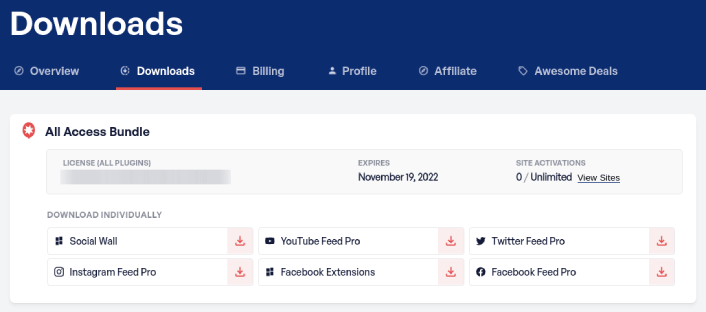
Затем активируйте плагин, используя ваш лицензионный ключ, в вашей панели администратора WordPress, перейдя в раздел Facebook Feed » Настройки » Общие » Лицензионный ключ. Вставьте ваш лицензионный ключ и нажмите кнопку Активировать.
Шаг № 2: Подключите вашу учетную запись Facebook к WordPress
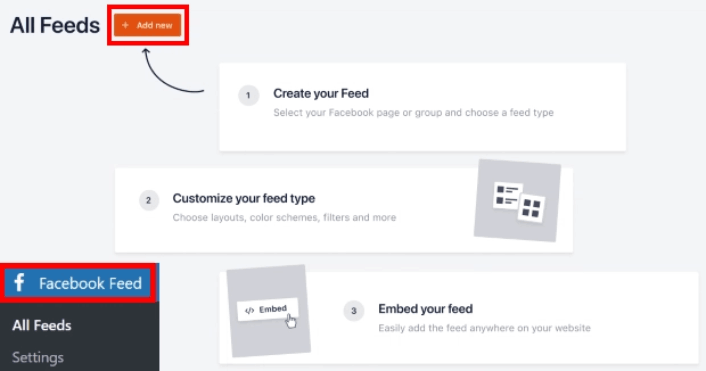
В вашей панели администратора WordPress перейдите в раздел Facebook Feed » Настройки » Общие » Управление источниками и нажмите кнопку плюс (+):
Затем выберите источник как Страница или Группа и нажмите кнопку Подключить:
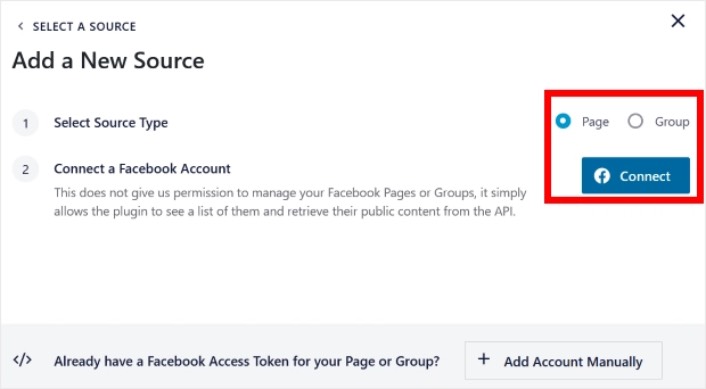
Как только вы войдете в свою учетную запись, вы сможете создавать ленты Facebook для вашего сайта.
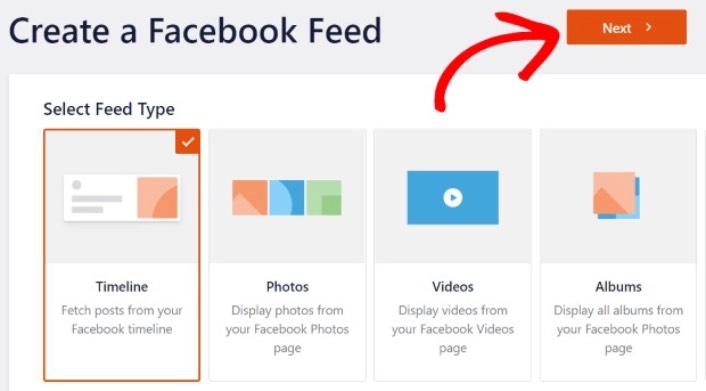
Вы можете создавать 4 типа лент Facebook:
- Хроника пользователя: Этот тип ленты доступен для всех учетных записей, и вы можете использовать его для отображения ваших последних публикаций.
- Фотографии: Вы можете встроить этот тип ленты для отображения вашей галереи Facebook.
- Видео: Этот тип ленты отображает только ваши видео из Facebook.
- Альбомы: Вы можете разместить свои альбомы из Facebook на вашем веб-сайте.
Выберите подходящий тип контента для вашего сайта и нажмите кнопку Далее. Вам будет предложено выбрать источник для вашей ленты Facebook. Просто выберите учетную запись, которую вы ранее подключили к вашему сайту WordPress.
Шаг № 3: Настройте вашу ленту Facebook
Теперь самое интересное в Smash Balloon. Вы можете использовать редактор перетаскивания для настройки вашей ленты Facebook! В боковой панели слева вы найдете множество простых в использовании опций дизайна.
Настроить макет ленты
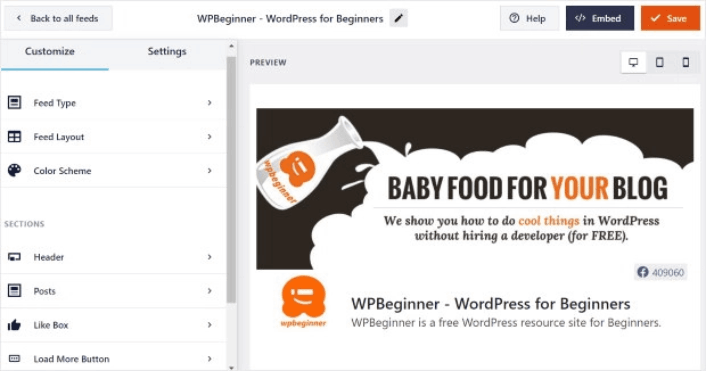
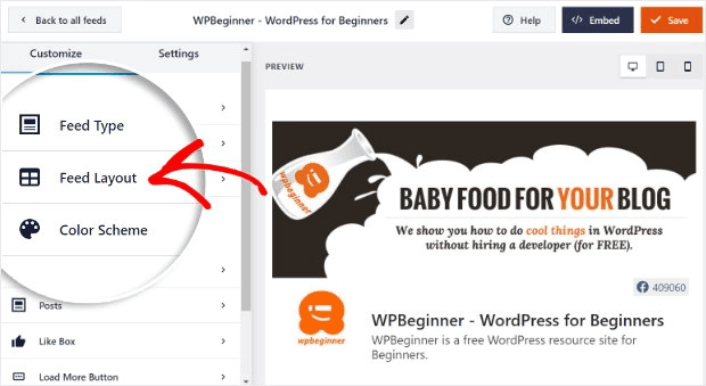
Вы можете нажать на вкладку Макет ленты в разделе Настроить, чтобы выбрать макет для вашей вставки:
Вы можете выбрать один из 4 типов макетов. Вы можете посмотреть, как каждый из них выглядит в предварительном просмотре, а затем выбрать тот, который вам больше всего нравится:
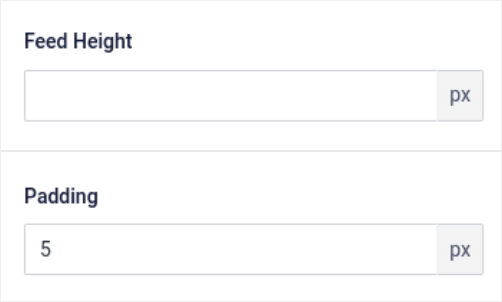
Вы также можете установить пользовательскую высоту и отступы ленты:
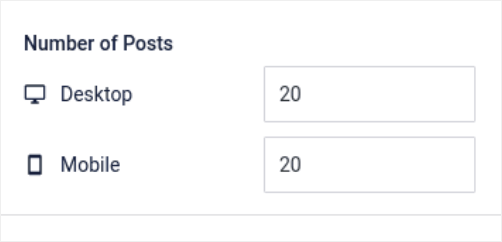
Вы даже можете указать количество публикаций, которые вы хотите отображать одновременно:
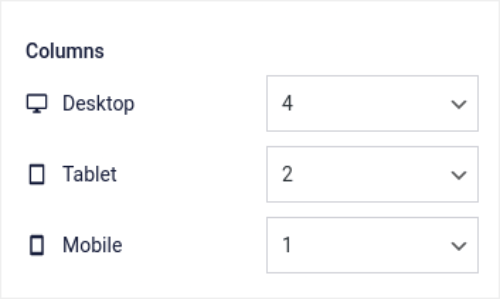
И если вы чувствуете себя очень креативно, вы также можете установить количество столбцов в вашей ленте Facebook:
Настроить цветовую схему
Цветовая схема по умолчанию в Facebook Feed Pro предназначена для работы практически с любым дизайном сайта. Но на всякий случай, если вы чувствуете, что она не вписывается в остальную часть вашего сайта, вы также можете настроить цветовую схему ленты.
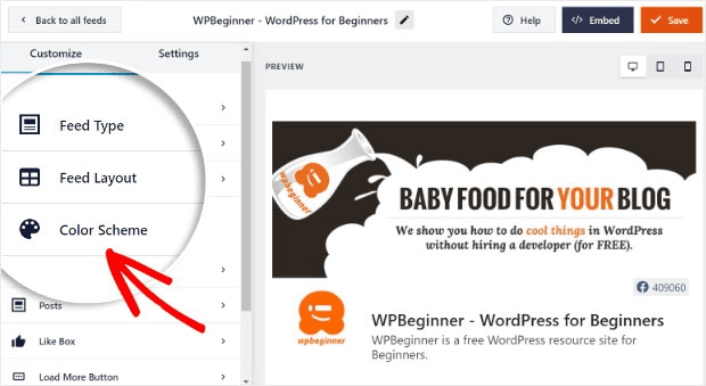
В разделе Настроить перейдите в Цветовая схема, чтобы выбрать пользовательский вид:
Мы рекомендуем использовать опцию Наследовать от темы, так как она автоматически получает стили вашей темы.
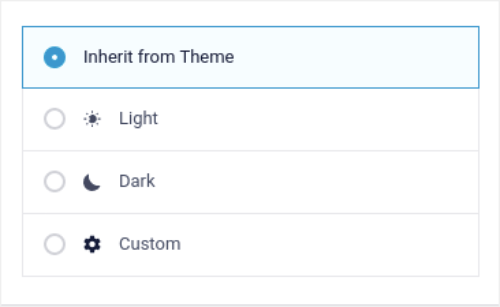
Но вы можете нажать на Пользовательский, чтобы создать свою собственную цветовую схему.
Добавить разделы в вашу ленту Facebook для WordPress
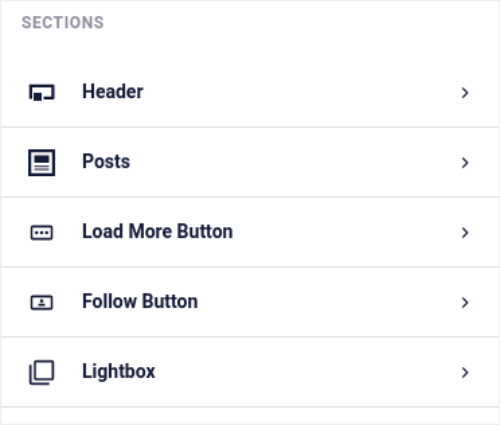
Наконец, вы также можете добавить пользовательские разделы в вашу ленту Facebook в разделе Настроить » Разделы:
К ним относятся:
- Заголовок: Вы можете настроить заголовок, чтобы включить стили шрифтов, пользовательское изображение профиля, пользовательское описание и многое другое.
- Публикации: Вы можете настроить разрешение изображений и видео для ваших публикаций, разрешить подписи, включить сводки лайков и комментариев, а также создать эффекты при наведении.
- Кнопка «Загрузить еще»: Вы можете добавить кнопку «Загрузить еще» в свою ленту, чтобы загружать больше изображений, когда посетители нажимают на них.
- Кнопка «Подписаться»: Вы можете добавить кнопку, чтобы побудить посетителей вашего сайта подписаться на вас в Facebook.
- Лайтбокс: Вы можете создать всплывающее окно лайтбокса, в котором ваши публикации будут открываться в полноэкранном режиме при нажатии.
Когда вы будете довольны настройками, нажмите кнопку Сохранить.
Шаг № 4: Создание ленты Facebook для WordPress
Теперь, когда ваша лента полностью настроена, пришло время встроить публикации Facebook на ваш сайт. В панели управления WordPress перейдите в раздел Facebook Feed » All Feeds и скопируйте шорткод ленты:
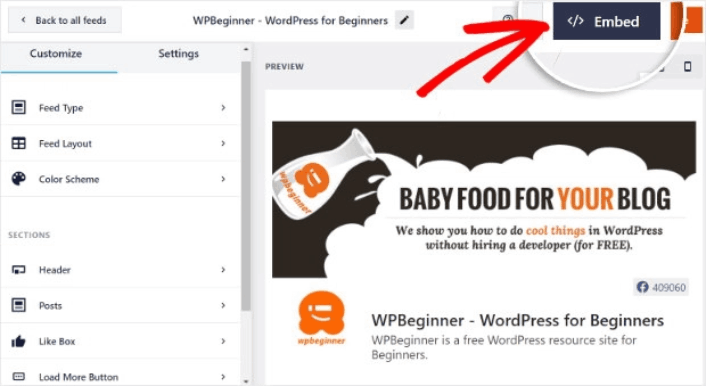
Теперь вы можете использовать этот шорткод для мгновенного создания ленты Facebook для WordPress. Вы можете добавить его в боковую панель, нижний колонтитул, публикации и даже на страницы вашего сайта.
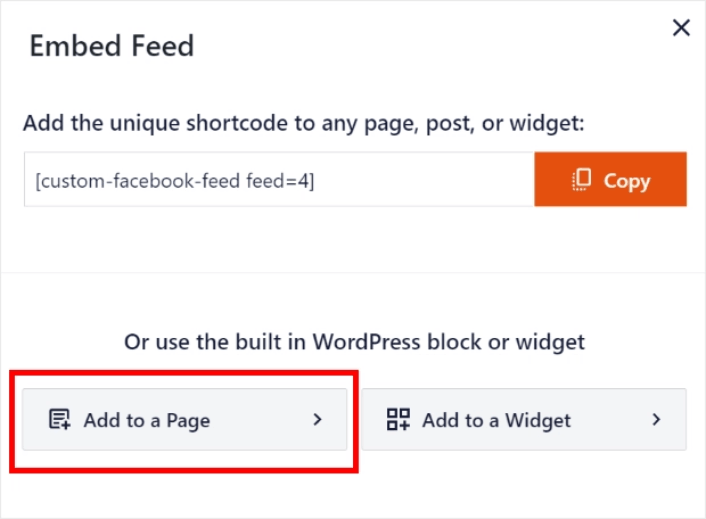
Если вы выполнили все шаги от начала до конца, у вас должна получиться лента Facebook на вашем сайте, подобная этой:
Вот и все! Вы закончили.
Что делать после встраивания ленты Facebook для WordPress
На этом всё, друзья!
Вам также стоит ознакомиться с тем, как встроить фотографии Instagram в WordPress. А если вы хотите увеличить количество подписчиков в социальных сетях, вам следует настроить вирусный розыгрыш.
После этого останется только генерировать трафик на ваш сайт, чтобы получать больше потенциальных клиентов и продаж. Простой способ сделать это — начать использовать push-уведомления. Отправка push-уведомлений — отличный способ генерировать повторный трафик на ваш сайт. Если вас это интересует, вам также стоит ознакомиться с этими статьями:
- Стоимость push-уведомлений: действительно ли это бесплатно? (Анализ цен)
- Как привлечь больше трафика на ваш блог WordPress (9 простых способов)
- Как повысить коэффициент согласия на получение push-уведомлений (7 способов)
- Как добавить плагин веб-уведомлений WordPress на ваш сайт
Мы рекомендуем использовать PushEngage для отправки ваших push-уведомлений. PushEngage — это программное обеспечение для push-уведомлений №1 в мире. Так что, если вы еще этого не сделали, начните работу с PushEngage сегодня.


