Управление и отправка кампаний веб-пуш-уведомлений непосредственно через вашу панель WordPress эффективнее, чем переход в панель PushEngage. Поэтому мы постарались упростить это для вас с помощью нашего плагина WordPress. Вы можете быстро отправлять кампании о своих новых сообщениях в блоге, отправлять целевые кампании, настраивать UTM-параметры и создавать текст уведомлений при написании своих сообщений.
В этой статье вы узнаете, как отправлять кампании веб-пуш-уведомлений с помощью блочного редактора и никогда не покидать панель WordPress.
Прежде чем начать
Вы должны включить настройки автоматических уведомлений в своей панели WordPress, чтобы отправлять пуш-уведомления с помощью блочного редактора. Вот руководство, которое поможет вам включить настройки, если они еще не включены.
Вы также можете отправлять сегментированные уведомления, устанавливать UTM-параметры для отслеживания аналитики или настраивать контент пуш-кампании.
Создание кампаний при добавлении новых сообщений
Вы можете перейти в панель WordPress. Нажмите Записи » Добавить новую
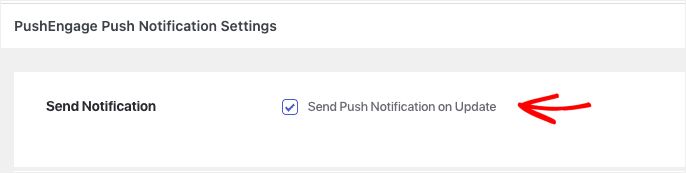
После того, как вы закончите черновик своего нового сообщения, прокрутите вниз. Заголовок этого раздела будет Настройки Push-уведомлений PushEngage.
Вы должны убедиться, что установлен флажок Отправить push-уведомление, если вы хотите отправить пуш-уведомления сразу после публикации.
Контент кампании веб-пуш-уведомлений
Здесь вы можете добавить настраиваемые заголовки и сообщения уведомлений. URL уведомления будет целевой страницей сообщения блога. Это будет получено автоматически.
Это будет получено, если вы включили использование избранного изображения из сообщения в качестве большого изображения уведомления.
Изображение уведомления может быть выбрано как логотип веб-сайта или избранное изображение сообщения.
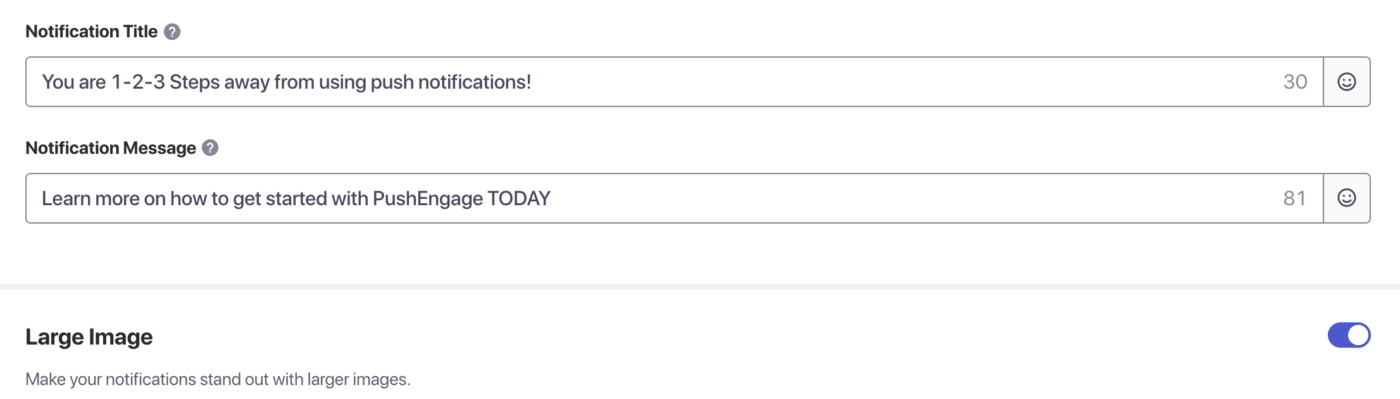
Заголовок уведомления по умолчанию — это название сайта, а сообщение — заголовок сообщения. Однако вы можете настроить оба, а также добавить эмодзи или большое изображение, чтобы сделать кампанию более привлекательной.
Выбор аудитории для кампании
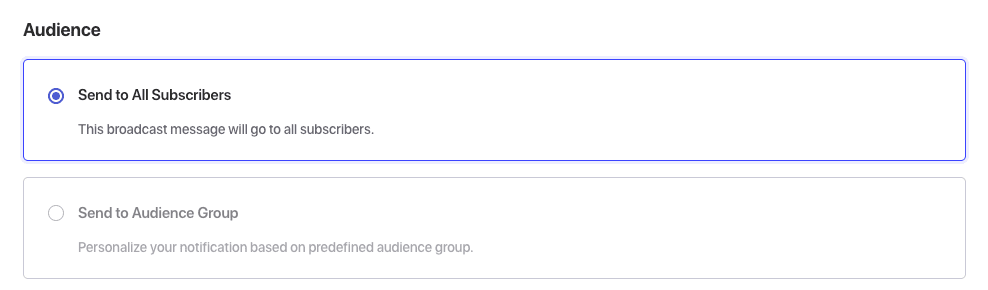
Вы можете отправить его всем своим подписчикам или уже созданным сегментам. Вы можете отправить его всем подписчикам или пользовательской группе аудитории. Вы можете объединить различные пользовательские сегменты в разделе «Аудитория».
Настройка UTM-параметров
Вы также можете настроить UTM-параметры, поскольку они помогают понять процент трафика, привлеченного на веб-сайт через веб-пуш-уведомления. Это необязательная настройка, и вы также можете добавить настройки по умолчанию на странице настроек PushEngage, чтобы упростить публикацию новых сообщений.
Протестируйте свое уведомление
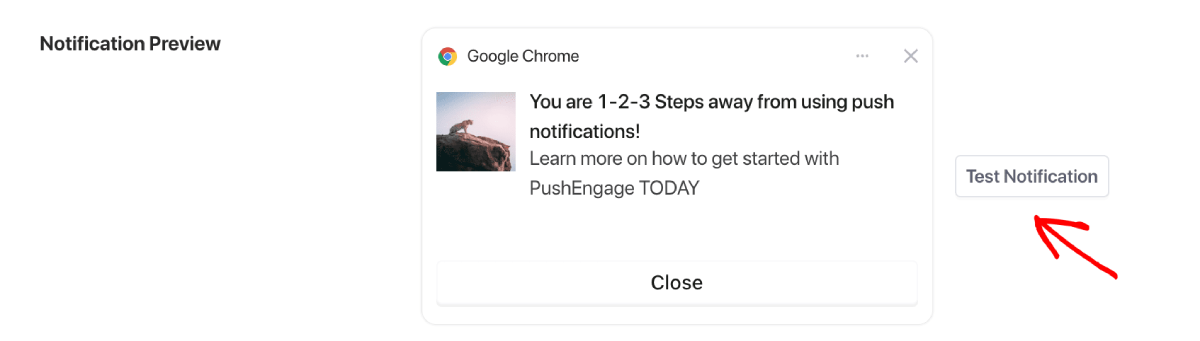
У вас также есть возможность предварительно просмотреть кампанию, которую вы создали при написании своего сообщения, а также протестировать уведомление. Функция тестового уведомления позволяет увидеть, как дизайн кампании выглядит на вашем устройстве и в браузере.
Дважды проверьте контрольный список перед публикацией
Все настройки PushEngage отображаются непосредственно перед публикацией в стандартном контрольном списке WordPress перед публикацией. Вы можете пересмотреть все настройки, особенно заголовок кампании, сообщение и назначенную аудиторию.
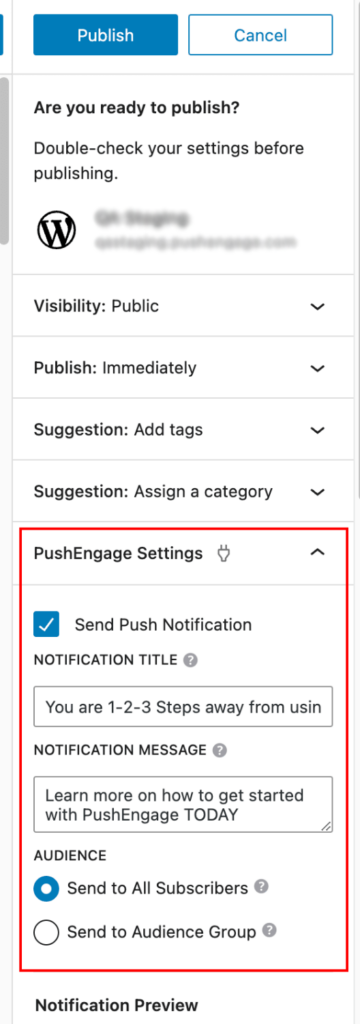
Вы можете легко увидеть предварительный просмотр и внести любые изменения, если вы не удовлетворены кампанией. Как только все будет проверено, вы можете нажать кнопку «Опубликовать/Запланировать», чтобы сохранить публикацию или опубликовать ее немедленно.
Вот и все. Теперь вы успешно отправили кампанию через редактор записей WordPress.
Если у вас возникнут какие-либо проблемы, пожалуйста, свяжитесь с нами нажав здесь. Наша служба поддержки сможет вам помочь.