С помощью PushEngage вы можете автоматически отправлять кампании пользователям для каждой новой опубликованной записи и устанавливать частоту для улучшения пользовательского опыта и управления несколькими RSS-каналами. Если вы эффективно используете RSS Auto Push, вы можете полностью полагаться на свой RSS-канал и Pushengage, чтобы своевременно побуждать ваших подписчиков, требуя ежедневной публикации нового контента и избегая отправки ручных уведомлений. Это настройка только один раз. Однако вы можете вернуться и настроить свою кампанию позже, если захотите.
Как настроить PushEngage RSS Auto Push –
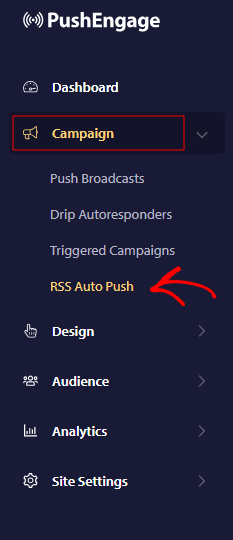
- Войдите в панель управления PushEngage и перейдите в Campaign » RSS Auto Push
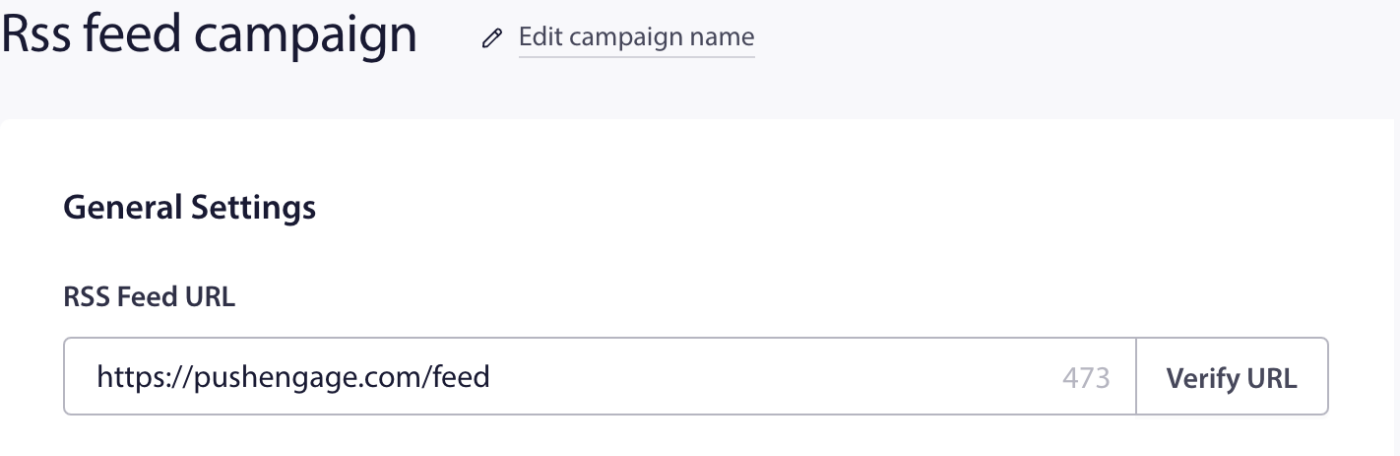
- Пожалуйста, введите действительный URL вашего RSS-канала и проверьте его.
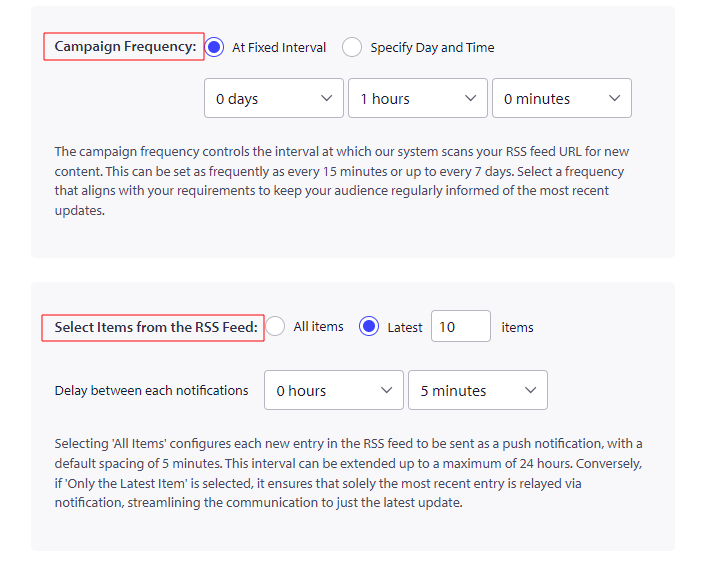
- Следующий шаг — установить частоту кампании. Здесь мы решаем, сколько времени мы будем читать элемент ленты. Вы можете установить частоту таймера с помощью раскрывающегося списка, где минимальное время составляет 15 минут, а максимальное — 7 дней.
- Когда вы выберете «Все элементы», все новые элементы в RSS-канале будут отправляться в виде push-уведомлений с интервалом в 5 минут между каждым. Если вы выберете «Только последний элемент», в уведомлении за выбранный вами период времени будет отправлен только самый последний элемент.
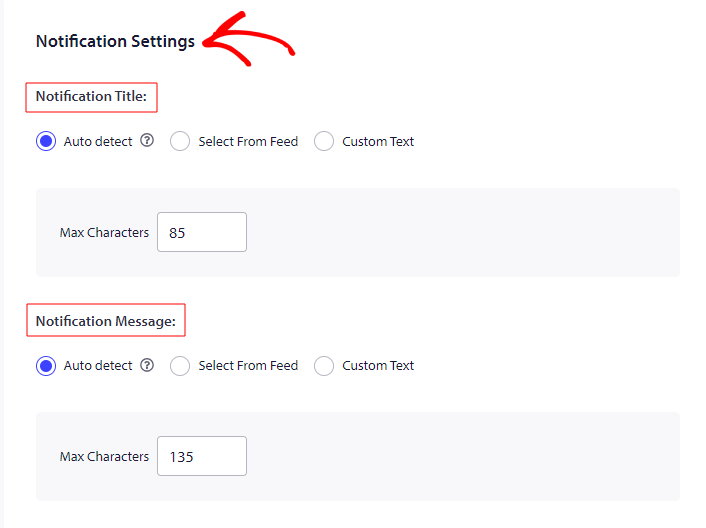
На следующем шаге вы можете установить лимит символов для заголовка уведомления и сообщения.
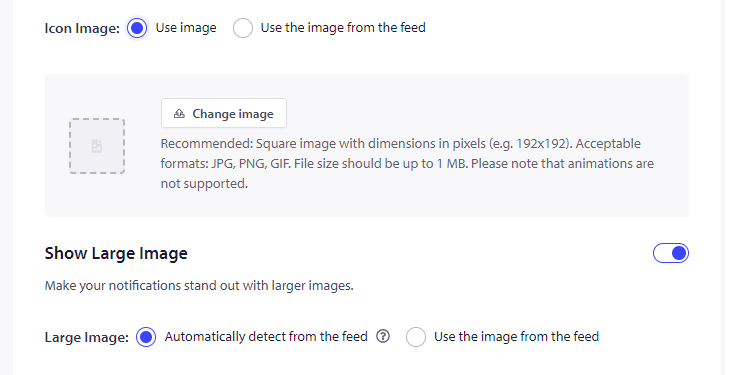
- Затем вы можете решить, хотите ли вы показывать «Значок изображения» в уведомлении, создаваемом через RSS-канал, или хотите ли вы показывать изображение из канала. Если вы хотите использовать изображение из канала, используйте значение элемента или атрибута в элементе RSS-канала в качестве URL-адреса изображения значка для вашего уведомления. Чтобы выбрать подэлемент, разделите имя элемента «>». Например, чтобы нацелиться на подэлемент «media: thumbnail», используйте нотацию
media:content > media:thumbnail
- Таким же образом, если вы не хотите отправлять уведомление с большим изображением, используя RSS-канал, вы можете либо автоматически определять изображение из канала, либо использовать изображение из канала. Если вы хотите использовать изображение из канала, используйте значение элемента или атрибута в элементе RSS-канала в качестве URL-адреса большого изображения для вашего уведомления. Чтобы выбрать подэлемент, разделите имя элемента «>». Например, чтобы нацелиться на подэлемент «media: thumbnail», используйте нотацию
media:content > media:thumbnail
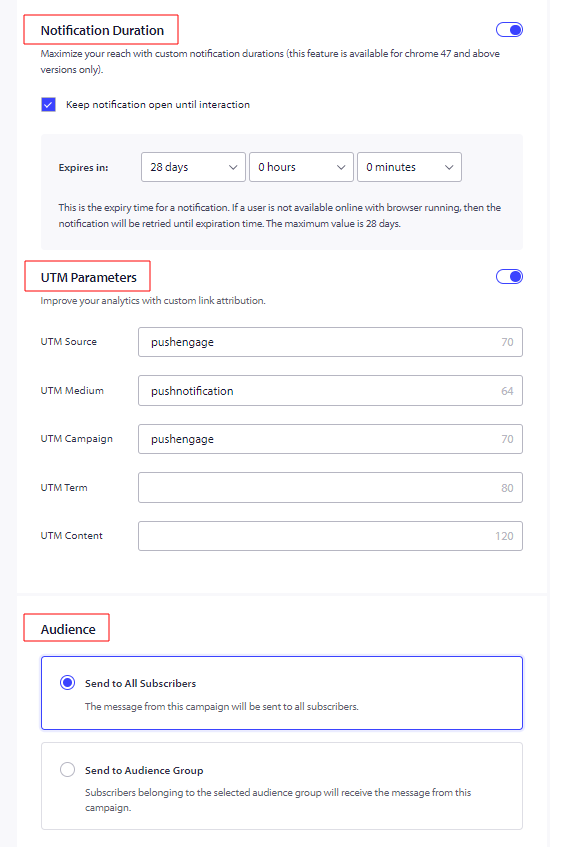
Срок действия уведомления: Вам необходимо установить срок действия всех уведомлений перед их отправкой, чтобы избежать перегрузки подписчиков уведомлениями. Это не только обрушивает на ваших подписчиков массу уведомлений, но и способствует увеличению числа отписок. Вы можете установить срок действия уведомления максимум на 28 дней.
Параметры UTM для отслеживания Google Analytics: Добавление параметров UTM позволяет анализировать данные в Google Analytics. При отправке уведомлений настройка параметров UTM поможет собрать данные, которые будут отображаться в GA. Вы можете указать обязательные поля – UTM Source, UTM Medium и UTM Campaign, как показано в примере ниже.
Выбор аудитории: Функция выбора аудитории доступна в плане Business и выше. Выбор аудитории позволяет отправлять целевые уведомления, что, в свою очередь, увеличивает просмотры и клики для отправленных уведомлений.
После завершения сохраните кампанию, и если у вас возникнут какие-либо проблемы, пожалуйста, свяжитесь с нами, нажав здесь. Наша служба поддержки сможет вам помочь.