В этом руководстве мы расскажем вам, как включить кампании автоматизации в WooCommerce с помощью плагина PushEngage. Это поможет вам автоматически взаимодействовать с вашими клиентами на основе их действий в вашем магазине WooCommerce, таких как брошенная корзина, брошенный просмотр и т. д.
Вы можете ознакомиться с этим руководством или посмотреть это видео, чтобы включить кампании:
Прежде чем начать
Вот несколько моментов, которые следует знать перед началом работы:
- Убедитесь, что плагин PushEngage установлен в вашем магазине WooCommerce. В этом руководстве предполагается, что у вас уже есть плагины WooCommerce и PushEngage.
- Наша интеграция с WooCommerce требует подписки PushEngage Growth для создания кампании "Брошенная корзина и брошенный просмотр" с использованием нашей функции "Триггерные кампании".
Вы можете ознакомиться с этим руководством, чтобы понять, как подключить PushEngage к магазину WooCommerce.
Включение настроек "Брошенная корзина" и "Брошенный просмотр"
Триггерные кампании — это кампании, ориентированные на цели и основанные на событиях. У нас есть автоматизированная кампания "Брошенная корзина и брошенный просмотр", которая напрямую интегрирована с фидом продуктов вашего магазина. У нас есть начальное и конечное событие, чтобы предотвратить отправку дальнейших уведомлений после достижения желаемой цели.
После завершения интеграции вы можете управлять настройками брошенной корзины и брошенного просмотра для вашего магазина WooCommerce.
Перейдите в раздел Настройки » вкладка Интеграции и в раздел WooCommerce.
Включите "Брошенная корзина" и "Брошенный просмотр", переключив соответствующий переключатель.

Управление настройками "Брошенная корзина" и "Брошенный просмотр"
После включения кампаний вы можете выбрать из плейбуков или подключить существующий.
Выбор триггерных кампаний
У нас есть плейбуки для кампаний "Брошенная корзина и брошенный просмотр", которые интегрируются с фидом продуктов и извлекают переменные. Мы рекомендуем выбрать их и сохранить изменения.
Если вы ранее создавали какие-либо триггерные кампании, вы можете подключить их к своему магазину.
Настройка кампаний
Перейдите в раздел "Триггерные кампании" и добавьте несколько уведомлений в свою кампанию.
Укажите задержку и условия для каждого уведомления, а также добавьте резервные переменные.

Настройка триггеров
В разделе "Настройки триггеров" ограничьте частоту уведомлений, чтобы не отправлять спам вашим клиентам. Здесь вы можете выбрать ежедневный или еженедельный лимит. Например, если у вас есть 2 уведомления для ежедневного лимита, добавьте 14 для еженедельного лимита, чтобы даже если люди бросают более 2 товаров в день, они не получали спам со всеми push-уведомлениями.
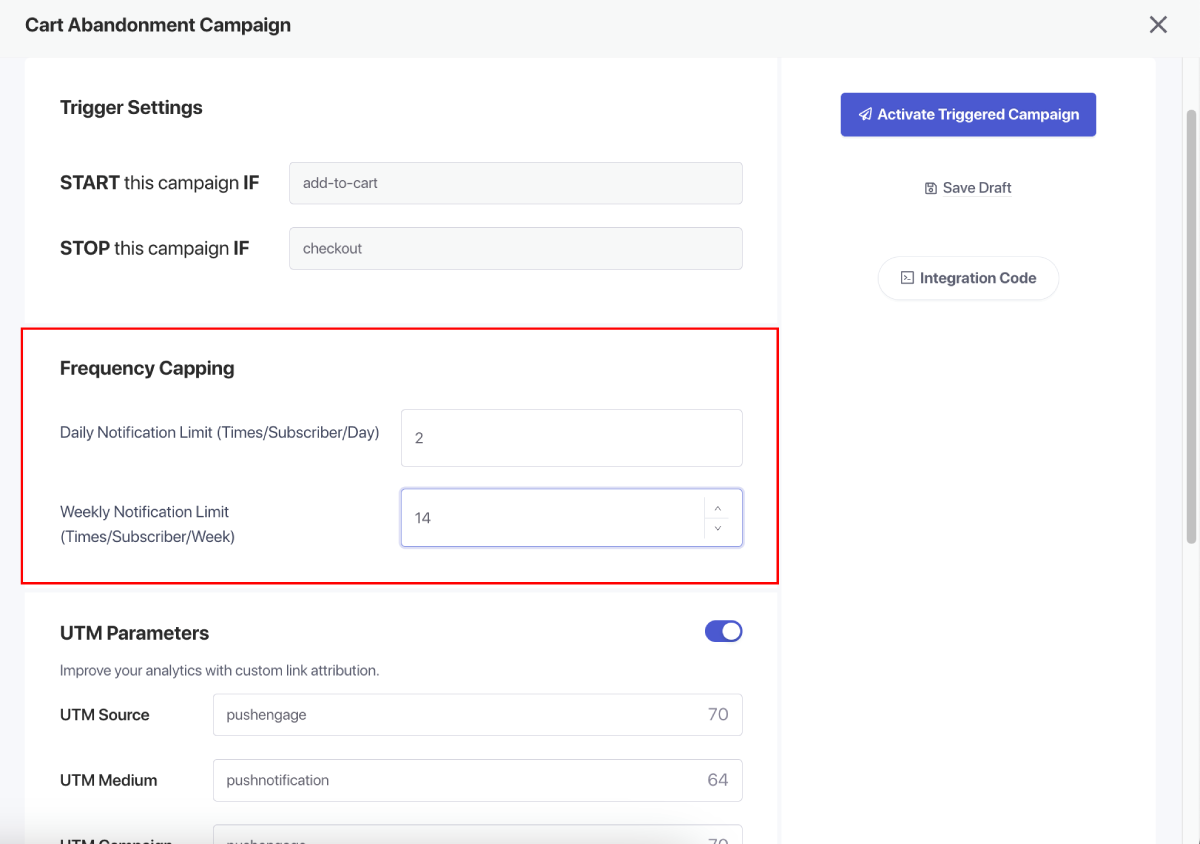
Вы также можете добавить UTM-параметры для этих кампаний, чтобы их было легче отслеживать в Google Analytics.
После настройки триггеров сохраните изменения и активируйте кампании. Если они включены, вы можете просмотреть аналитику кампании и увидеть конверсию дохода по целям.
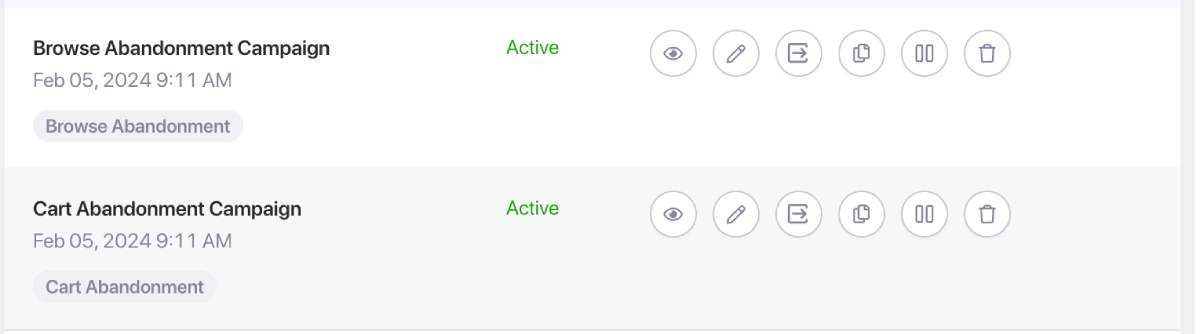
Вот и все; вы подключили интеграцию с WooCommerce и включили персонализированные кампании "Брошенная корзина и брошенный просмотр".
Если у вас возникнут какие-либо проблемы, пожалуйста, не стесняйтесь связаться с нами, нажав здесь. Наша служба поддержки сможет