Рабочие процессы позволяют автоматизировать то, что происходит, когда посетители делают что-то на вашем сайте, например, подписываются, достигают цели или соответствуют сегменту, чтобы вы могли отправлять правильные push-уведомления в нужное время без ручных кампаний. Это руководство поможет вам найти рабочие процессы, создать один и включить его.
Прежде чем начать
- PushEngage установлен на вашем сайте, и ваш сайт подключен в панели управления.
- Рабочие процессы доступны во всех планах; ограничения и расширенные функции зависят от вашего плана (см. Планы и ограничения ниже). Если вы не видите Рабочие процессы в разделе Кампании, проверьте свой план на странице цен.
Возможности плана
Максимизируйте свое влияние, выбрав план, который соответствует вашему объему автоматизации.
| План | Макс. рабочих процессов | Макс. шагов в рабочем процессе | Наиболее подходит для... |
| Бесплатно | 1 | 5 | Начало работы с основами. |
| Бизнес | 5 | 10 | Развитие вашей основной автоматизации. |
| Премиум | 10 | 25 | Расширенная ветвь и логика. |
| Рост | 10,000 | 100 | Неограниченно |
| Корпоративный | 10,000 | 100 | Неограниченно |
Примечание: Если вы достигнете лимита, вам нужно будет удалить существующий рабочий процесс или обновить план, чтобы создать больше или добавить больше шагов.
Настройка рабочих процессов
1. Войдите в свою панель управления PushEngage.
2. Перейдите в раздел Кампании » Рабочие процессы.
Вы увидите список ваших рабочих процессов или, если у вас их еще нет, возможность создать свой первый рабочий процесс или использовать шаблон.
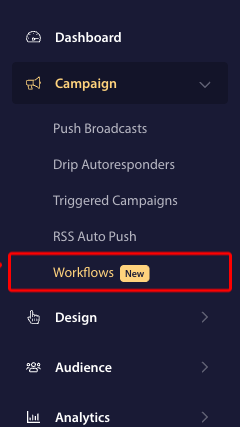
У вас есть два варианта создания рабочего процесса: вы можете начать с шаблона или с нуля.
A. Создание рабочего процесса из шаблона
1. Перейдите в раздел Кампании » Рабочие процессы.
2. Нажмите «Создать рабочий процесс» и откройте вкладку «Шаблоны».
3. Выберите шаблон, который соответствует вашему случаю использования. Некоторые шаблоны могут быть доступны только для более высоких планов.
Нажмите на карточку шаблона, чтобы создать на его основе новый рабочий процесс. Вы попадете в конструктор рабочих процессов, чтобы отредактировать его.
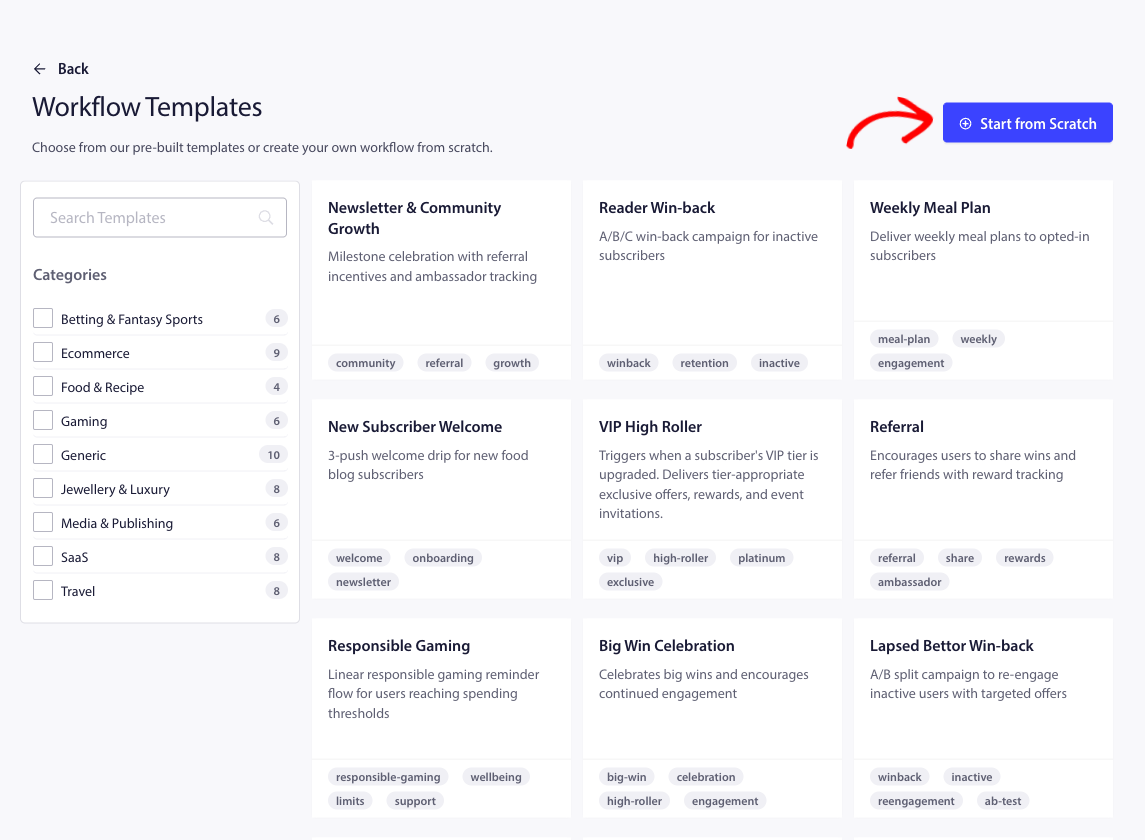
B. Создание рабочего процесса с нуля
1. Перейдите в раздел Кампании » Рабочие процессы.
2. Нажмите «Создать рабочий процесс» и выберите создание пустого рабочего процесса.
3. Вы откроете конструктор рабочих процессов с одним узлом «Начало» и «Конец».
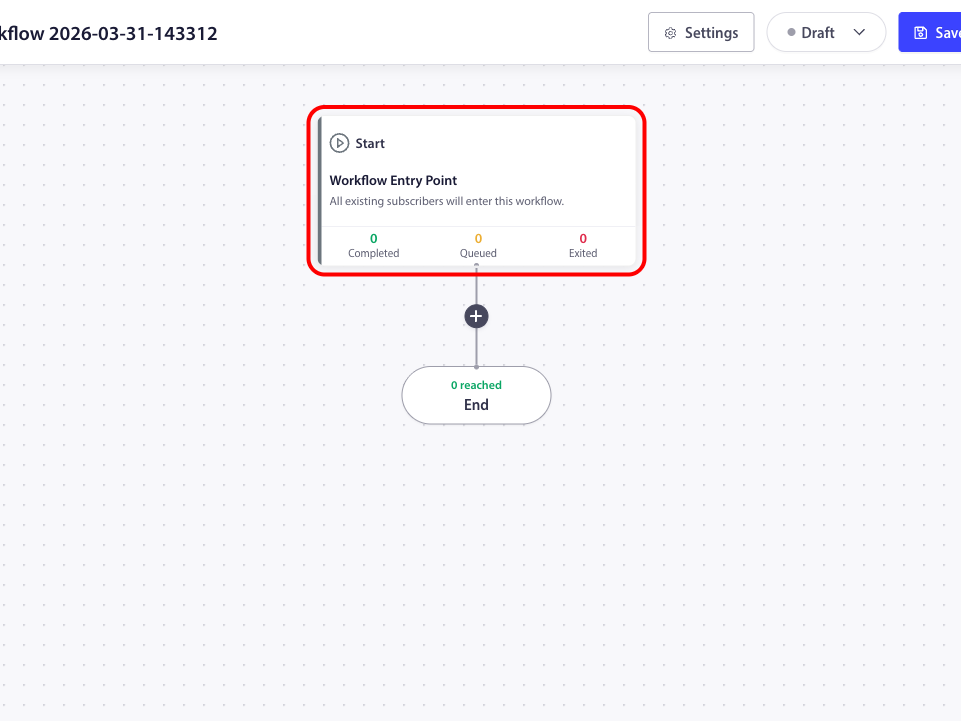
Создание рабочего процесса
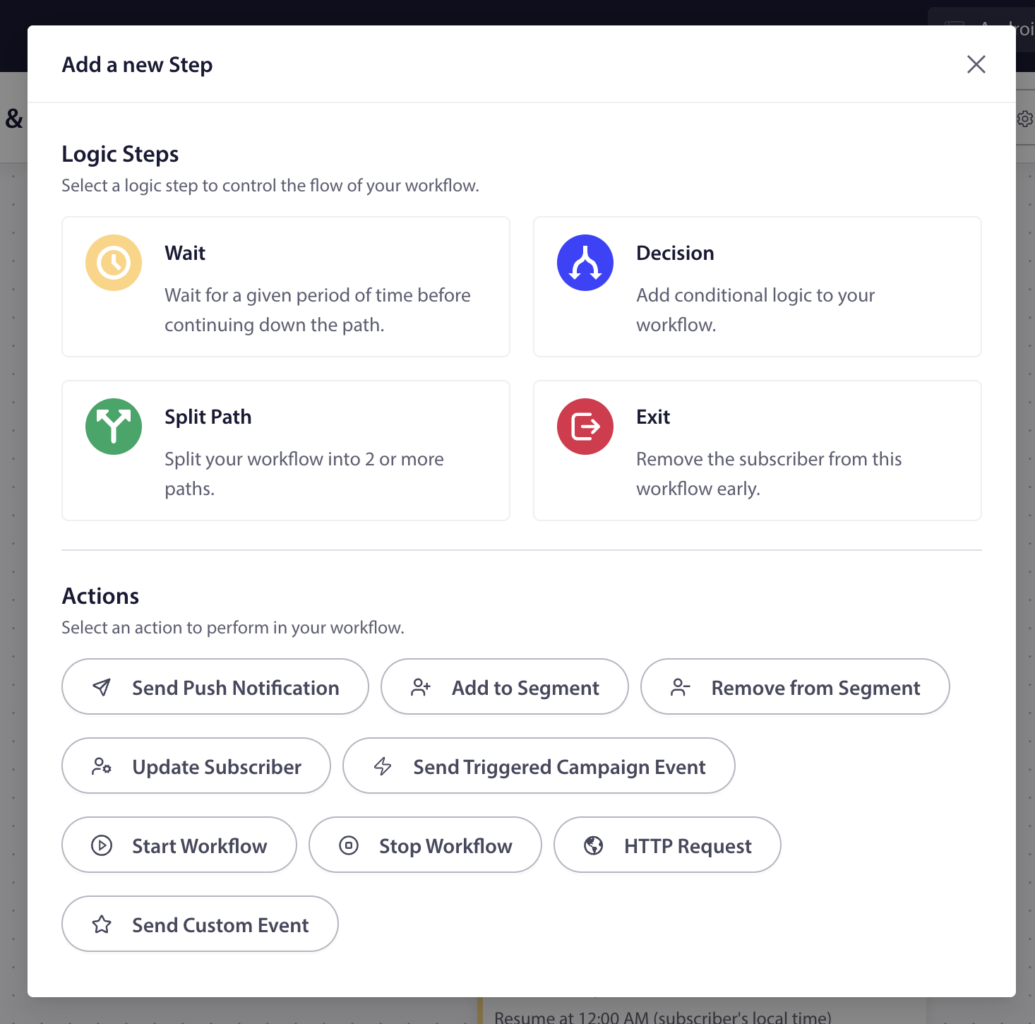
Рабочие процессы состоят из узлов, соединенных в путь. У вас всегда есть «Начало» и «Конец». Между ними вы добавляете узлы «Ждать», «Решение», «Разделить путь», «Действие» и, при необходимости, «Выход».
Дайте ему четкое название и описание, чтобы ваша команда знала его цель.
Шаг 1: Установите триггер запуска
Узел «Запуск» — это «зеленый свет», который сообщает вашему рабочему процессу, когда начинать.
- Триггер по событию: Запускайте рабочий процесс в тот момент, когда подписчик выполняет действие (например, подписывается на push-уведомления, обновляет атрибут или достигает цели).
- Триггер по аудитории: Автоматически включайте существующих подписчиков, соответствующих определенным критериям (например, всех из вашего сегмента «VIP»).
1. Нажмите узел «Запуск» на холсте.
2. На боковой панели выберите тип триггера.
3. Добавьте фильтр аудитории, чтобы точно определить, кто должен войти (например, «Только подписчики из Нью-Йорка»). Это необязательный шаг, если хотите.
4. Нажмите «Сохранить».
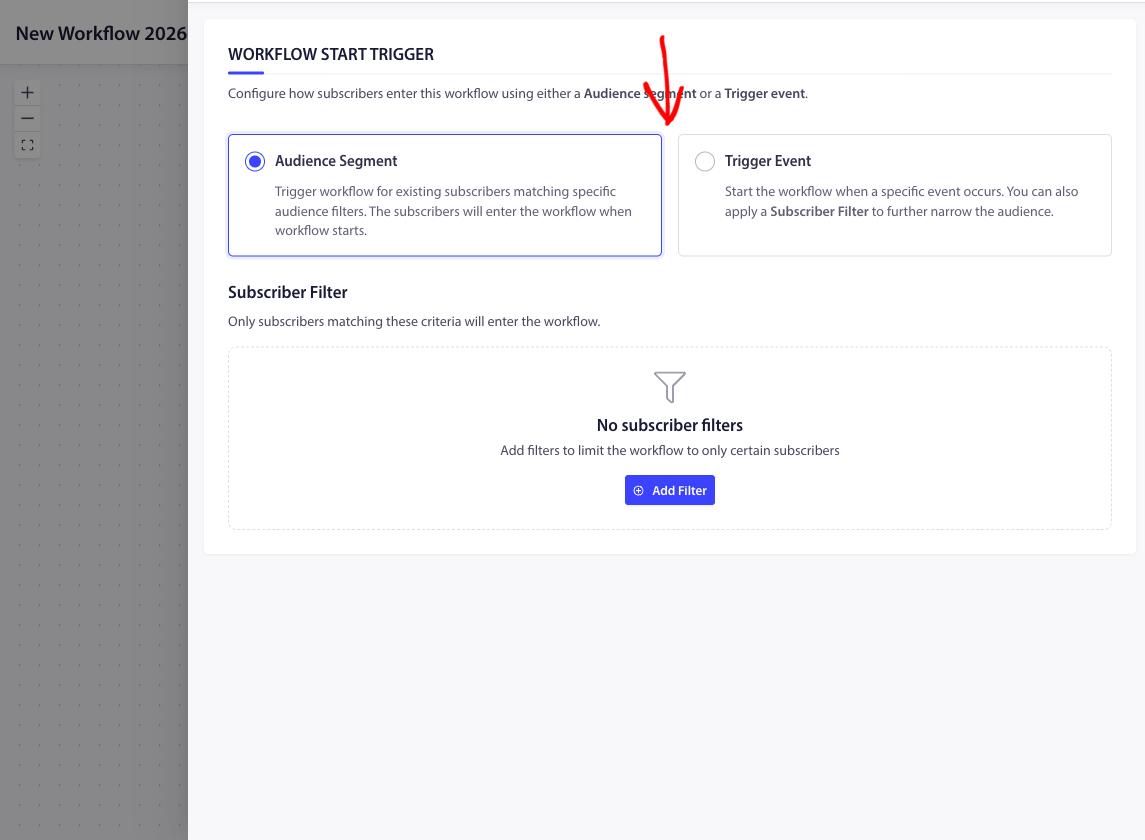
Шаг 2: Спроектируйте свой путь
Добавляйте шаги между узлами «Запуск» и «Конец», чтобы создать персонализированный опыт. Нажмите значок (+) на любом узле, чтобы расширить свой путь.
Логика и поток
- Ожидание: Дайте вашим подписчикам передышку. Приостановите на определенный период (2 часа) или до определенной даты.
- Решение: Создайте развилку. Отправляйте подписчиков по путям «Да» или «Нет» в зависимости от их поведения.
- Разделение пути: Идеально подходит для A/B-тестирования! Разделите трафик по процентам, чтобы увидеть, какая стратегия работает лучше всего.
Действия
- Отправить push-уведомление: Доставляйте ваше сообщение с настраиваемыми заголовками, изображениями и ссылками.
- Управление сегментами: Автоматически добавляйте или удаляйте подписчиков из списков по мере их прохождения по потоку.
- Обновления данных: Поддерживайте актуальность ваших записей, автоматически обновляя атрибуты подписчиков.
- Расширенные интеграции: Используйте HTTP-запросы или пользовательские события для синхронизации с вашими внешними инструментами и API.
Примечание: Если вы видите значок замка на определенном узле, эта функция доступна в более высоком плане. Вы все равно можете добавить ее в черновик, чтобы увидеть, как она выглядит.
Понимание точек принятия решений
Точки принятия решений — это места, где ваш рабочий процесс разветвляется. Каждый тип служит своей цели, вот как они работают и когда их использовать.
Узел ожидания
Требуется бизнес-план или выше.
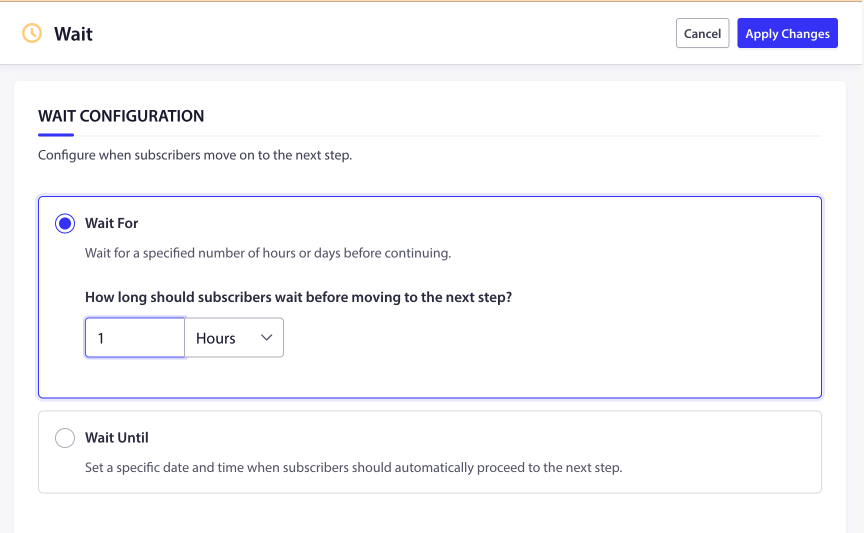
Узел «Ожидание» приостанавливает путь подписчика перед переходом к следующему шагу. Используйте его, чтобы добавить передышку между действиями — например, подождать 24 часа после приветственного push-уведомления, прежде чем отправлять последующее.
У вас есть два режима ожидания:
Ожидание в течение:
- Установите количество минут, часов или дней.
- Для дней вы также можете выбрать конкретное время суток и часовой пояс (местное время подписчика или часовой пояс вашего сайта).
- При желании ограничьте определенными днями недели — например, «Ждать 3 дня, возобновить в 9:00 утра только в будние дни».
Ждать до определенной даты:
- Выберите точную дату и время.
- Выберите часовой пояс подписчика или часовой пояс сайта.
- Используйте это для кампаний, основанных на событиях — например, «Подождите до Черной пятницы в 10:00».
Узел принятия решений
Требуется бизнес-план или выше.
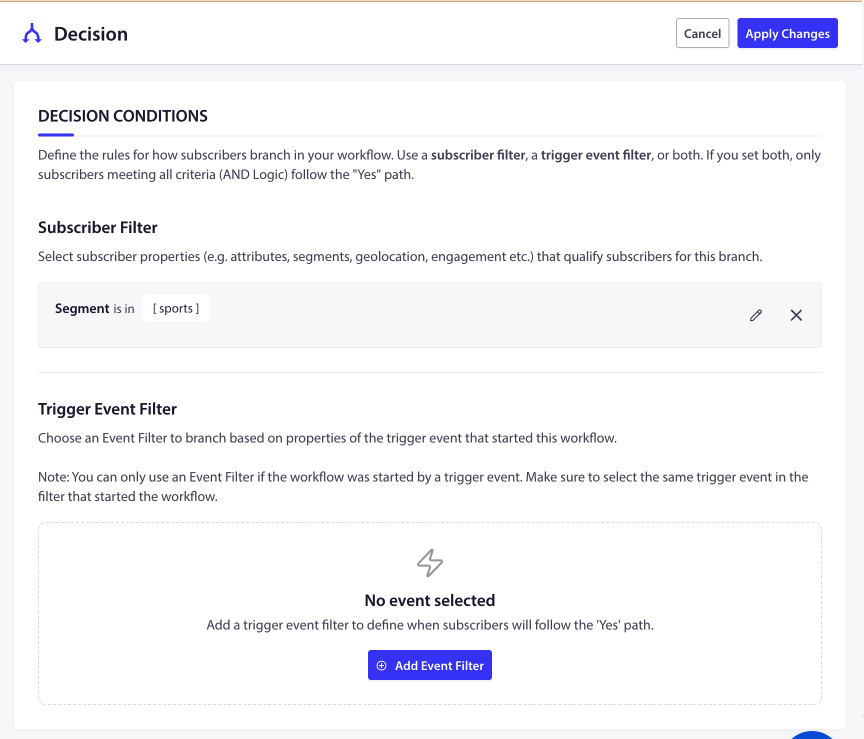
Узел принятия решений создает разветвление «Да/Нет» в вашем рабочем процессе. Подписчики, соответствующие вашим условиям, следуют по пути «Да»; все остальные следуют по пути «Нет». Это самый мощный инструмент ветвления в вашем рабочем процессе.
Вы настраиваете узел принятия решений с одним или обоими из следующих типов фильтров:
Фильтр подписчика: Определите условия на основе свойств подписчика — сегментов, атрибутов, геолокации, уровня вовлеченности и т. д. Например:
- «Подписчик находится в сегменте «VIP-клиенты»?»
- «Равен ли атрибут города подписчика «Нью-Йорк»?»
- «Был ли подписчик активен в течение последних 7 дней?»
Фильтр триггерного события: Ветвление на основе свойств триггерного события, которое запустило этот рабочий процесс. Например, если рабочий процесс был запущен пользовательским событием, вы можете проверить, соответствует ли определенное поле данных в этом событии значению.
Как два фильтра комбинируются:
- Если вы установите только фильтр подписчика, ветвление будет основано только на свойствах подписчика.
- Если вы установите только фильтр триггерного события, ветвление будет основано только на данных события.
- Если вы установите оба, подписчик должен соответствовать всем условиям (логика И), чтобы следовать по пути «Да».
Когда использовать узел принятия решений:
- Направляйте VIP-подписчиков на специальное предложение, в то время как другие получают стандартное сообщение.
- Проверьте, завершил ли подписчик онбординг, прежде чем отправлять последующее сообщение.
- Фильтруйте по местоположению, чтобы отправлять контент, специфичный для региона.
- Разделяйте вовлеченных и невовлеченных подписчиков для разных стратегий повторного вовлечения.
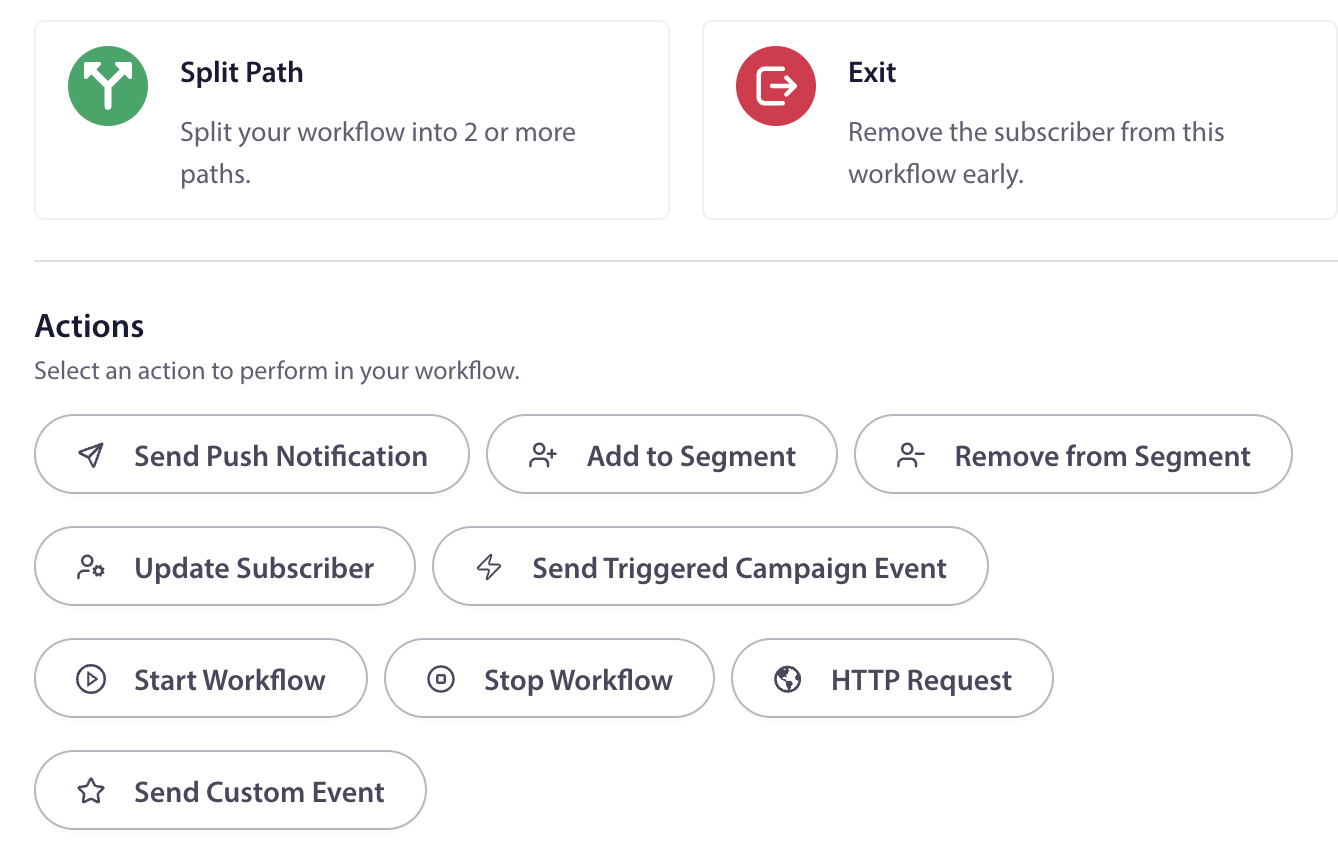
Узел разделения путей
Требуется Premium план или выше.
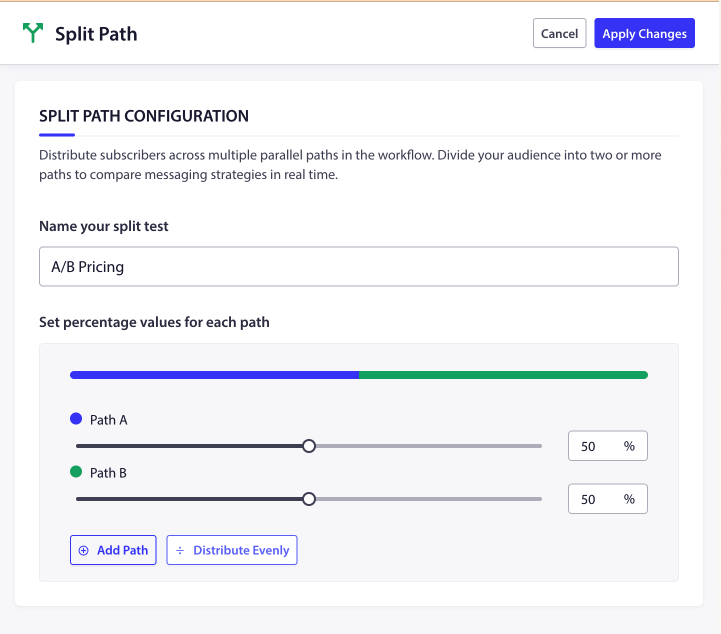
Узел разделения путей делит ваш трафик на 2–5 параллельных путей, каждый из которых получает определяемый вами процент. Проценты должны в сумме составлять ровно 100%. Это идеально подходит для A/B-тестирования различных сообщений или стратегий.
Каждый путь маркируется по алфавиту (Путь A, Путь B, Путь C и т. д.) и имеет цветовую кодировку на холсте.
Настройка разделения путей:
- Нажмите значок (+) и выберите Разделение путей.
- Дайте вашему разделению описательное имя (например, «A/B-тест приветственного сообщения»).
- Установите количество путей (2–5).
- Назначьте проценты для каждого пути. Их сумма должна составлять 100%.
Определение победителя: После запуска теста вы можете определить победивший путь. Победитель получает 100% будущего трафика, а остальные пути получают 0%. Это позволяет зафиксировать лучший результат без перестройки рабочего процесса.
Когда использовать узел Split Path:
- A/B-тестирование двух разных push-уведомлений, чтобы увидеть, какое из них получит больше кликов.
- Разделите трафик 80/20, чтобы постепенно внедрить новую стратегию уведомлений.
- Запустите разделение 50/50, чтобы сравнить два совершенно разных подхода к вовлечению.
Узел выхода
Требуется бизнес-план или выше.
Узел выхода немедленно удаляет подписчика из рабочего процесса. После этого шага дальнейшие действия не выполняются.
Используйте его, чтобы досрочно завершить путь подписчика на основе условия — например, поместите узел выхода после пути «Да» узла принятия решений, чтобы удалить подписчиков, которые уже совершили конверсию. Это предотвратит получение ими нерелевантных последующих уведомлений.
Использование действий
Действия — это шаги, которые что-то делают с подписчиком или для него. Вот что доступно:
| Действие | Что он делает | План |
|---|---|---|
| Отправить push-уведомление | Отправить push-уведомление с настраиваемым заголовком, сообщением, изображением и ссылкой. | Все тарифы |
| Добавить в сегмент | Добавьте подписчика в один или несколько сегментов для будущего таргетинга. | Бизнес+ |
| Удалить из сегмента | Удалите подписчика из определенных сегментов. | Бизнес+ |
| Обновить подписчика | Обновите поля данных подписчика и пользовательские атрибуты (установите, удалите, увеличьте или уменьшите значения). | Бизнес+ |
| Отправить событие триггерной кампании | Сгенерируйте событие, которое активирует отдельную триггерную кампанию. | Рост+ |
| Запустить рабочий процесс | Запустите другой рабочий процесс для этого подписчика. | Рост+ |
| Остановить рабочий процесс | Остановите конкретный запущенный рабочий процесс для этого подписчика. | Рост+ |
| HTTP-запрос | Отправьте данные во внешнюю систему с помощью запроса GET, POST, PUT или DELETE. | Рост+ |
| Отправить пользовательское событие | Отправьте пользовательское событие, на которое могут реагировать другие рабочие процессы. | Рост+ |
Чтобы настроить действие, нажмите на него на холсте, чтобы открыть панель настроек, заполните обязательные поля и нажмите Сохранить.
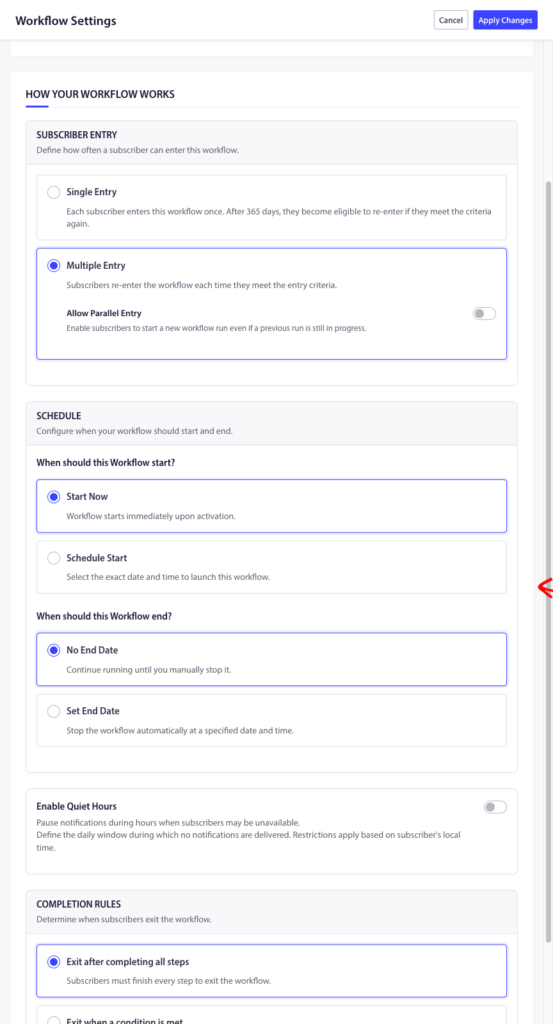
Шаг 3: Настройте параметры
Вход подписчика
Контролируйте, как часто подписчики могут входить в этот рабочий процесс:
- Однократный вход — Каждый подписчик входит один раз. Через 365 дней он снова сможет войти, если будет соответствовать критериям.
- Многократный вход — Подписчики повторно входят в рабочий процесс каждый раз, когда соответствуют критериям входа.
Вы также можете включить Разрешить параллельный вход, чтобы подписчики могли начать новый запуск, даже если предыдущий еще не завершен.
Расписание
Определите, когда ваш рабочий процесс активен:
- Начать немедленно — Рабочий процесс запускается сразу после активации.
- Запланировать начало — Выберите конкретную дату и время запуска.
- Без даты окончания — Работает до тех пор, пока вы не остановите его вручную.
- Установить дату окончания — Автоматически останавливается в указанную дату и время.
Правила завершения
Определите, когда подписчики выходят из рабочего процесса:
- Выход после завершения всех шагов — Подписчики должны завершить каждый шаг, чтобы выйти.
- Выход при выполнении условия — Подписчики выходят, как только они соответствуют фильтру подписчика или выполняют определенное триггерное событие. Используйте это для таких целей, как «выйти, когда подписчик совершит покупку».
Тихие часы
Приостановите уведомления в установленные часы, чтобы не беспокоить подписчиков в неудобное время:
- Установите время начала и время окончания периода тишины.
- Выберите поведение по умолчанию:
- Пропустить — Уведомления, запланированные в часы тишины, пропускаются, и рабочий процесс переходит к следующему шагу.
- Перенести — Уведомления задерживаются до окончания часов тишины, затем отправляются перед продолжением.
Когда ваш рабочий процесс будет готов, пора запускать его.
Вы можете Сохранить как черновик или переключить статус на Активный.

Активация и управление рабочими процессами
Вы можете просмотреть все рабочие процессы, перейдя в раздел Кампания » Рабочий процесс, фильтровать по статусу, дублировать или удалять.
Вы также можете отредактировать рабочий процесс, чтобы внести любые изменения. Откройте рабочий процесс, чтобы отредактировать его в конструкторе; вы можете изменить триггеры, добавить/удалить узлы и обновить действия.
Вы также можете просмотреть аналитику всего рабочего процесса или аналитику на уровне узлов, чтобы увидеть, сколько подписчиков вошли, завершили или вышли.
Если у вас возникнут какие-либо проблемы, пожалуйста, не стесняйтесь связаться с нами, нажав здесь. Наша служба поддержки сможет вам помочь.