Кампании «Оповещение о снижении цены» — это мощный инструмент для привлечения клиентов и увеличения продаж. Уведомляя клиентов о снижении цены на интересующий их товар, вы можете побудить их к покупке, повысить вовлеченность и увеличить конверсию. С PushEngage настройка кампании «Оповещение о снижении цены» проста и может быть выполнена всего за несколько шагов.
В этом руководстве мы расскажем, как создать кампанию «Оповещение о снижении цены» с помощью PushEngage, чтобы ваши клиенты никогда не упускали выгодные предложения.
Прежде чем начать
- Убедитесь, что у вас установлено расширение PushEngage. Если вы еще не установили его, вы можете следовать этому руководству, чтобы завершить настройку.
- Наша кампания «Оповещение о снижении цены» требует подписки Growth от PushEngage с использованием нашей функции «Триггерные кампании».
Настройка кампании «Оповещение о снижении цены»
Войдите в свою панель управления PushEngage. Если у вас нет учетной записи, зарегистрируйтесь здесь.
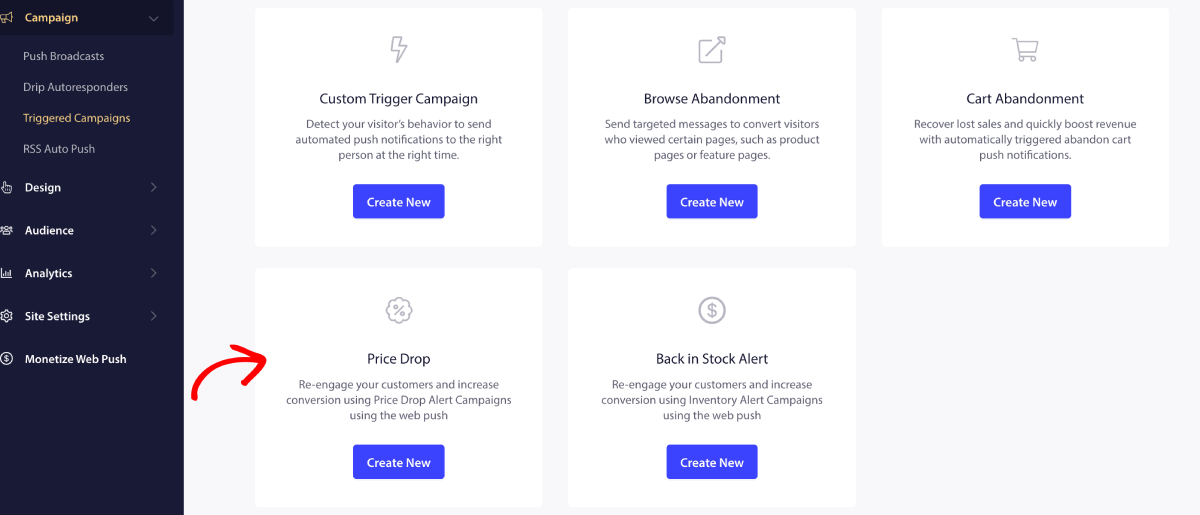
Перейдите на вкладку «Триггерные кампании» на панели управления PushEngage и выберите шаблон кампании «Снижение цены».
Здесь вы можете выбрать шаблон кампании «Оповещение о снижении цены» и создать его.
При необходимости вы можете редактировать или настраивать текст и переменные. Вы можете настроить одно уведомление или серию уведомлений.
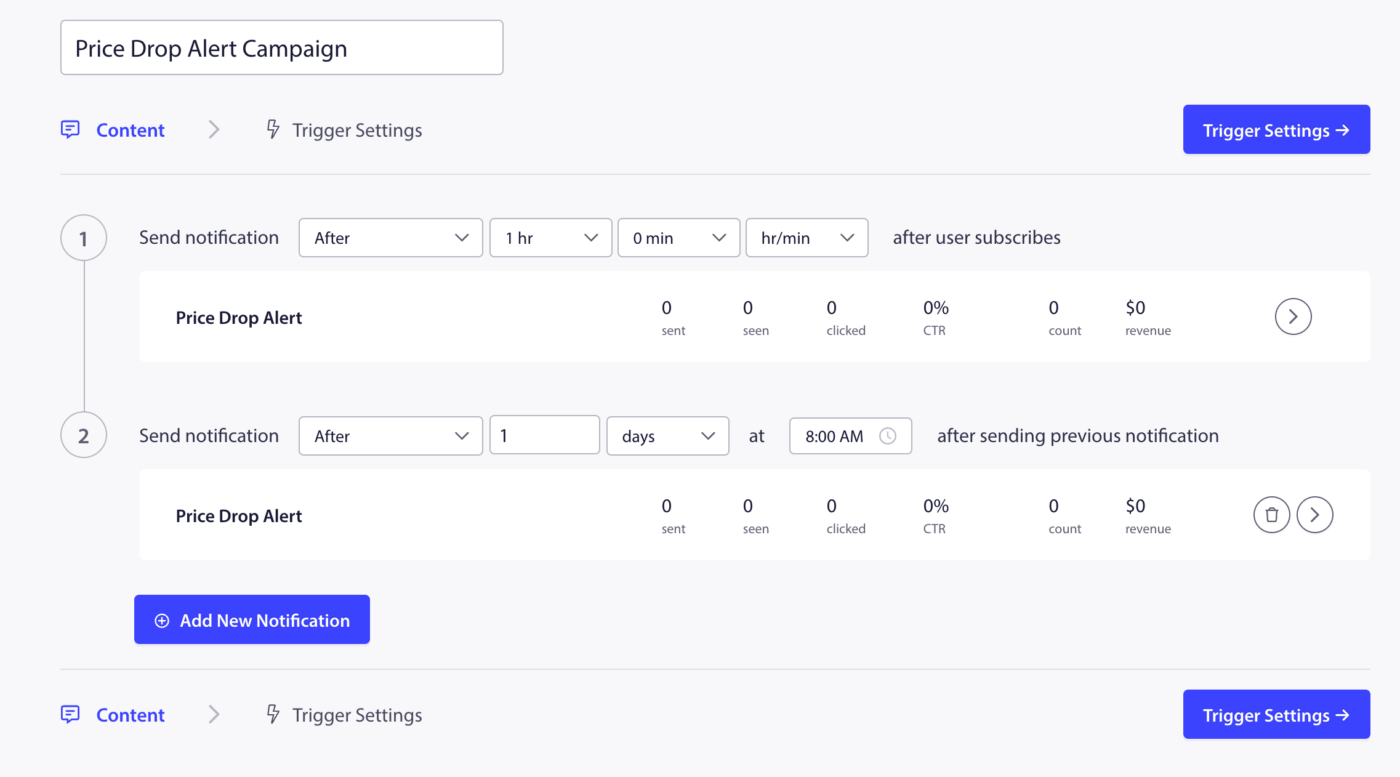
Настройка параметров оповещения о снижении цены
После настройки контента уведомления перейдите в раздел «Настройки триггера».
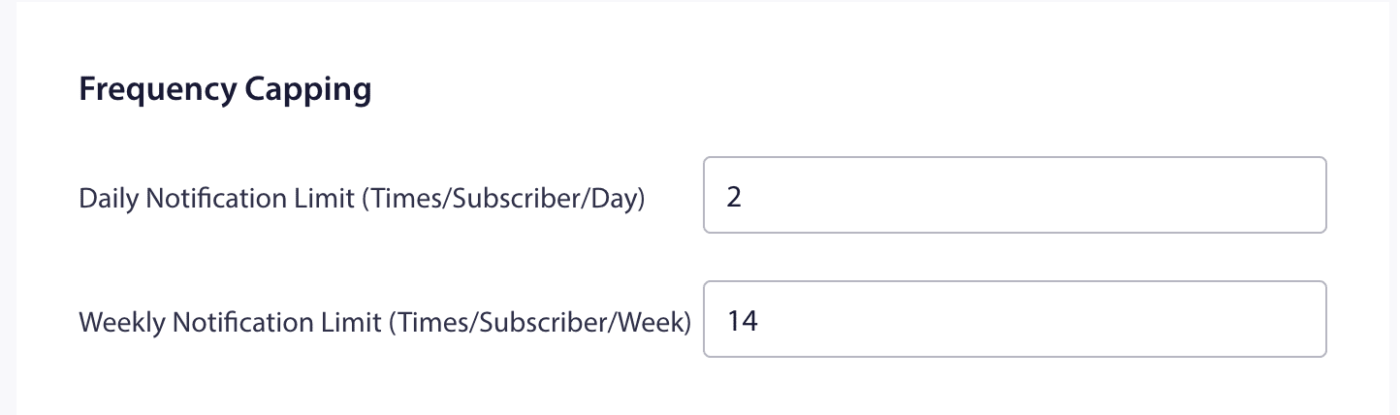
Ограничение частоты
Следующий шаг — добавление ежедневных и еженедельных лимитов триггеров. Это определит общее количество уведомлений, которое подписчик может получать ежедневно и еженедельно. Например, если ежедневно отправляется 2 уведомления, то еженедельно их должно быть 14; таким образом, частота будет ограничена, даже если на снижение цены подписано более двух товаров.
UTM-параметры
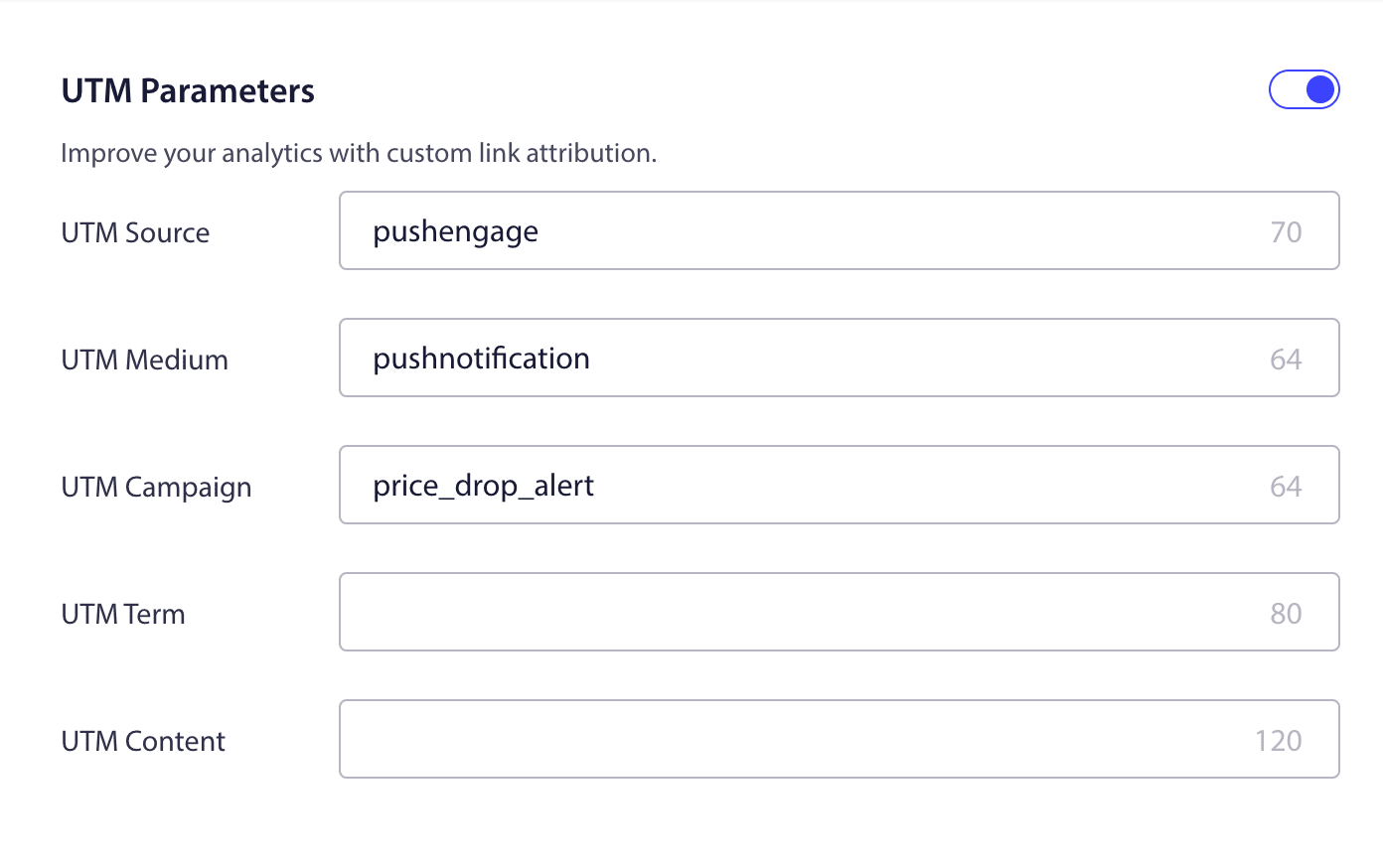
Для отслеживания аналитики в Google Analytics вы можете включить UTM-параметры, где вы можете установить конкретные имена, чтобы эти кампании были легко узнаваемы в отчетах.
Добавление кода оповещения о снижении цены
Вам понадобится элемент пользовательского интерфейса, такой как кнопка или значок колокольчика, который пользователь будет использовать для подписки на кампанию оповещения о снижении цены. На кампанию оповещения о снижении цены можно подписаться для отдельных продуктов. Вы можете добавить приведенный ниже код Javascript с правильными переменными к элементу пользовательского интерфейса. Вы можете нажать кнопку «Код интеграции».
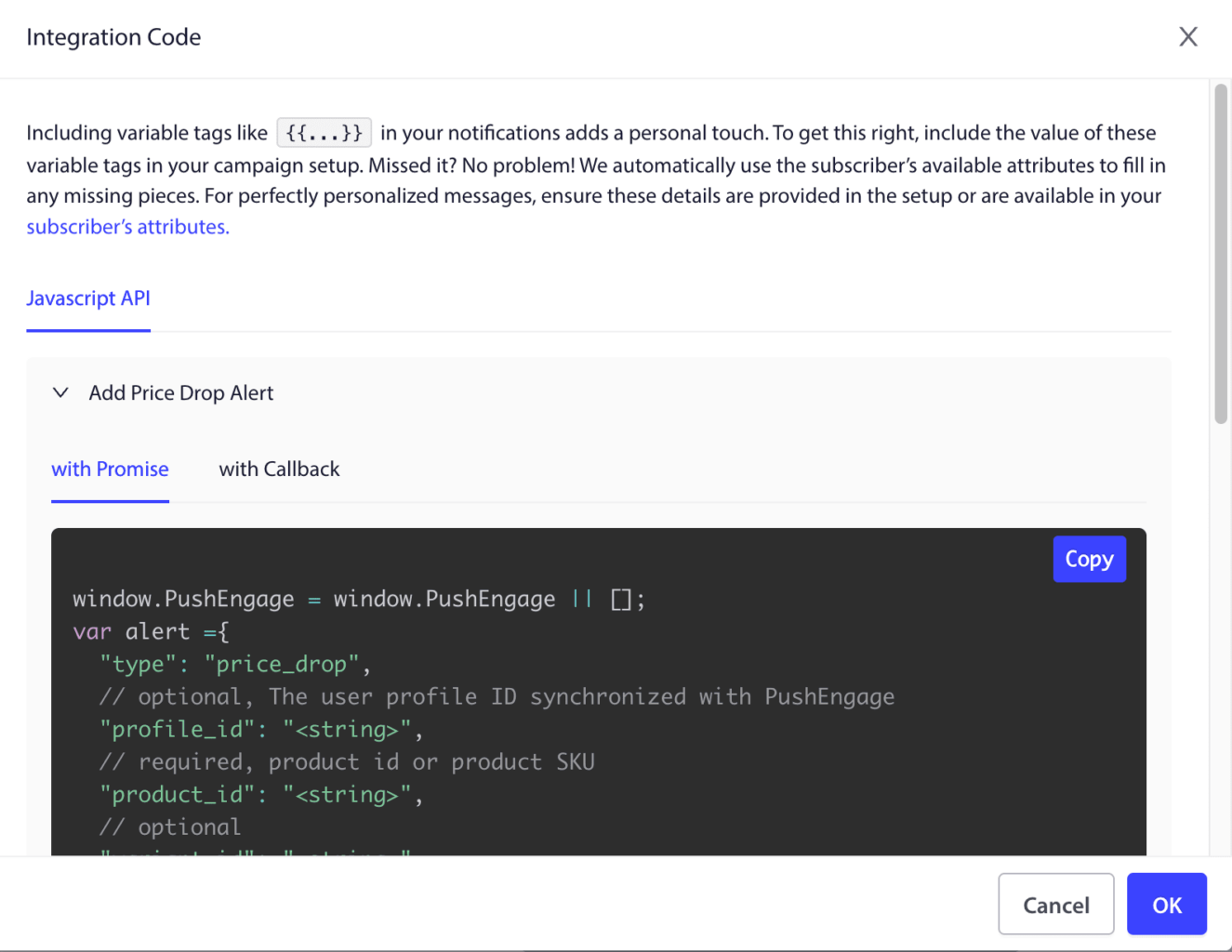
window.PushEngage = window.PushEngage || [];
var alert ={
  "type": "price_drop",
  // optional, The user profile ID synchronized with PushEngage
  "profile_id": "<string>",
  // required, product id or product SKU
  "product_id": "<string>",
  // optional
  "variant_id": "<string>",
  // required, product page url
  "link": "<string>",
  "price": "<number>",
  // optional, alert expiry date, default 30 days
  "ts_expires": "<ISO8601 Date string>",
  // optional, The price below which the alert should be triggered, defaults to price
  "alert_price": "<number>",
  // optional, valid values: [inStock, outOfStock], default:inStock
  "availability": "<string>",
  "title": "<string>",
  "image_link": "<string>",
  "big_image_link": "<string>"
};

PushEngage.push(function() {
  PushEngage.addAlert(alert)
    .then(function(response) {
      console.log(response);
    })
    .catch(function(error) {
      console.log(error.message, error.details);
    });
});
Параметр «Цена оповещения» очень важен, независимо от того, решите ли вы использовать абсолютное значение или процентное. Эта переменная определит, когда будет запущен кампанию. После того как подписка на оповещение о снижении цены будет добавлена на ваш веб-сайт.
Интеграция API для уведомления о снижении цены
Необходимо интегрировать API обновления продукта, чтобы наша система получала уведомления каждый раз, когда цена падает. Этот API интегрируется напрямую с товарным фидом. Если эта интеграция не будет завершена, ваша кампания оповещения о снижении цены не будет работать должным образом.
Вы не можете настроить это из панели управления. Вам придется связаться с вашим разработчиком для интеграции.
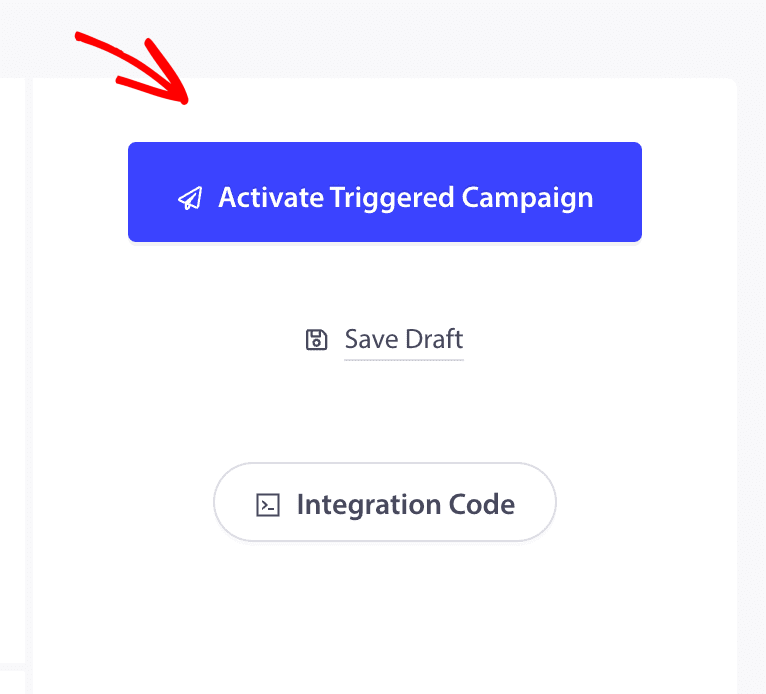
После того как все будет настроено, вы можете активировать кампанию.
Если у вас возникнут какие-либо проблемы, пожалуйста, свяжитесь с нами, нажав здесь. Наша служба поддержки сможет вам помочь.