Примечание: Устаревшая документация для этого элемента отсутствует, поэтому вы видите текущую документацию.
Google Tag Manager может упростить сегментацию для добавления на определенные события. Вместо того чтобы добавлять или вносить изменения в кодовую базу, вы можете добавлять определенные теги к событиям в зависимости от вашего сценария использования.
Использование Javascript API
Регулярная сегментация
Вы можете использовать приведенный ниже фрагмент кода для добавления при нажатии кнопки, нажатии на изображение или отправке формы. Этот код гарантирует, что вы сможете поместить их в тег, а затем активировать его при определенном событии.
window._peq.push(["add-to-segment", "segmentName"]);
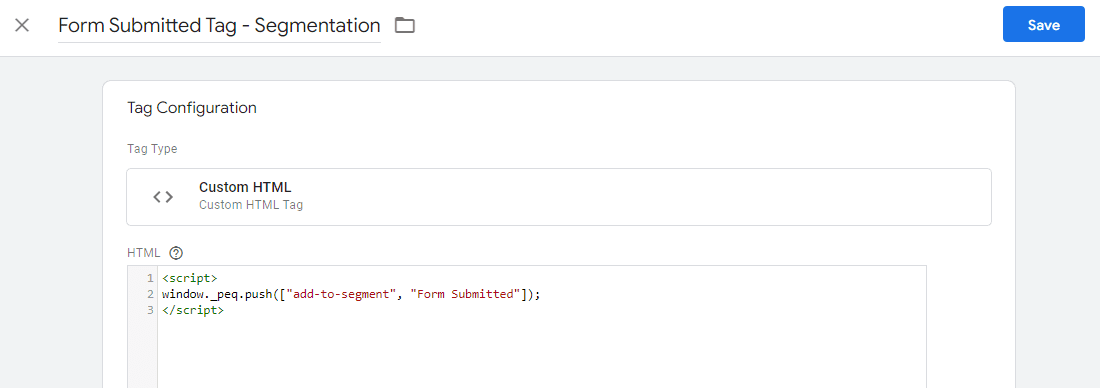
Вы должны убедиться, что сегмент уже создан в панели управления. Для создания сегментов перейдите в раздел Аудитория > Сегменты на панели управления PushEngage. Скопируйте то же имя сегмента и используйте его в коде. Например, если ваш сегмент называется «Форма отправлена», код будет выглядеть так:
window._peq.push(["add-to-segment", "Form Submitted"]);
Динамическая сегментация
Динамическая сегментация отличается от обычной сегментации. Здесь вы можете указать количество дней, в течение которых подписчик будет оставаться в сегменте, после чего он будет автоматически удален.
<code>var days = 5; window._peq.push(["add-to-dynamic-segment", "segmentName", days]); </code>
Более подробную информацию о динамической сегментации вы можете найти здесь.
Теперь мы разберемся, как добавить этот код сегментации в Google Tag Manager.
Добавление кода в тег
Вы можете открыть контейнер и перейти в раздел Теги > Нажмите кнопку Новый тег в правом углу.
Добавьте имя Тега > Настройте с помощью Пользовательского HTML и добавьте Javascript-код в тег внутри тегов <script>.
Добавление триггера к тегу
Создайте новый триггер и настройте его в соответствии с вашим сценарием использования. Вы можете использовать шаблон URL-адреса страницы или идентификатор элемента.
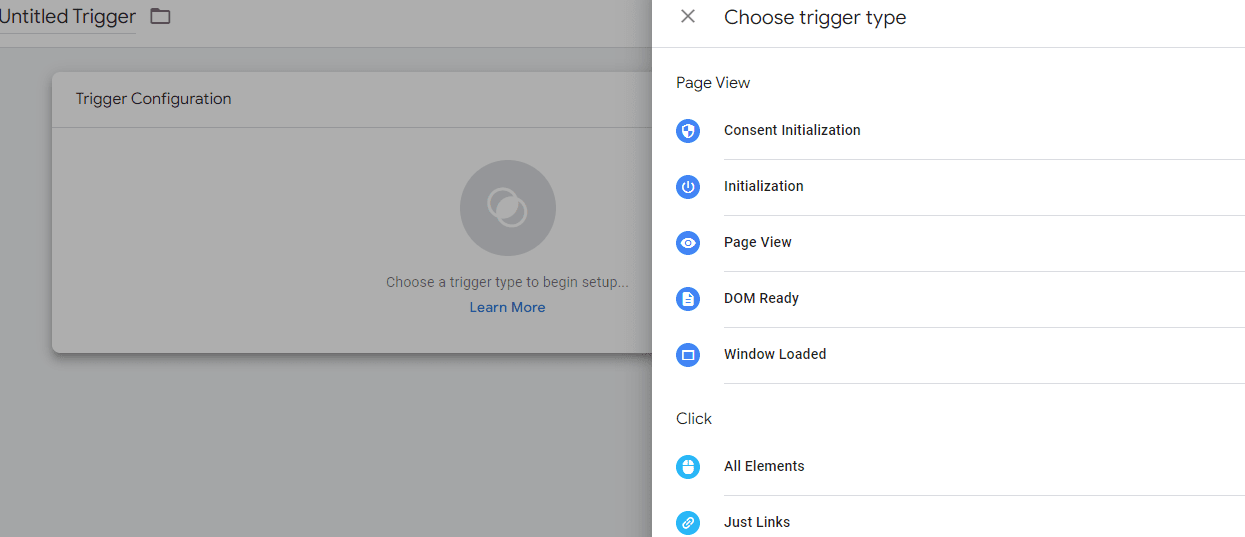
Существуют различные методы использования триггеров: вы можете использовать существующий триггер или тот, который указан в списке.
Ниже приведен пример использования триггеров URL-адреса страницы –
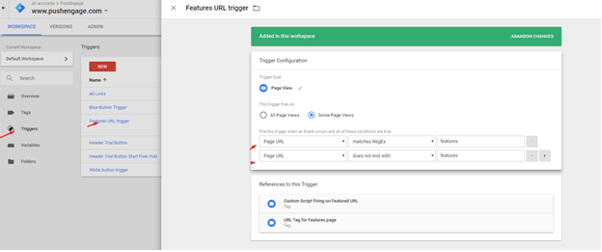
После добавления тегов и триггеров вы можете просмотреть и опубликовать изменения.
Это все, что нам нужно сделать для настройки сегментов с помощью Google Tag Manager. Как только подписчики станут частью этого сегмента, вы сможете начать нацеливать на них контекстные кампании.
Если у вас возникнут какие-либо проблемы, пожалуйста, не стесняйтесь связаться с нами, нажав здесь. Наша служба поддержки сможет вам помочь.


