Связь с вашими клиентами должна быть простой. Это руководство покажет вам, как использовать виджеты чата PushEngage, чтобы посетители вашего сайта могли начать разговор с вами в их любимых социальных сетях и приложениях для обмена сообщениями.
Что такое виджет чата на сайте?
Виджет чата — это единый настраиваемый виджет, который вы можете добавить на свой веб-сайт. Когда посетитель нажимает на него, ему предлагается список включенных вами каналов связи. Это позволяет им мгновенно связаться с вами на платформах, которые они уже используют каждый день, таких как WhatsApp, Facebook Messenger, Instagram, TikTok и многих других.
Использование многоканального виджета чата может значительно улучшить вашу клиентскую коммуникацию и привлечение потенциальных клиентов.
Настройка виджета чата
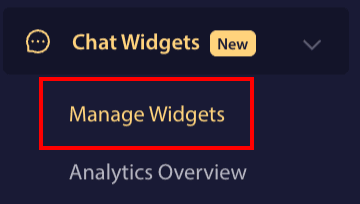
Войдите в панель управления PushEngage и перейдите в раздел Виджеты чата
Вы можете перейти на страницу Управление виджетами.
Если вы еще не установили PushEngage на свой веб-сайт. Вы можете перейти в раздел Настройки сайта
Из списка вы можете нажать на вкладку Установка. Выберите вкладку «Любой сайт», если у вас веб-сайт собственной разработки, или вашу CMS-систему в соответствующих вкладках.
Вам нужно только разместить JavaScript-код установки PushEngage на вашем веб-сайте, что будет первым шагом. Второй шаг вам нужно выполнить только в том случае, если вы также намерены включить веб-push-уведомления для вашего бизнеса.
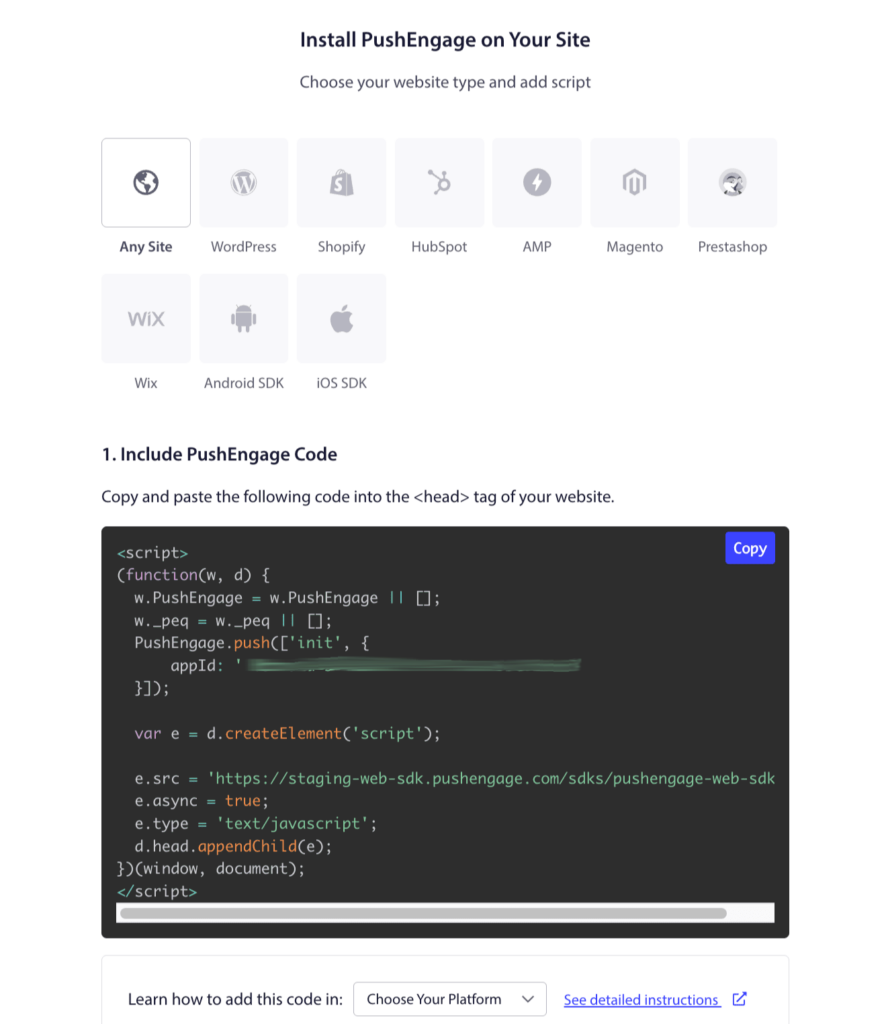
Теперь, когда вы завершили установку, мы можем перейти к настройке виджета чата.
На странице Управление виджетами. Вы можете нажать кнопку Создать виджет.

Теперь на вкладке «Содержимое» вы можете добавить название виджета.
Выберите ваши каналы
Вы можете выбрать каналы, которые хотите добавить, чтобы клиент мог начать разговор. Выбрав один или несколько каналов, вы можете заполнить необходимые сведения.
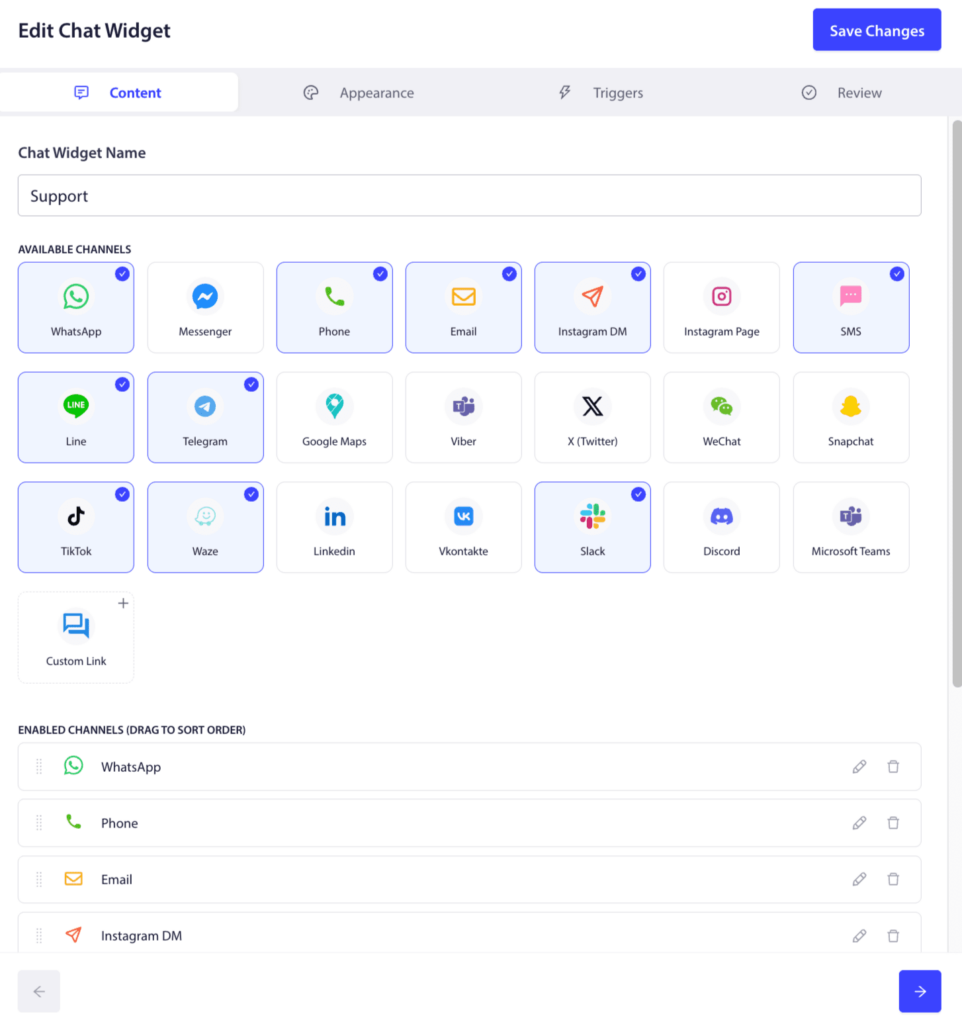
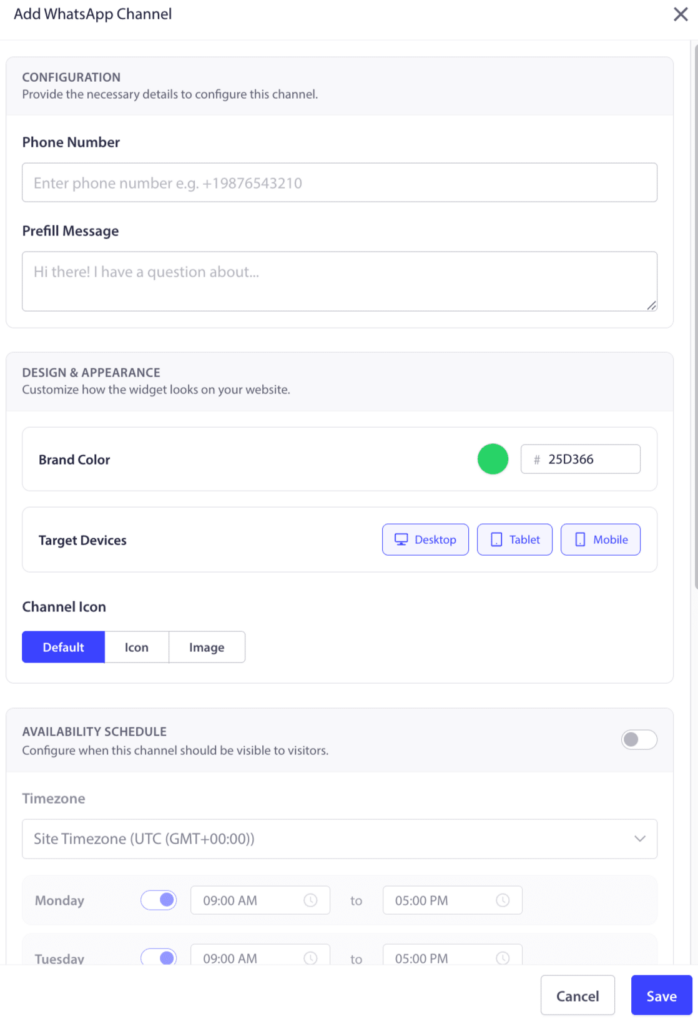
Сведения будут отличаться для каждого. Если вы выберете WhatsApp, вам нужно будет указать номер телефона WhatsApp владельца бизнеса. Если вы выберете Instagram Message, вам нужно будет связать свой профиль.
Добавьте агентов для персонализации чата
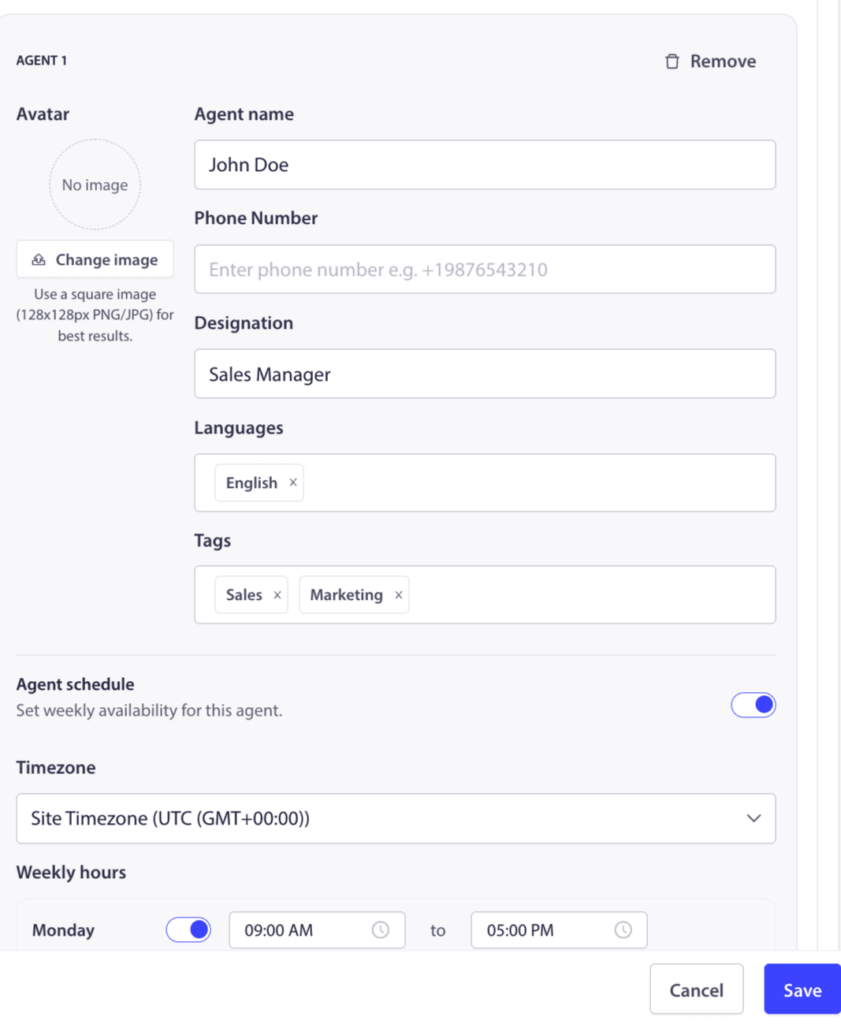
Прокрутив вниз до раздела Агенты, вы можете добавить профили для членов вашей команды, включая их имя, должность и фотографию. Это придаст вашему виджету индивидуальность и позволит клиентам узнать, с кем они разговаривают.
Вы можете добавить столько каналов, сколько вам нужно, включая Messenger, TikTok, SMS, Instagram Message, X, Slack, Discord и другие. Предварительный просмотр справа будет обновляться в режиме реального времени.
Настройка внешнего вида виджета
Перейдите на вкладку Внешний вид. Здесь вы можете изменить цвет виджета, чтобы он соответствовал вашему бренду, настроить его положение на экране, размер, шрифт и даже добавить эффект анимации, соответствующий стилю вашего бренда.
Расширенный вид также поможет вам с оформлением вашего виджета.
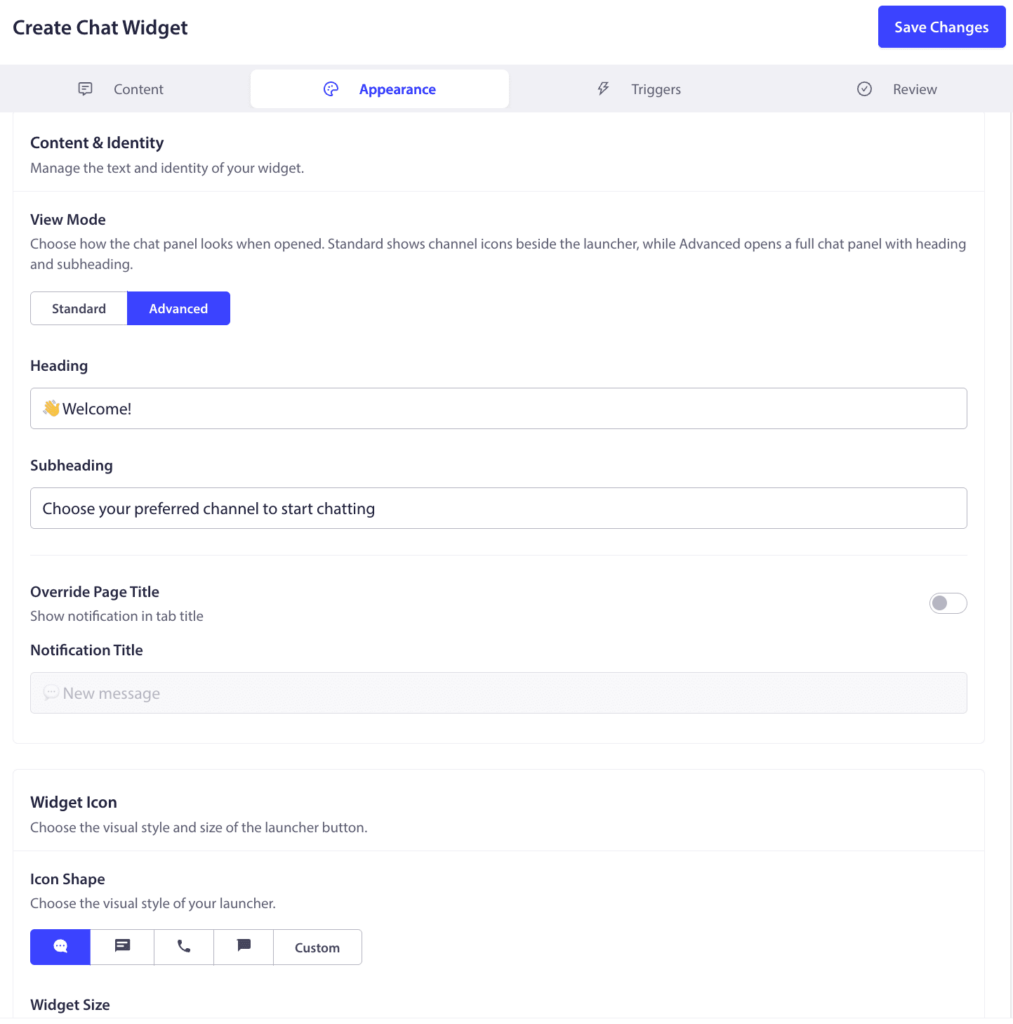
Помимо стандартного вида, в расширенном виде у вас также есть возможность включить Google Analytics для отслеживания посетителей, привлеченных через эти виджеты.
Добавьте эффект размытия фона, чтобы при начале чата внимание было сосредоточено только на виджетах.
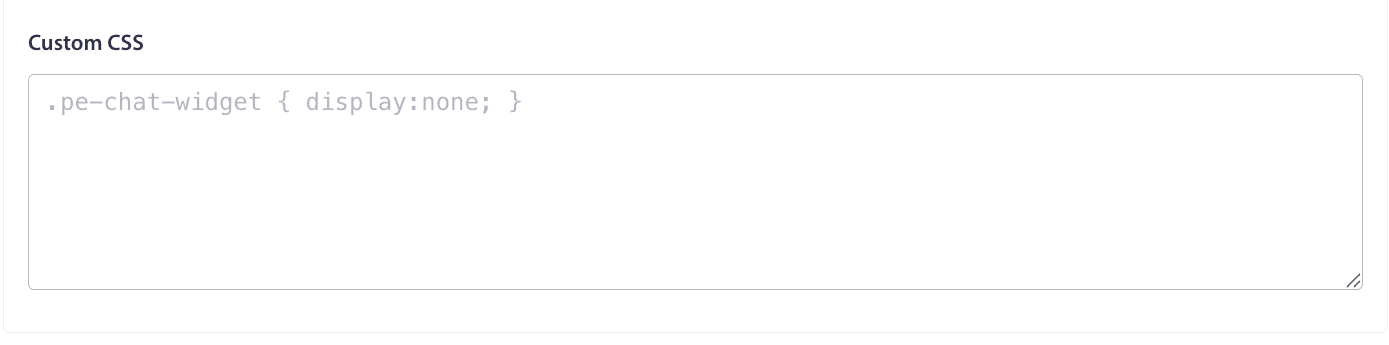
Вы также можете добавить пользовательский CSS для переопределения стандартного дизайна и настройки вашего виджета.
После нажатия кнопки Сохранить настройки вы можете перейти к разделу «Триггеры».
Настройка триггеров отображения
Перейдите на вкладку Триггеры, чтобы управлять тем, когда и где отображается виджет. Вы можете настроить его отображение немедленно при загрузке страницы, через несколько секунд или даже когда пользователь собирается покинуть ваш сайт, используя триггер «Намерение ухода». Вы также можете нацеливаться на определенные URL-адреса, чтобы виджет отображался только на соответствующих страницах.
Здесь вы можете настроить тип триггера, по которому виджеты будут отображаться на вашей странице. Это может быть через несколько секунд, после определенного процента прокрутки или при намерении ухода.

Вы также можете добавить правила таргетинга, если не хотите показывать их на всех страницах.
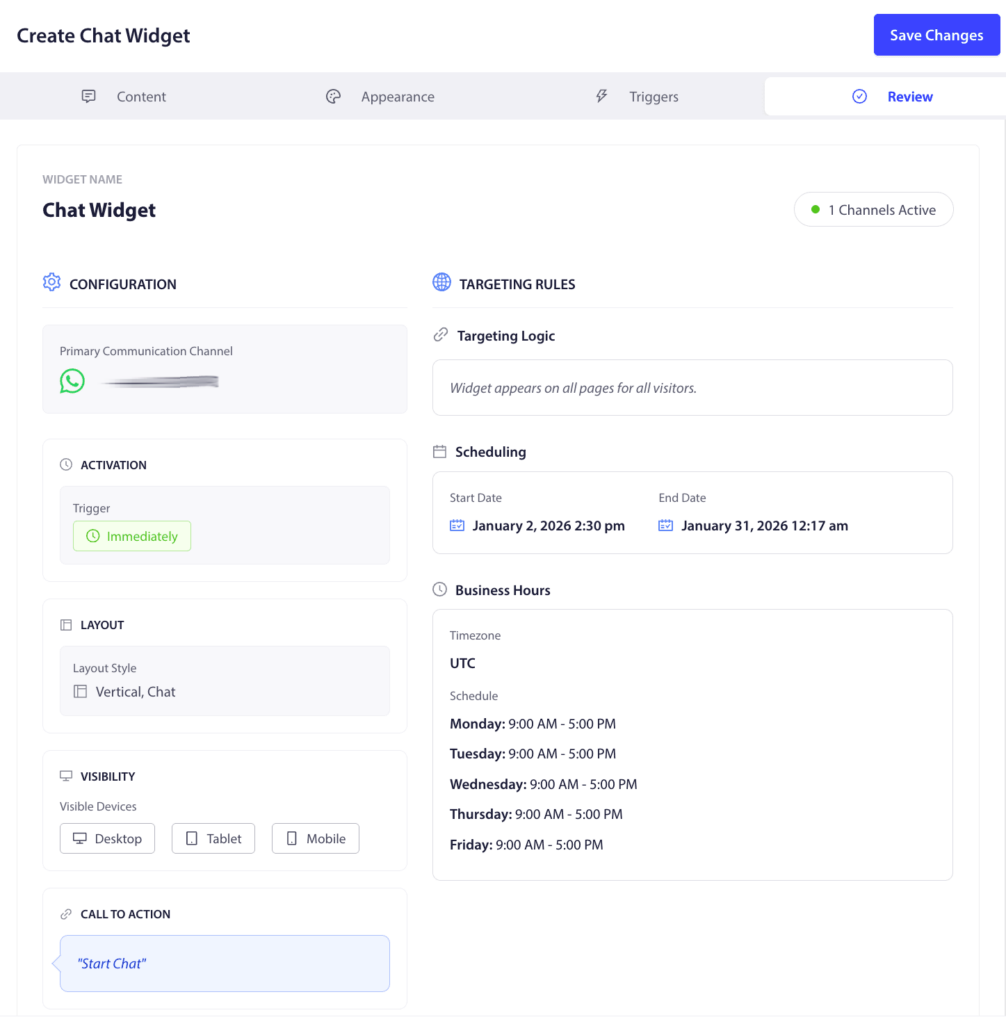
Кроме того, вы сможете запланировать время отображения этого виджета вместе с указанием конкретных рабочих часов.
Вы можете провести окончательную проверку вашей настройки. Когда вы будете довольны настройкой, нажмите кнопку Сохранить настройки. Виджет теперь будет активен на вашем сайте.
Если у вас возникнут какие-либо проблемы, пожалуйста, не стесняйтесь связаться с нами, нажав здесь. Наша служба поддержки сможет вам помочь.