Na PushEngage acreditamos na transparência e queremos garantir que NÃO haja bloqueio de fornecedor quando se inscrever. Nós até mesmo Se desejar ativar notificações push web no safari, e ter os seus subscritores portáteis, então precisa de criar o seu próprio certificado de notificações push web do safari, e configurá-lo na PushEngage. Este passo é semelhante a criar a sua própria chave FCM para o Chrome.
Aqui está a análise passo a passo que pode seguir para criar o seu próprio certificado.
Antes de criar o certificado, precisará de algumas coisas –
- Uma Conta de Desenvolvedor Apple ativa – Atualmente, esta conta de desenvolvedor custa $99/ano.
- ID Push Único para o seu website (pode ser criado usando a conta de desenvolvedor)
Seguindo os quatro passos, pode criar o seu próprio certificado de notificações push web do safari
Passo 1 – Criar um Pedido de Certificado
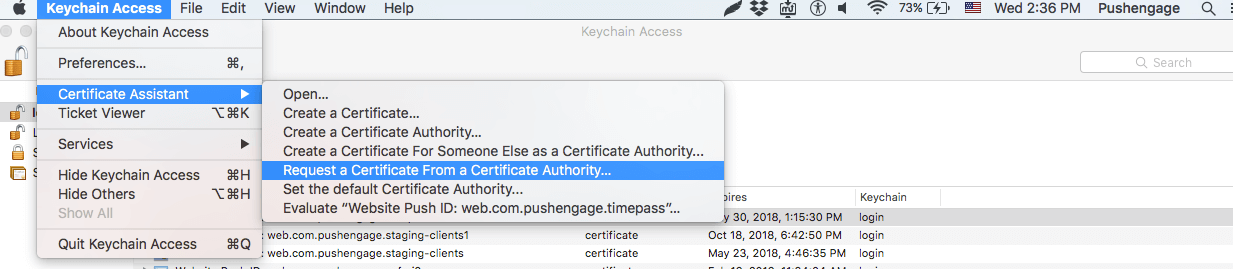
- Abra a Aplicação Acesso ao Keychain e navegue para Acesso ao Keychain > Assistente de Certificado > Solicitar certificado da Autoridade Certificadora
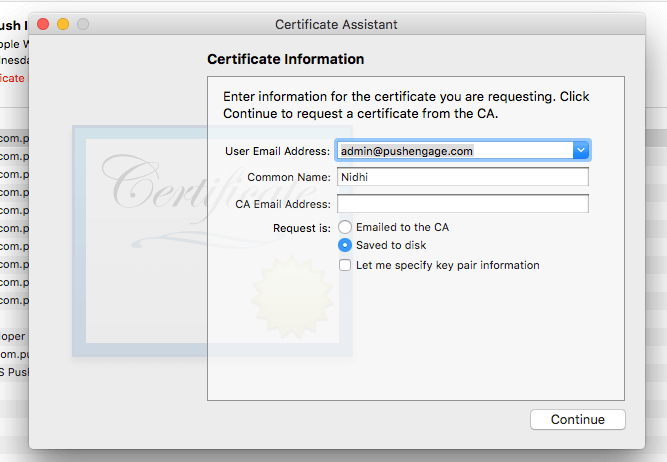
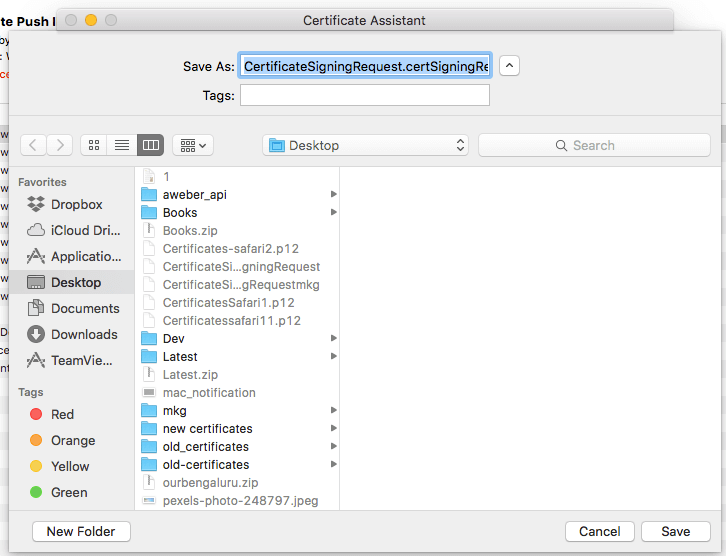
- Em informações do certificado, adicione um endereço de e-mail e nome, depois clique em Guardar.
Passo 2 – Configurar ID Push Web para APNS
- Inicie sessão na Consola de Desenvolvedor Apple > Identificadores > IDs Push de Website e na secção superior direita clique em +
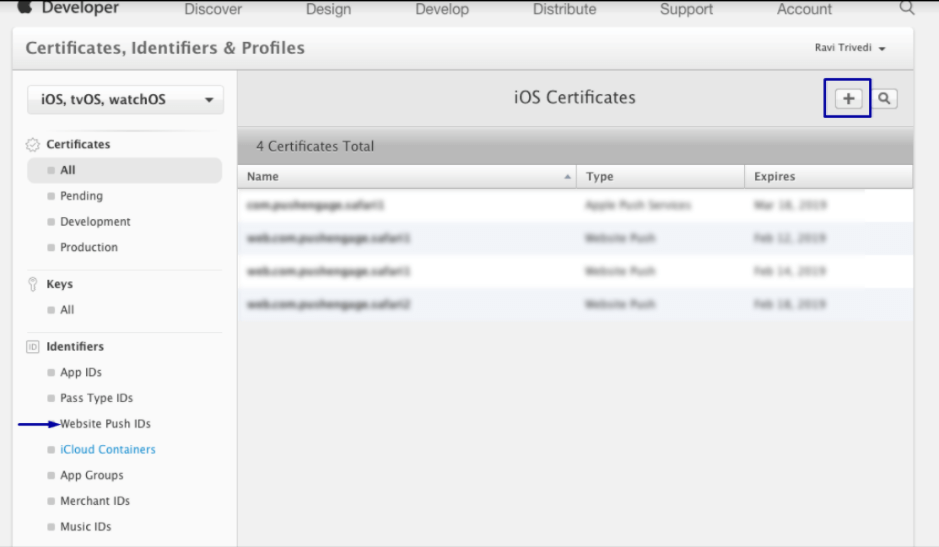
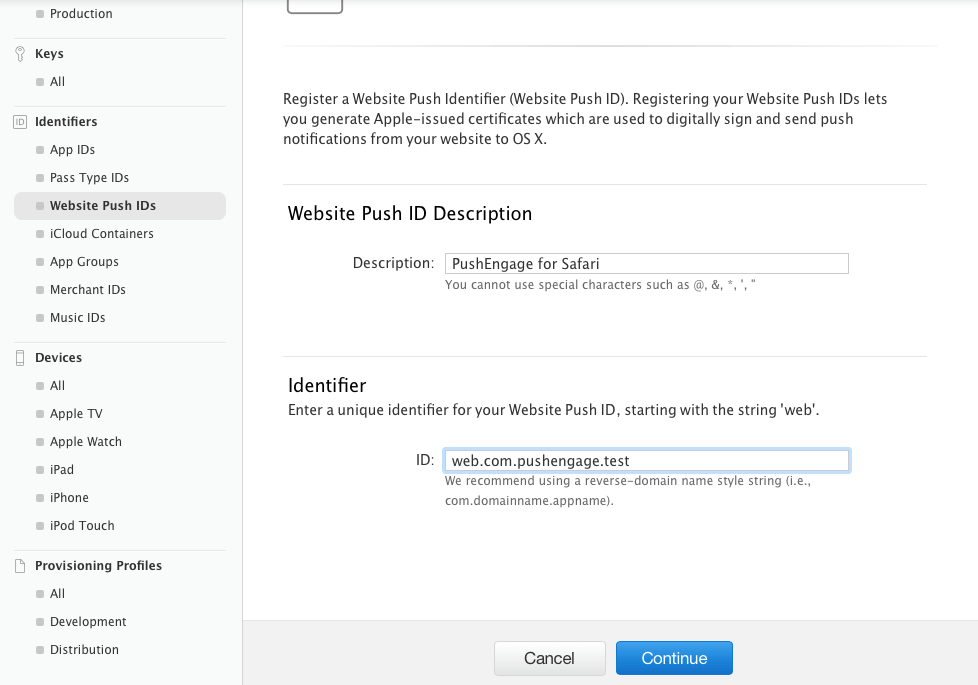
- Será redirecionado para a próxima janela e lá adicione a Descrição do ID Push do website e o identificador único. Assim que terminar, clique em Continuar.
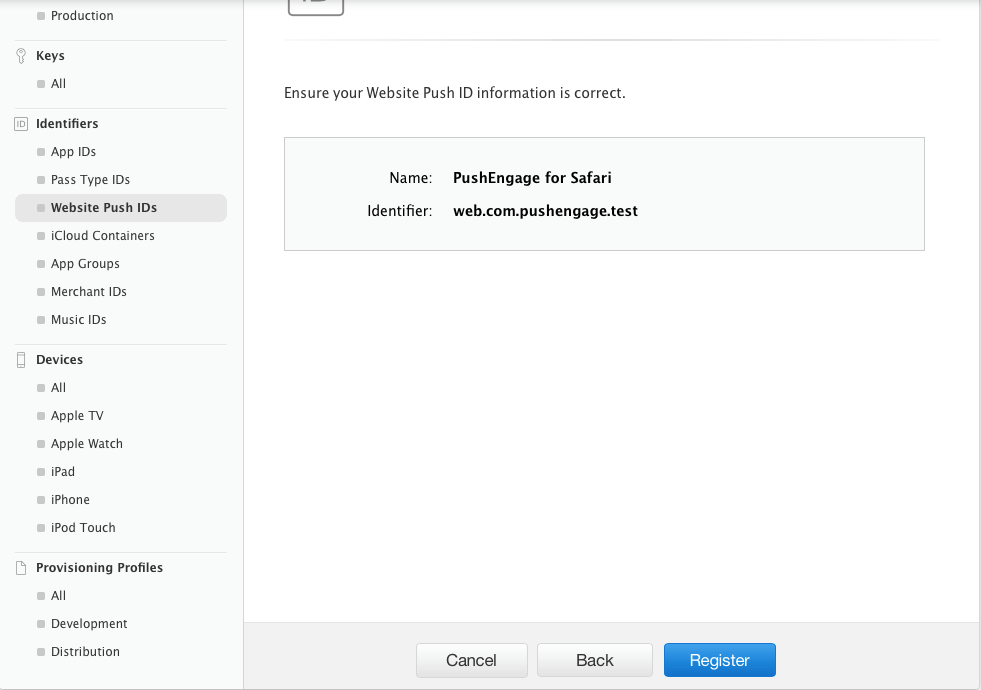
- Na próxima janela, certifique-se de que o seu ID Push do website está correto e depois clique em Registar
Passo – 3 Gerar Certificado Push Web
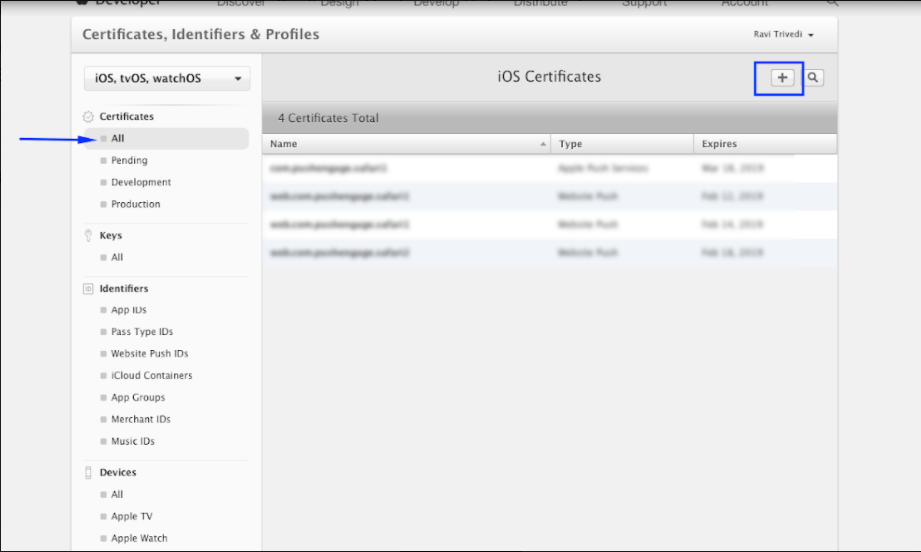
- Navegue para Certificado > Todos > clique em +
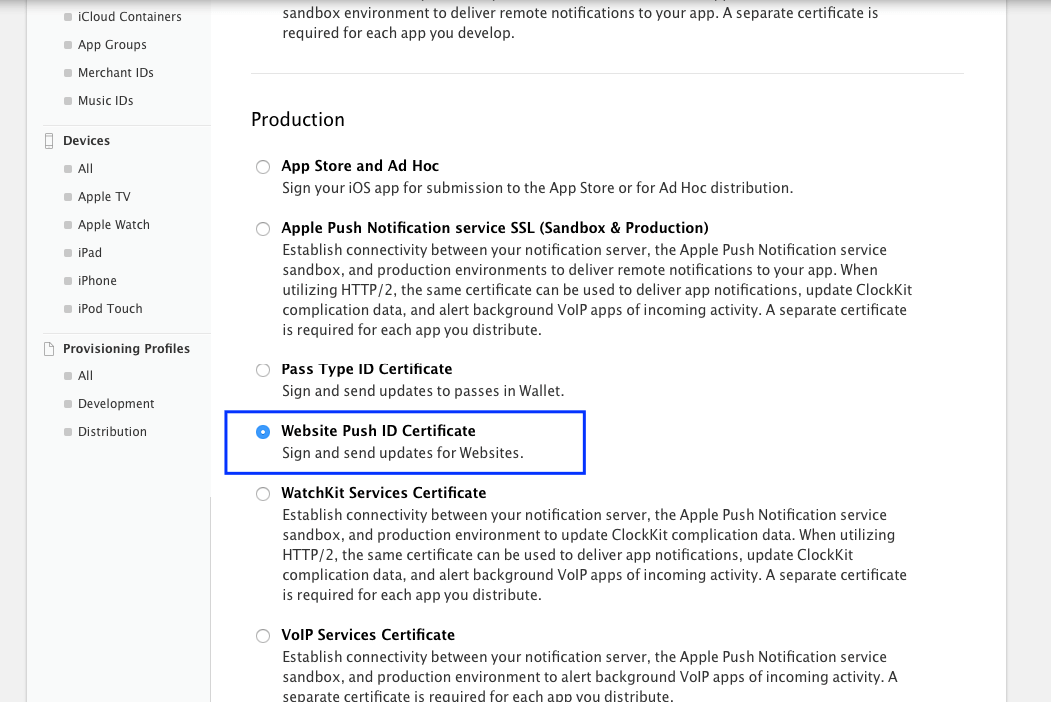
- Selecione Certificado de ID Push de Website > Continuar
- Selecione o ID Push de Website que criou no Passo 2 e clique em continuar
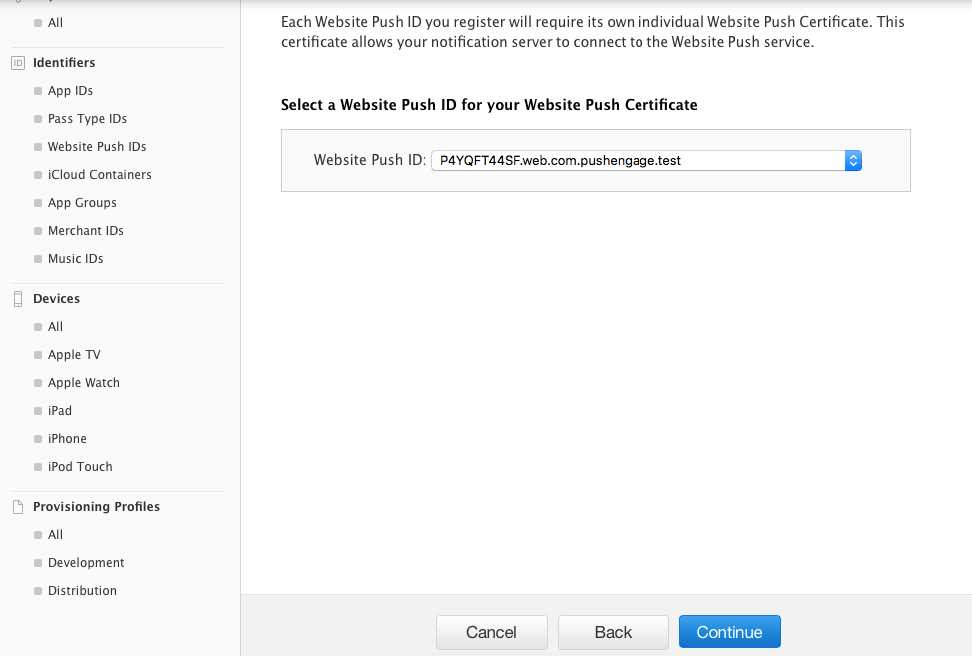
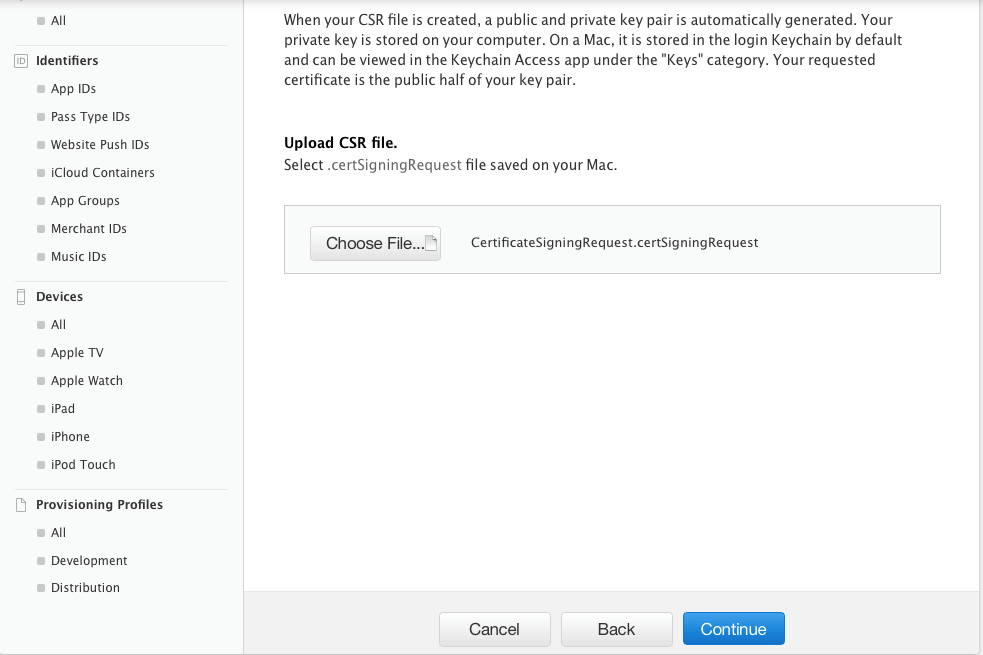
- Agora adicione o certificado CSR que criou no Passo 1 e clique em continuar
- Na próxima janela, receberá uma mensagem “O Seu Certificado Está Pronto”. Descarregue-o, pois será usado para enviar notificações aos seus subscritores.
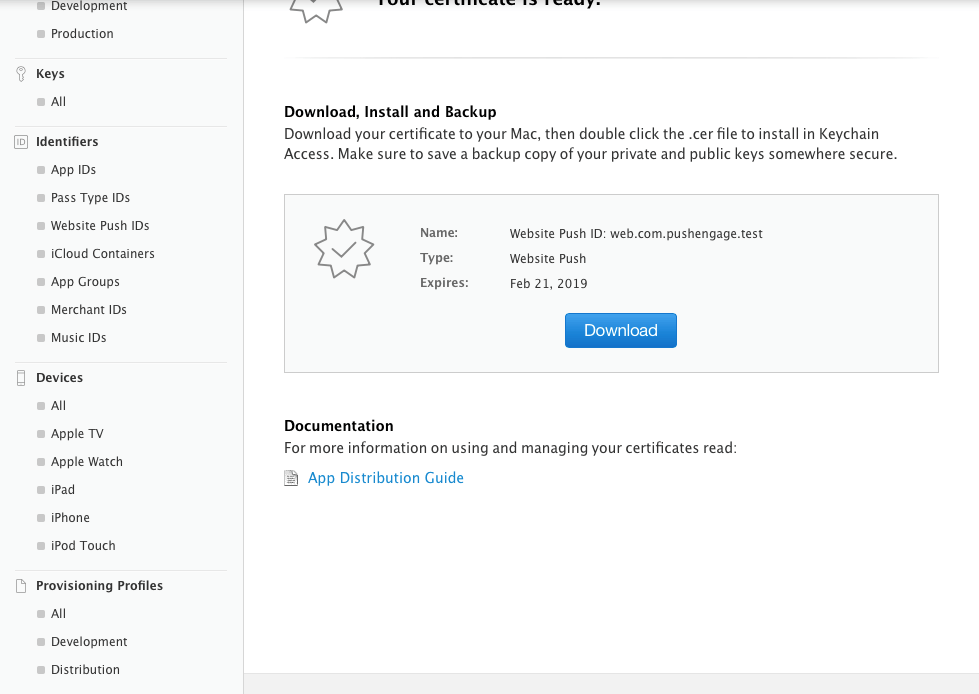
- Agora deve instalar e exportar o certificado. Portanto, clique duas vezes no Certificado Descarregado e o seu certificado será instalado na Aplicação Acesso ao Keychain
- Para exportar o certificado – Vá à Aplicação Keychain > Certificado > Clique com o botão direito no certificado > selecione o ID Push de Website para o qual o certificado foi criado > depois clique em Exportar
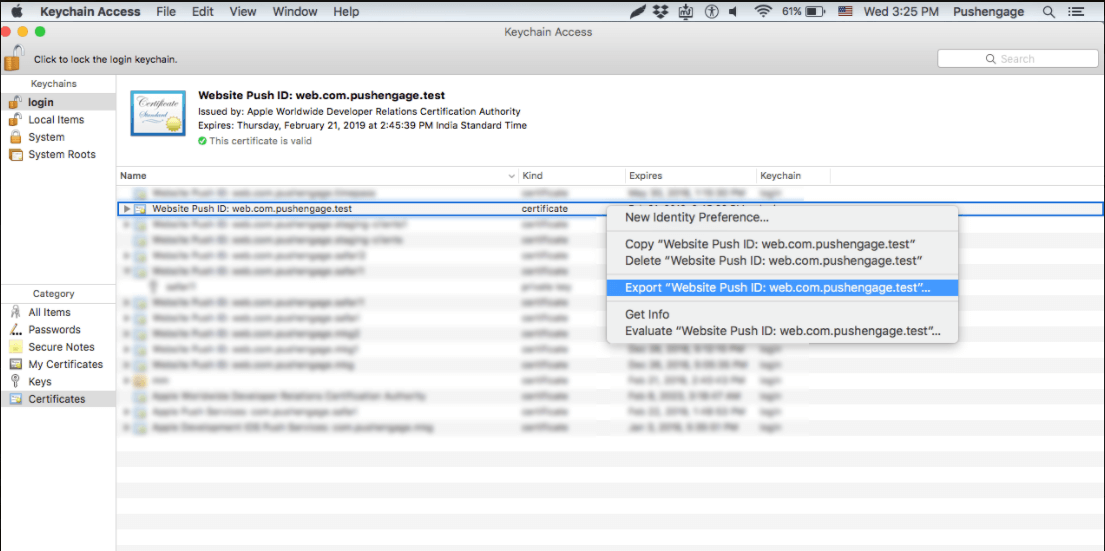
- Use o formato Personal Information Exchange (.p12) ao guardar o certificado
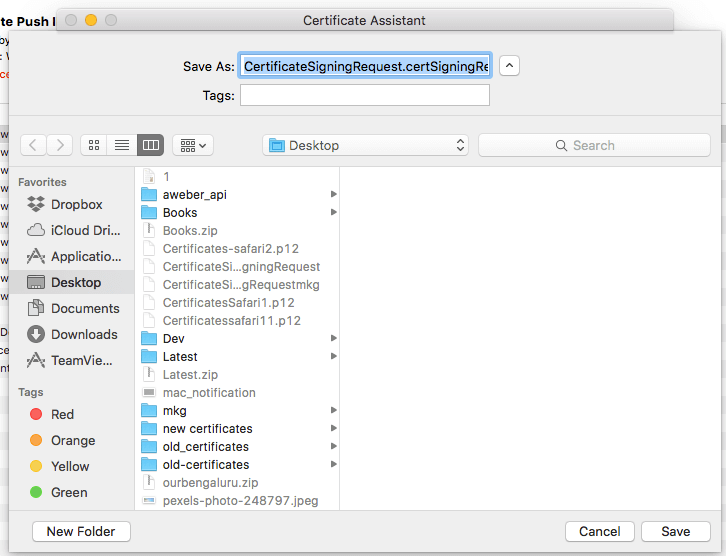
- Na janela seguinte, pode escolher criar uma palavra-passe ou deixá-la em branco, depois clique em OK
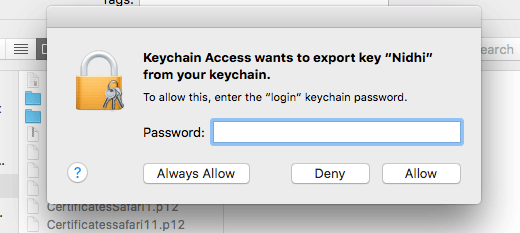
- Clique em Permitir para exportar o certificado para o MAC
Passo 4 – Carregar o Seu Certificado para a PushEngage
- Navegue para Definições > Definições de Notificações Push Web do Safari > Introduza o ID Push do Website > ficheiro de chave privada e palavra-passe. Assim que terminar, clique em Atualizar.
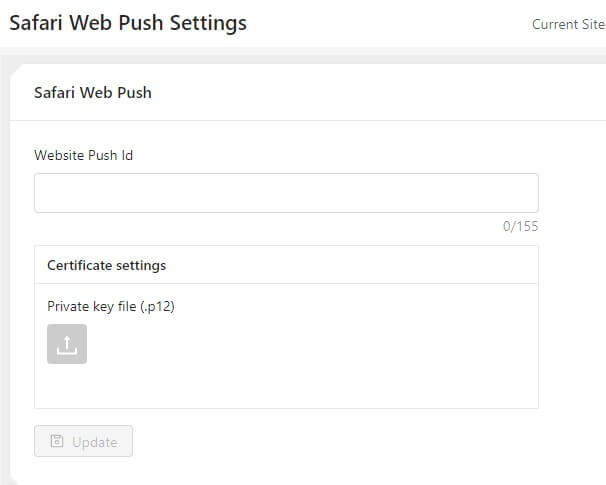
- Se as definições estiverem corretas, receberá uma mensagem “Definições atualizadas com sucesso“
É tudo e já pode enviar notificações para os seus subscritores através do Safari. Também suportamos notificações push no Chrome e no navegador Firefox.



Primeira frase: Na PushEngage, acreditamos na transparência e queremos garantir que não há bloqueio de fornecedor quando se regista.
Deveria ser:
Na PushEngage, acreditamos na transparência e queremos garantir que NÃO há bloqueio de fornecedor quando se regista.