Als de open rates van e-mails dalen en je social posts begraven worden, is het misschien tijd om iets anders te proberen. Een web push notificatiecampagne zou precies kunnen zijn wat je nodig hebt.
Web push is snel, direct en verschijnt precies wanneer je abonnee online is. Geen inbox. Geen algoritme. Alleen een snelle melding die mensen terugbrengt naar je site wanneer het er het meest toe doet.
In deze gids laat ik je zien hoe je je eerste web push notificatiecampagne opzet met PushEngage. Het is gemakkelijker dan je denkt, en je zult zien hoe zelfs een eenvoudige campagne echte resultaten kan opleveren.
Klinkt goed? Laten we er meteen induiken.
Verstuur Vandaag Nog Web Push Notificaties!
Pushmeldingen zijn een super effectief, goedkoop marketinginstrument om je terugkerende verkeer, betrokkenheid en verkopen op de automatische piloot te laten groeien.
Waarom Web Push Werkt (Zelfs Als Andere Kanalen Falen)
Web push notificaties snijden door de ruis op een manier die e-mail en social media gewoon niet kunnen.
- Je hebt geen telefoonnummer of e-mailadres nodig om je lijst te laten groeien
- Berichten verschijnen terwijl je abonnee actief aan het browsen is
- Je kunt alles automatiseren — van winkelwagenherstel tot productlanceringen
- Het werkt op apparaten en browsers (geen app vereist)
Het is alsof je je eigen privé-verkeerskanaal hebt… een dat daadwerkelijk opgemerkt wordt. Denk er eens over na… wanneer heb je voor het laatst een browsermelding genegeerd die verscheen met je naam, een sappige kop en een call-to-action waar je om gaf?
⚡ Directe Zichtbaarheid: In tegenstelling tot e-mails die dagenlang ongelezen blijven, komen pushmeldingen direct binnen. Rechtstreeks op het scherm van de gebruiker. Desktop, mobiel, het maakt niet uit. Je wacht niet tot ze een inbox openen. Je verschijnt precies wanneer het ertoe doet.
🧠 Geen Geheugen Vereist: Gebruikers hoeven je website niet te onthouden. Of je product. Of zelfs hun login.
Zodra ze zich abonneren, kun je ze op elk moment opnieuw betrekken — geen formulieren, geen frictie, geen gedoe. Het is als een snelle baan rechtstreeks naar hun aandachtsspanne.
📈 Belachelijk Hoge Betrokkenheid: Web push CTR's zijn vaak 2-3x hoger dan e-mail. Waarom? Omdat het kort is. Onverwacht. En inherent aan hoe mensen browsen. Bovendien verdrinkt niemand zijn inbox in pushmeldingen (nog niet). Dus je valt op.
💸 Jij Bezit het Kanaal: Geen algoritmes. Geen biedingen. Geen social media feed-trucjes. Push-abonnees zijn van jou. Jij bepaalt wat ze zien en wanneer. Het is jouw publiek, niet gehuurd van Meta of Google.
🧪 Perfect om te Testen: Wil je weten of een kop werkt? Of mensen geven om een nieuwe functie? Push is de snelste A/B-testtool die je niet wist dat je had. Stuur een kopvariatie. Kijk welke meer klikken krijgt. Leer snel. Ga sneller.
Web push is het zeldzame kanaal dat goedkoop, hoog converterend en bruut effectief is wanneer het correct wordt gebruikt.
En het beste deel… het duurt minder dan 10 minuten om je eerste campagne te lanceren.
Laten we er een bouwen.
De korte versie: web push notificaties bereiken abonnees op hun scherm op het moment dat je op verzenden drukt, zonder inbox, algoritme of app-installatie die ertussen staat.
Een Uitsplitsing van Web Push Notificatiecampagnetypes
In de breedste zin zijn er 3 soorten web push notificatiecampagnes:
- Broadcast notificaties
- Drip web push notificatie campagnes
- Triggered web push notificatie campagnes
Uitzendingen zijn pushmeldingen die u als één enkele melding verzendt. U kunt ze plannen, maar ze worden slechts één keer verzonden. Getriggerde campagnes omvatten het opzetten van een pushmelding, het definiëren van een trigger om deze te activeren en een workflow om de planning ervan te regelen. Geautomatiseerde drip-meldingen zijn een reeks meldingen die automatisch worden verzonden op specifieke tijden of wanneer aan specifieke voorwaarden is voldaan.
Voor alle doeleinden lijken getriggerde campagnes en geautomatiseerde drip-campagnes van buitenaf hetzelfde. Het cruciale verschil is dat trigger-campagnes veel flexibeler en aanpasbaarder zijn. Als u bedenkt dat pushmeldingen veel minder kosten dan de meeste andere kanalen, is het logisch om een combinatie van alle drie te gebruiken om uw bedrijf te laten groeien.
Als u nieuw bent met pushmeldingen, raden we u ten zeerste aan om uw reis te beginnen met bewezen sjablonen.
LET OP: De meeste getriggerde campagnes vereisen enige ontwikkelingservaring. U zou een API moeten gebruiken om de beste resultaten te behalen met getriggerde meldingen. Er zijn echter enkele getriggerde meldingen die u direct kunt verzenden. Als u nieuwsgierig bent, bekijk dan ons artikel over eCommerce pushmeldingen voor een beter beeld.
De Beste Service om een Web Push Notification Campagne te Verzenden
Laten we beginnen met te zeggen dat de meeste "gratis pushmeldingdiensten" die er zijn, eigenlijk gratis proefversies zijn. Sommige van de providers die we hier hebben vermeld, zijn proefsoftware, terwijl andere een gratis abonnement hebben waarvoor u kunt kiezen.
Er zijn enkele andere freemium-opties, zoals Firebase Cloud Messaging (FCM), maar dat is eigenlijk helemaal geen goede optie. U kunt meer lezen over waarom FCM niet kan concurreren met een serviceprovider zoals PushEngage. Maar voor nu, neem ons woord ervoor en ga voor de betere opties.
We raden aan om PushEngage te gebruiken.

PushEngage is de nummer 1 pushmeldingsplugin ter wereld.
Pushmeldingen helpen je om je websiteverkeer en betrokkenheid automatisch te laten groeien. En als je een online winkel runt, helpt PushEngage je ook om je verkopen te verhogen door je te helpen bij het maken van geautomatiseerde e-commerce pushmeldingen.
Je kunt gratis beginnen, maar als je serieus bent over het laten groeien van je bedrijf, moet je een betaald abonnement kopen. Controleer ook, voordat je een pushmeldingsservice koopt, deze gids voor kosten van pushmeldingen.
Hier is een snel overzicht van wat je krijgt met PushEngage:
- Hoog converterende geautomatiseerde campagnes
- Meerdere targeting- en campagneplanning-opties
- Doeltracking en geavanceerde analyses
- Slimme A/B-tests
- Pushcampagnetemplates
- Krachtige segmentatieopties
- Een toegewijde succescoach
En dit is nog maar het begin. Bekijk de volledige lijst met functies van PushEngage voordat u verdergaat.
Maar het meest aantrekkelijke deel van PushEngage is dat je kunt beginnen met een gratis plan voor altijd. En je kunt het gebruiken om je bedrijf te laten groeien met meerdere aanpassingsopties.
Je zult zien dat PushEngage zonder twijfel de beste keuze is als je verkeer, betrokkenheid en verkopen voor je bedrijf wilt opbouwen. En als je een beperkt budget hebt, kun je altijd een beetje creatief zijn met je pushmeldingen.
LET OP: Als u een WordPress-site runt, moet u de PushEngage WordPress-plugin installeren en activeren.
De gratis versie staat tot 200 abonnees en 30 levenslange meldingen toe. Dat is goed genoeg om uw bedrijf op een punt te brengen waar u zich gemakkelijk de betaalde abonnementen kunt veroorloven. Ze beginnen bij $9/maand voor het eerste jaar (1.000 abonnees, jaarlijks gefactureerd) en schalen met uw abonneeaantal; 100.000 abonnees is het Premium-abonnement, en de huidige cijfers staan op de prijslijst.

En maak u geen zorgen als u absoluut niets van programmeren weet. U kunt PushEngage installeren met behulp van een van de vele installatiehandleidingen voor elke website en CMS.
De AI-gestuurde optimalisatie van Pushengage helpt u betere titels en berichten te maken, wat leidt tot meer betrokkenheid en campagnesucces. Had u ooit gewenst dat uw pushmeldingen zichzelf schreven? Nou, nu kunnen ze dat!
In de meeste gevallen kunt u de tijd voor het maken van campagnes verkorten voor push-uitzendingen, drip-campagnes en geautomatiseerde trigger-campagnes met wel 50%, terwijl u de kwaliteit van uw copywriting verbetert.
De PushEngage AI gebruikt hoog-presterende campagnes als referentiepunt voor alle copywriting en zal standaard altijd de beste praktijken volgen.
En het beste deel is dat het werkt voor web push, native Android-meldingen, native iOS-meldingen, Flutter-meldingen en React Native-meldingen vanuit hetzelfde dashboard!
U kunt AI-tekstgeneratie gebruiken voor elk campagnetype. Voor dit voorbeeld gebruik ik een push-uitzending om de mogelijkheden te demonstreren. Maar als u het volledige potentieel in actie wilt zien, bekijk dan deze video!
Maak een nieuwe campagne of kies een van de Sjablonen. U kunt vervolgens op de knop Tekst genereren klikken.
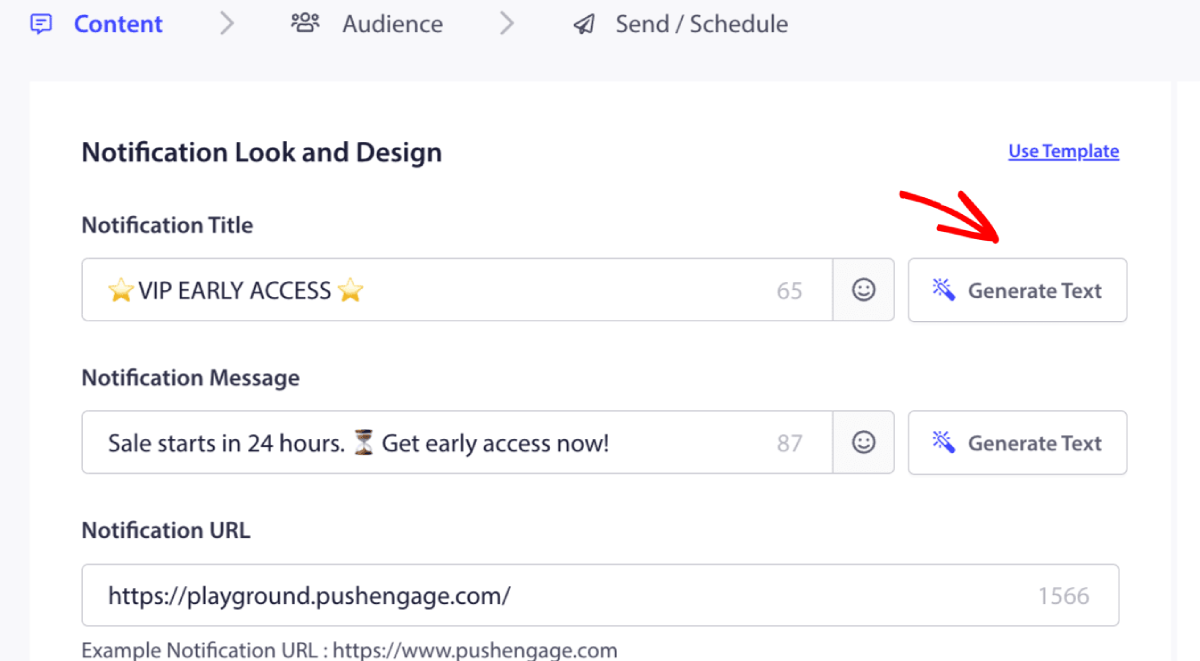
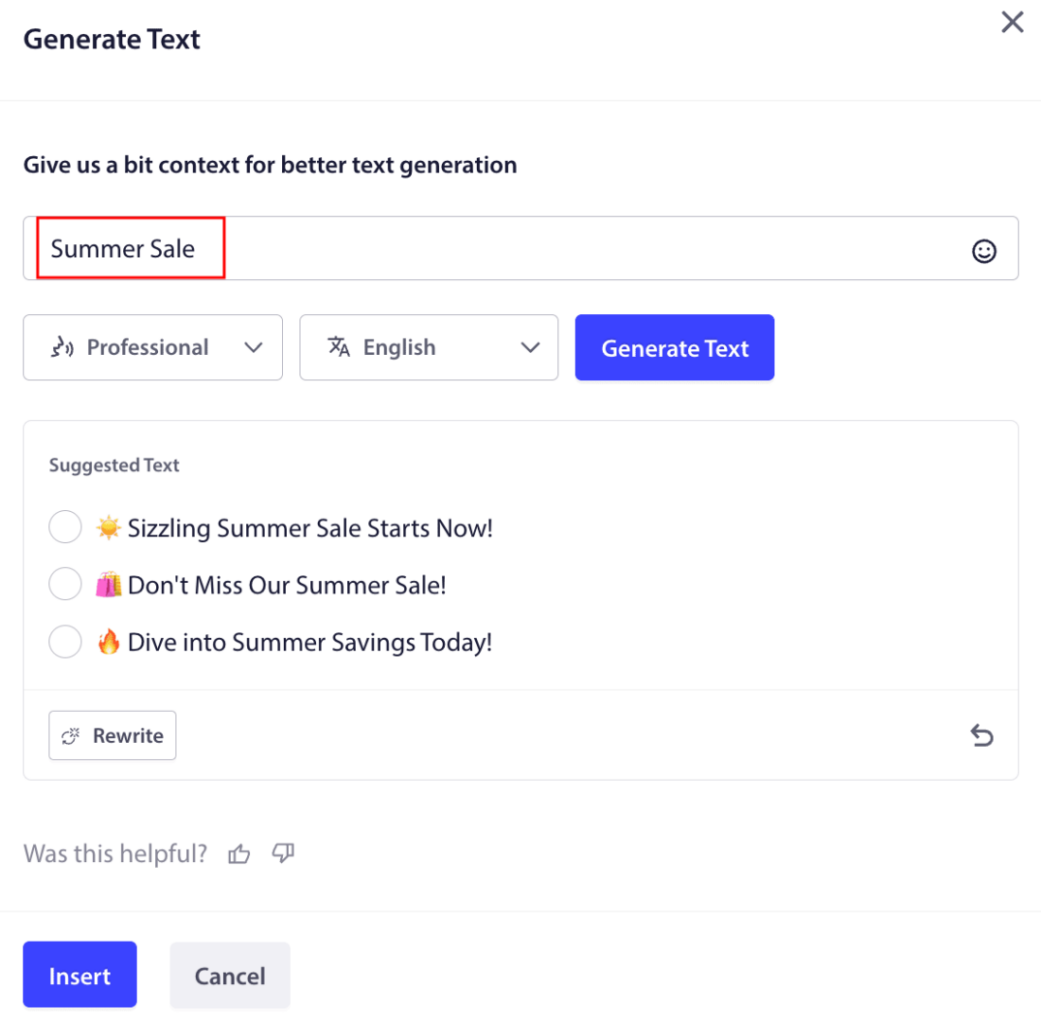
Er opent zich een klein venster voor de titel en het bericht van de web push-notificatiecampagne. U kunt beginnen met het toevoegen van trefwoorden die als prompt voor de AI dienen. De prompt kan zo gedetailleerd zijn als u wilt.
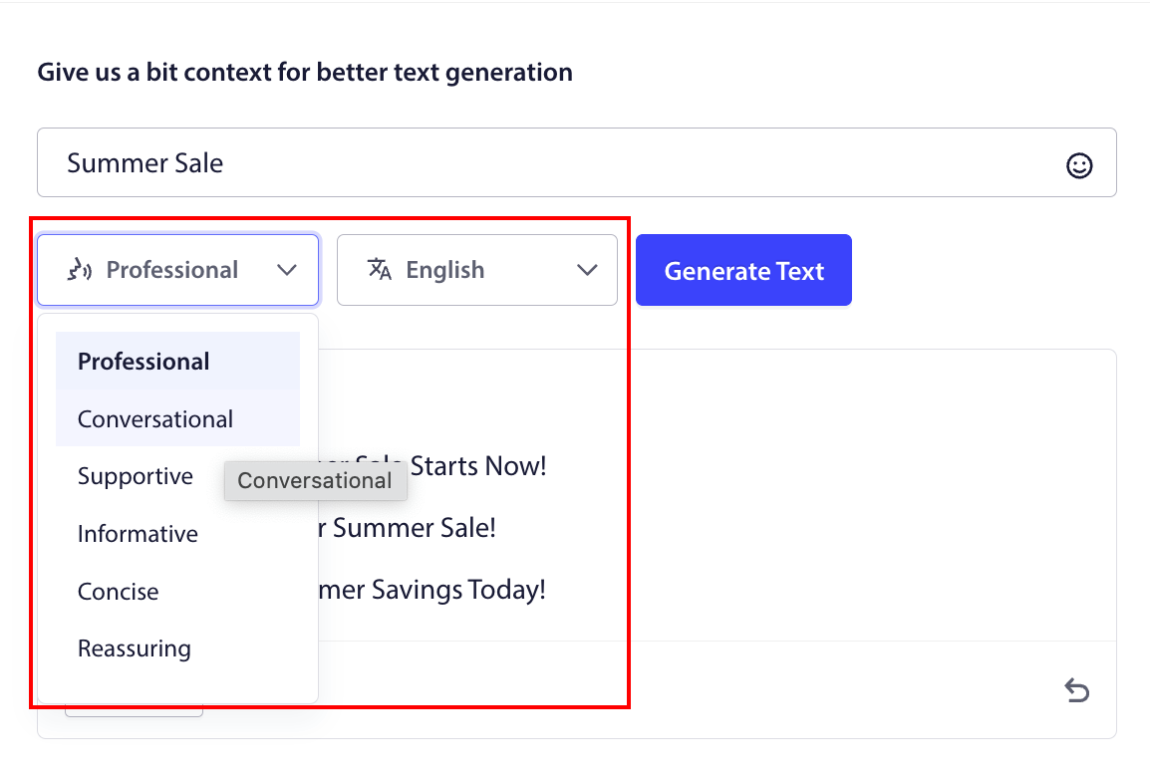
U kunt ook de toon instellen voor de titel of het bericht van de web push-notificatiecampagne. De toon van het gesprek is erg belangrijk bij het bepalen van het type campagne dat wordt aangemaakt. Zorg ervoor dat het resoneert met uw merkstijl.
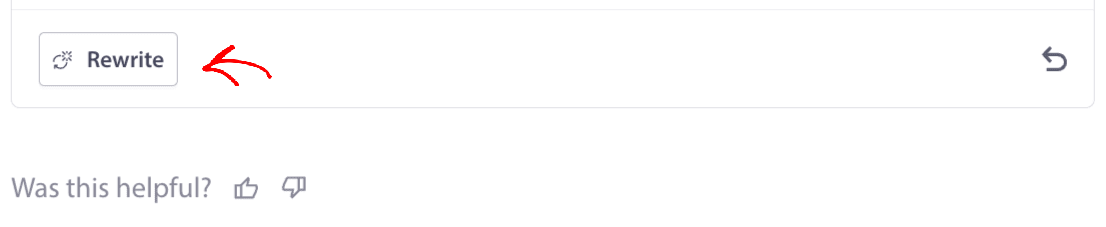
Eenmaal ingesteld, kunt u op de knop Tekst genereren klikken. Niet tevreden met de gegenereerde tekst? Klik gewoon op de knop Herschrijven!
U kunt daadwerkelijk content maken in ELKE TAAL!
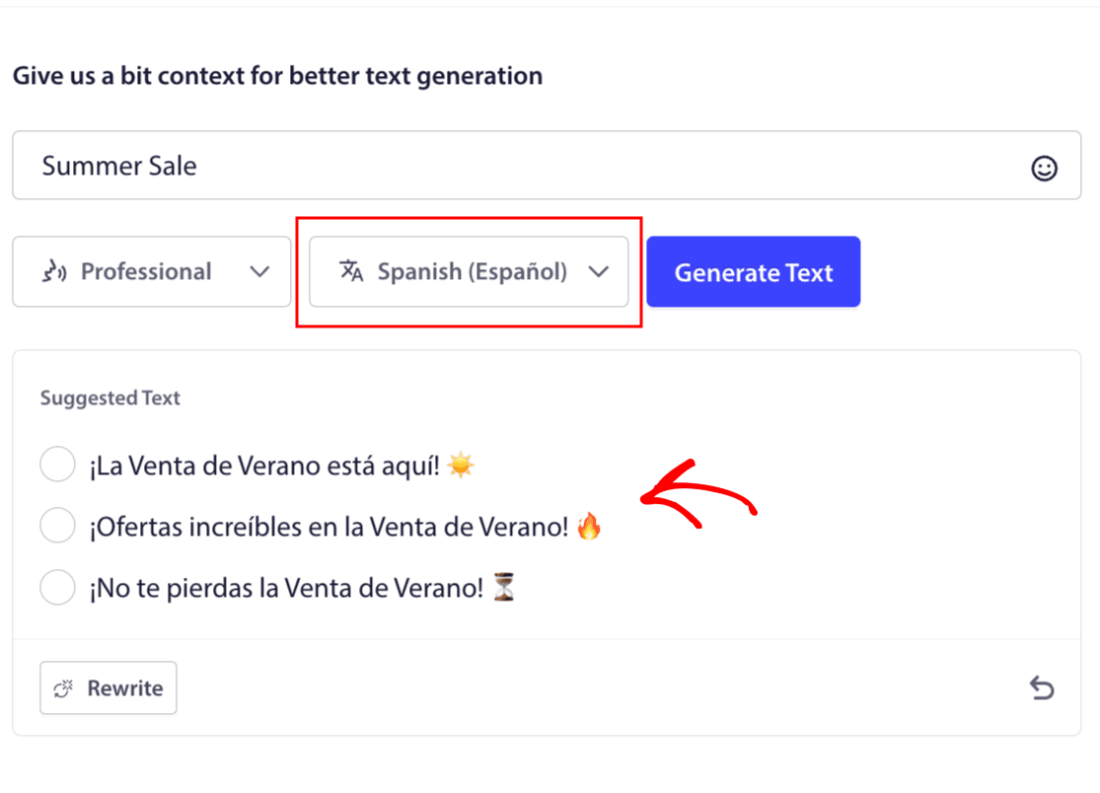
Dit niveau van ingebouwde meertalige ondersteuning bestaat simpelweg niet in andere push-notificatiesoftware. En maak je geen zorgen, de vertalingen zijn accuraat! Dus, je kunt nu heel gemakkelijk geo-specifieke campagnes verzenden. Selecteer de juiste Doelgroep, selecteer de taal en laat onze AI zijn magie doen.
Hoe een Web Push-notificatiecampagne te verzenden
Nu u weet wat een web push-notificatiecampagne is en welke service u nodig heeft om ze te verzenden, is het tijd om te bekijken hoe u verschillende meldingen kunt verzenden.
Zo zien web push-campagnes er in de praktijk uit:
🛒 E-commerce:
- Welkomstkorting: "Bedankt voor uw inschrijving! Hier is 10% korting."
- Prijsdaling-alert: "De jas die je leuk vond? Hij is eindelijk in de uitverkoop."
- Productlanceringen: "Nieuwe items zijn net binnengekomen. Wees de eerste om te winkelen."
📚 Uitgevers & Bloggers:
- Nieuwe post-alert: "Mis de analyse van deze week over [Onderwerp] niet."
- Wekelijkse samenvatting: "Je vrijdagse leeslijst is hier."
- Levering lead magnet: "Hier is je gratis gids. Laat ons weten wat je ervan vindt."
💼 SaaS & Tools:
- Functie-updates: "We hebben zojuist iets nieuws gelanceerd. Probeer het gratis."
- Proefherinneringen: "Je gratis proefperiode eindigt morgen."
- Achterlaters: "Nog aan het nadenken? Hier is 20% korting om ons uit te proberen."
Begin klein. Steel deze. Pas ze aan je toon aan. Klaar.
Voor praktische doeleinden bespreken we hier geen aangepaste getriggerde campagnes die u kunt maken met een API-service. Als u meer geïnteresseerd bent in aangepaste meldingen, moet u onze documentatie bekijken.
#1. Welkomstcampagne voor Web Push-notificaties
Een welkomstcampagne voor web push-notificaties is een eenvoudige push-notificatie bedoeld om elke nieuwe abonnee te verwelkomen.
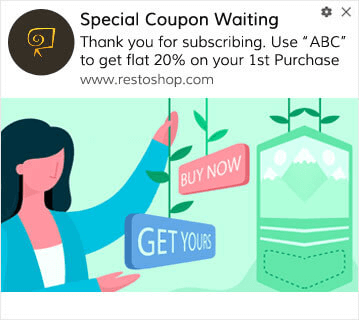
U kunt ook een aanbieding of een cadeau sturen voor het abonneren op uw push-notificaties. Dit is vrij gebruikelijk bij veel van onze klanten. U kunt uw welkomst-pushmeldingen gebruiken om:
- Deel een welkomstcoupon
- Bied premiumfuncties aan
- Gratis Verzending Aanbieden
- Gratis Cadeaus Aanbieden
- Je Abonnee Begeleiden met een Rondleiding
Laten we nu je eerste welkomst pushmelding instellen met PushEngage.
Hier leest u hoe u Welkomstmeldingen inschakelt in PushEngage. Ga naar het PushEngage-dashboard en ga naar Campagne » Drip Autoresponders en klik op Nieuwe Drip Autoresponder maken:

Geef vervolgens uw campagne een naam (we stellen iets voor als "Welcome Drip") en selecteer onder Content de optie "Send notification immediately after user subscribes“:

Op dit punt kunt u op de pijl naast de melding klikken om de inhoud van uw melding te bewerken. Als u een Premium- of Enterprise-abonnement bij PushEngage heeft, kunt u meer dan één melding toevoegen om een reeks geautomatiseerde welkomstberichten te maken. Klik gewoon op Add New Notification en bewerk de inhoud.
Als u klaar bent, klikt u op Drip Settings en selecteert u de optie om uw welkomstcampagne naar alle abonnees te sturen:

Scroll vervolgens naar beneden om uw eigen UTM-parameters in te stellen om de pushmeldingen te volgen:

En als u klaar bent, scrollt u terug naar boven en klikt u op de knop Activate Autoresponder:

Nu weet u waarom het instellen van een welkomstcampagne voor pushmeldingen belangrijk is. U weet ook hoe u deze moet instellen. Ga uw gang en activeer welkomst-pushmeldingen om nieuwe abonnees opnieuw te betrekken, of bekijk dit artikel over welkomstberichten op websites voor inspiratie.
#2. Campagne voor webpushmeldingen voor verlaten winkelwagens
Verlaten winkelwagen treedt op wanneer een potentiële klant een product aan de winkelwagen toevoegt en het afrekenproces niet voltooit.
Jouw taak is om verlaten winkelwagens te verminderen zoveel mogelijk.
Een manier om uw verloren verkopen te herstellen, is door een campagne voor webpushmeldingen voor verlaten winkelwagens te gebruiken. Campagnes voor het herstellen van verlaten winkelwagens richten zich op abonnees met een verlaten winkelwagen en sturen hen follow-ups, herinneringen, aanbiedingen, coupons en kortingen.
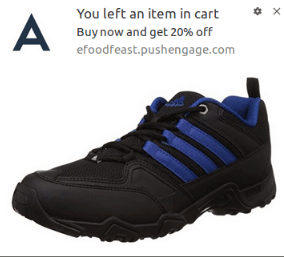
Het is een simpel idee: Zorg dat zoveel mogelijk mensen iets kopen.
Pushmeldingen voor verlaten winkelwagens hebben een zeer reële impact op je winst. Bijvoorbeeld, WickedWeasel haalt $2.000 – $4.000 per week aan extra verkopen uit hun pushcampagne voor verlaten winkelwagens.
Laten we nu je allereerste campagne voor verlaten winkelwagens instellen met PushEngage.
Ga naar het PushEngage-dashboard en ga naar Campagne » Geactiveerde campagnes, en klik op Nieuwe geactiveerde campagne maken:

Selecteer vervolgens de sjabloon Cart Abandonment en klik op Create New:

En je kunt beginnen met het opstellen van een automatische antwoorder voor verlaten winkelwagens. Onder het tabblad Inhoud kun je een reeks pushmeldingen maken:

Om een melding te bewerken, klikt u eenvoudig op de pijlpunt ernaast en kunt u de pushmelding aanpassen:

Voor meer tutorials, bekijk dit artikel over hoe je pushmeldingen voor verlaten winkelwagens instelt.
#3. Campagnes voor webpushmeldingen voor verlaten browsegedrag
Browse abandonment is precies zoals het klinkt. Het is wanneer een websitebezoeker je website bekijkt en besluit plotseling weg te gaan. Deze incidenten staan bij andere leveranciers ook bekend als funnel abandonment.
Browse abandonment is een veelvoorkomende gebeurtenis in bijna elke branche.
En het is erg moeilijk te verminderen of te beheersen, omdat er geen manier is om een willekeurige gebruiker te stimuleren op je website te blijven. Dit is waar browse abandonment campagnes zo krachtig zijn.
Hier is een voorbeeld van browse abandonment pushmeldingen voor een uitgever:
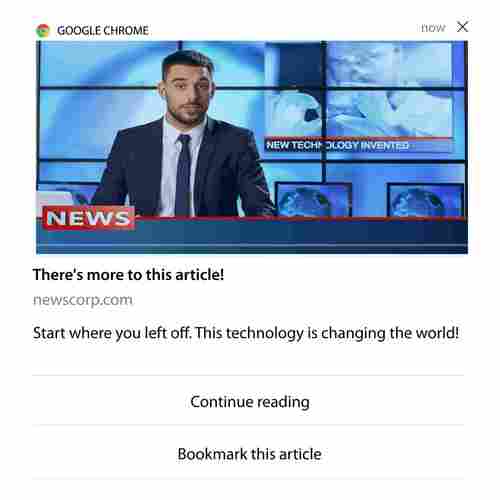
Het indrukwekkende aan PushEngage is dat je campagnes kunt instellen voor vrijwel elke branche. Je kunt dus browse abandonment pushmeldingen verzenden voor SaaS- en reiswebsites.
Dus, hoe stel je browse abandonment campagnes in?
Bij winkelwagenverlating is er een zeer duidelijke parameter om uw pushmeldingen te activeren. Voor browse-verlating wilt u misschien parameters overwegen zoals:
- Het product toegevoegd aan Verlanglijst
- Hetzelfde product meer dan X keer bekeken
- Meer dan X producten in dezelfde categorie bekeken
- Op de site gezocht naar een specifiek product
- Minstens X minuten op de site gebleven voordat u wegging
Het idee achter deze campagne voor een e-commerce site is om de abonnee het product aan hun winkelwagen te laten toevoegen. Voor uitgevers kan het een klik of een download op het artikel zijn dat ze lazen.
Ga opnieuw naar het PushEngage-dashboard en ga naar Campagne » Getriggerde Campagnes om een nieuwe getriggerde campagne te maken:

Maak vervolgens een nieuwe Browse Abandonment-campagne door op de knop Nieuw aanmaken te klikken:

Vervolgens kunt u uw volledige reeks pushmeldingen instellen, samen met een vertraging tussen elke melding:

Als u nieuw bent met pushmeldingen, moet u ons artikel over best practices voor pushmeldingen bekijken. Als u tevreden bent met de inhoud van uw pushmeldingen, klikt u op Triggerinstellingen. U zult zien dat de voorwaarden voor een browse-verlatingscampagne vooraf zijn geconfigureerd in de reeks.

Klik op de knop Integratiecode om het codefragment te krijgen dat u nodig hebt om de browse-verlatingscampagne op uw site in te sluiten.
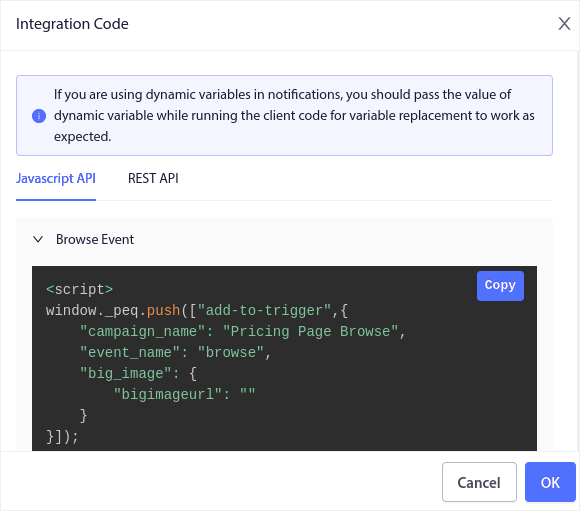
Kopieer vervolgens de code en plak deze op uw site. U wilt die code plakken in de HTML <head> sectie van de pagina die u wilt volgen. Klik ten slotte op de knop Getriggerde Campagne Activeren:

En je bent klaar!
#4. Campagne voor webpushmeldingen voor RSS-feed
RSS Auto Push stelt u in staat uw meldingen via RSS te automatiseren.
PushEngage controleert elke 10 minuten op een nieuw bericht dat aan uw RSS-feed is toegevoegd. Als er een nieuw bericht wordt gevonden, converteert PushEngage dit naar een pushmelding en stuurt het naar al uw abonnees. Het beste deel is dat het volledig automatisch gebeurt.
RSS Feed campagnes zijn perfect voor uitgevers en nieuwssites:
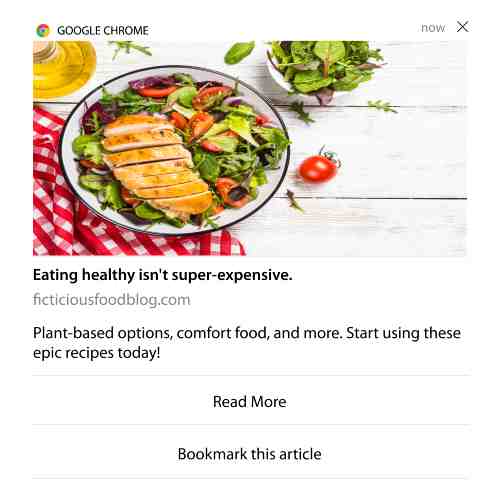
Als u een grote uitgever bent en meer dan 1 bericht per 30 minuten publiceert, houdt PushEngage een vertraging van 5 minuten aan tussen 2 berichtmeldingen.
Voordat we verder gaan, moet u dit artikel over hoe RSS-feeds te gebruiken bekijken voor meer epische tips en trucs.
Laten we nu een campagne voor webpushmeldingen voor RSS-feeds instellen op PushEngage.
Een nieuwe RSS-webpushmeldingscampagne maken
Nadat u PushEngage op uw site hebt geïnstalleerd, gaat u naar uw PushEngage-dashboard en navigeert u naar Campagne » RSS Auto Push en klikt u op Nieuwe campagne maken:
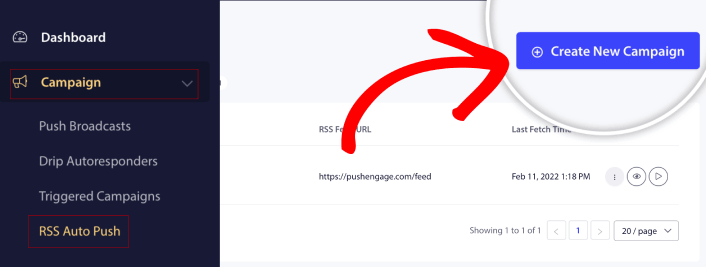
Dit creëert een gloednieuwe RSS-webpushmeldingscampagne. U kunt meerdere RSS-feedcampagnes instellen in PushEngage. Begin met het geven van een beschrijvende naam aan uw campagne. Plak vervolgens de URL van uw RSS-feed:
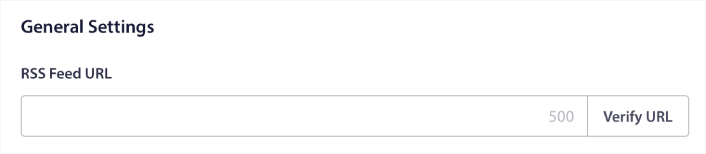
RSS-meldingsinstellingen instellen
Vervolgens wilt u de Campagnefrequentie instellen:
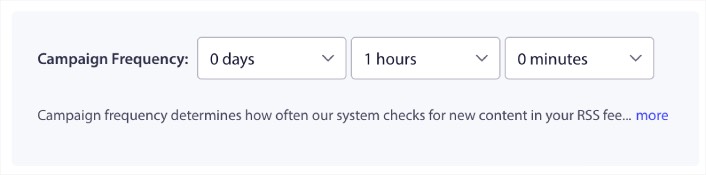
De Campagnefrequentie is hoe vaak de RSS-feedcampagne voor webpushmeldingen zoekt naar nieuwe inhoud in uw blog om een geautomatiseerde pushmelding te verzenden. De minimale waarde is 15 minuten en de maximale waarde is 7 dagen.
We raden aan om eens per 2 dagen naar inhoud te zoeken om te promoten, tenzij u een nieuwsbureau bent. Voor nieuwsbureaus moet u dit op 15 minuten houden. Houd er rekening mee dat PushEngage pas naar nieuwe inhoud zoekt nadat u uw RSS-feedcampagne hebt ingesteld en gepubliceerd.
Selecteer Berichten om te Promoten
U kunt selecteren welke berichten u wilt promoten. U kunt kiezen tussen Alleen het laatste item of Alle items. Als u de RSS-pushmeldingen instelt om alleen het laatste item te selecteren, verzendt PushEngage alleen het laatste bericht:
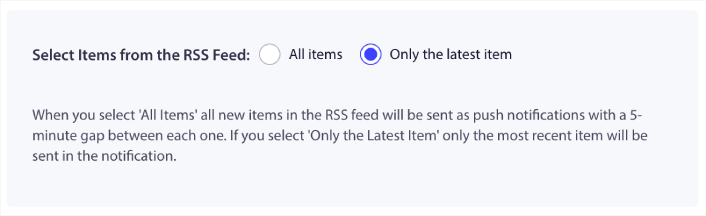
Of u kunt de optie Alle items selecteren. In dit geval selecteert de campagne alle berichten op uw site en stuurt een webpushmeldingscampagne voor elk met een tussenpoos van 5 minuten.
Een RSS-pushmeldingsicoon instellen
Uw pushmeldingsicoon vestigt uw merkidentiteit in uw RSS-pushmeldingen. We raden aan uw merklogo te gebruiken, zodat uw abonnees onmiddellijk weten dat de melding van uw merk afkomstig is.
Nu zijn er hier twee opties. U kunt het meldingspictogram handmatig uploaden:
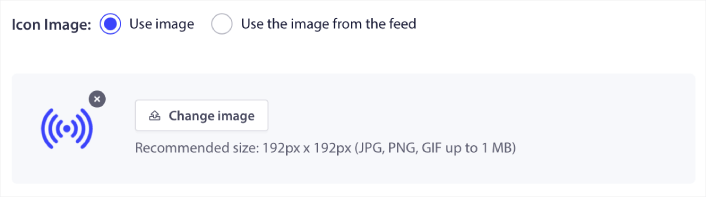
En dat is heel eenvoudig te doen. Klik gewoon op Afbeelding wijzigen en upload uw meldingsicoon. Of u kunt het ophalen uit uw RSS-feed:
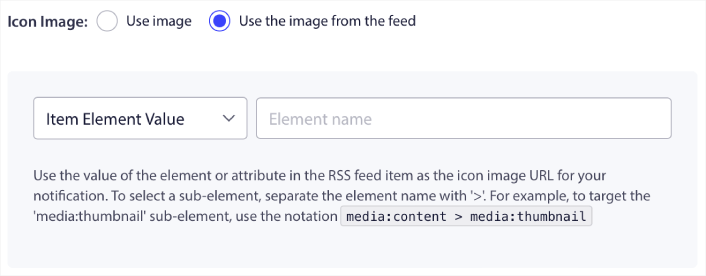
U kunt het itemelement of het attribuut binnen een element selecteren om uw meldingsicoon dynamisch uit de feed te selecteren. Meestal bevatten de meeste RSS-feeds het site-icoon binnen het media:content itemelement. Nog specifieker is het meestal binnen het media:thumbnail attribuut van het media:content element.
Om het element te targeten, kunt u de optie Item Element Value selecteren en instellen op media:content. Of u kunt de optie Element Attribute Value selecteren en instellen op media:content > media:thumbnail.
LET OP: We raden aan deze optie alleen te gebruiken als u weet hoe u XML moet lezen. RSS-feeds bevatten mogelijk niet het site-icoon in dezelfde XML-tags als ons voorbeeld. Dus, als u niet zeker weet hoe u het notificatie-icoon uit de RSS-feed moet ophalen, raden we aan het handmatig te uploaden.
Selecteer Grote Afbeelding voor RSS Feed Notificaties
Nu gaan we de grote afbeelding selecteren voor uw RSS-feed web pushmeldingen. Ook hier zijn twee manieren om dit te doen. U kunt PushEngage de afbeelding automatisch uit de RSS-feed laten vinden:

Of u kunt handmatig selecteren welke afbeelding u uit de feed wilt:
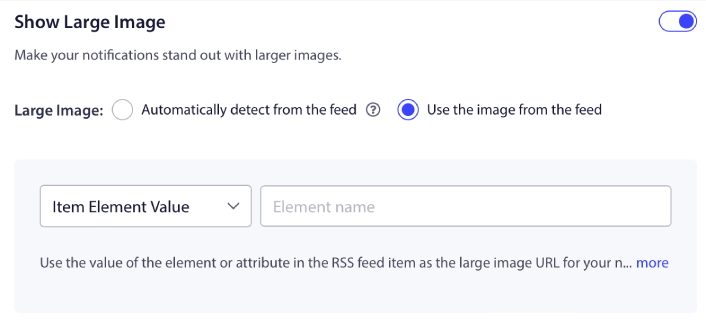
Dit is precies hetzelfde als het selecteren van het meldingspictogram uit de RSS-feed. U kunt opnieuw de afbeelding selecteren uit het XML-element dat deze bevat, of u kunt het specifieke attribuut selecteren dat uw voorkeursafbeelding bevat.
LET OP: We raden aan alleen een URL uit uw RSS-feed te selecteren als u weet hoe u XML moet lezen. Als u niet zeker weet hoe u XML moet lezen, kunt u beter PushEngage de beste afbeelding voor uw meldingen laten vinden.
Stel de Duur van de Web Push Notificatie Campagne In
De duur van de web push notificatie campagne bepaalt hoe lang de notificatie in de notificatiebak van uw abonnee blijft voordat deze automatisch wordt verwijderd.
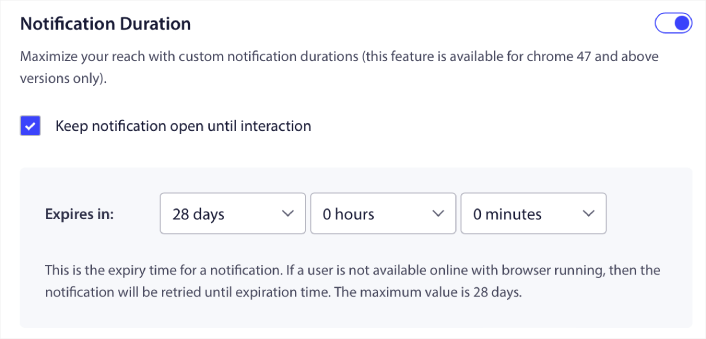
Als u uw abonnees niet wilt overweldigen met een heleboel ongelezen meldingen, is het waarschijnlijk het beste om de pushmeldingen een paar dagen te laten verlopen.
In tegenstelling tot broadcast-notificaties of zelfs andere geautomatiseerde web push-notificaties, kunt u RSS-push-notificaties niet echt plannen. U heeft dus altijd de optie om de notificatie open te houden totdat uw abonnee ermee interageert, zelfs binnen de vervaltermijn.
Stel UTM-parameters In
We zijn er bijna. Scroll naar beneden om je eigen UTM-parameters in te stellen om pushmeldingen te volgen:

Op deze manier kun je je verkeer van deze pushmeldingen gemakkelijk toewijzen in Google Analytics.
Doelgroep selecteren
Tot slot gaan we een Doelgroep selecteren om uw RSS web push notificatiecampagne te verzenden. U kunt de RSS-feedcampagne naar al uw abonnees verzenden, of u kunt Doelgroepen maken om gepersonaliseerde pushmeldingen te verzenden, zelfs vanuit uw RSS-feed.
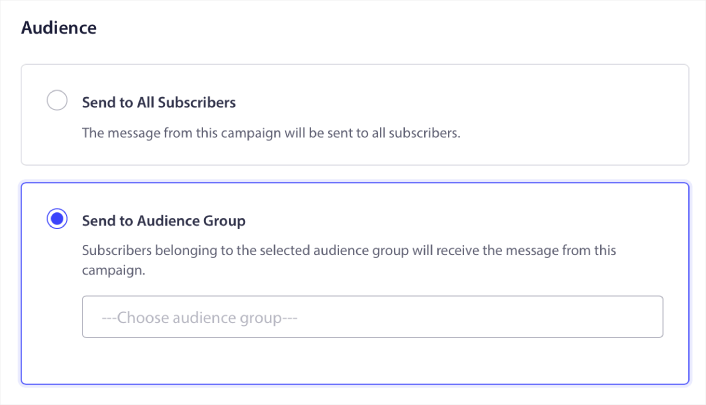
En dat is het! Dat is echt alles wat erbij komt kijken.
Nu, elke keer dat je een nieuw bericht publiceert, ontvangen alle pushmeldingsabonnees in de geselecteerde Doelgroep automatisch een pushmelding over je nieuwe inhoud.
Dat is alles! U bent helemaal klaar. Elke keer dat u een nieuw bericht publiceert, gaat het automatisch naar al uw abonnees.
#5. Geautomatiseerde Herbetrokkenheidsmeldingen
U kunt geautomatiseerde herbetrokkenheidscampagnes instellen voor abonnees die al een tijdje niet met uw inhoud hebben geëngageerd.
Maar waarom zou u het in de eerste plaats doen?
Wat dacht u hiervan:
- De kosten voor het werven van nieuwe klanten zijn 5 keer hoger dan de kosten voor het behouden van bestaande klanten
- Het is eenvoudig om een bekend publiek te targeten en opnieuw te benaderen, wiens persoonlijke voorkeuren we al begrijpen.
- Op de lange termijn leveren betrokken klanten meer zaken aan het bedrijf dan iemand die nauwelijks contact heeft met uw merk.
Ofertia kon hun terugkerende gebruikers met 39% verhogen met behulp van pushmeldingen die gepersonaliseerde aanbiedingen boden. Zij zijn niet de enigen. U kunt dit met groot succes gebruiken voor een e-commerce website:
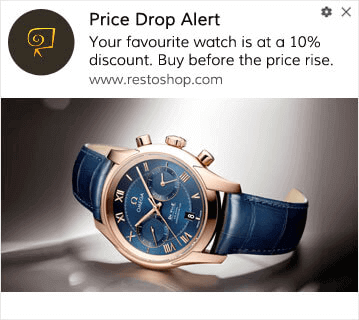
Er zijn veel manieren om uw abonnees opnieuw te betrekken.
Stel u voor:
- Een gebruiker bezoekt uw site. Ziet een subtiele opt-in. Klikt op “Toestaan”.
- Ontvangt onmiddellijk een welkomstmelding met een korting of de volgende stap.
- Verlaat uw site…
- Later die dag zien ze een herinnering: “Nog aan het nadenken?”
- Ze klikken, komen terug en kopen.
Dat is een basis push-funnel — en u hoefde niets te doen zodra deze live was.
Stel u nu voor dat u segmentatie en geautomatiseerde campagnes toevoegt. Dan wordt het pas echt leuk. Met dynamische segmenten kunt u veel te weten komen over uw abonnees en hen gepersonaliseerde inhoud sturen waar ze van zullen houden.
Ga in uw PushEngage-dashboard naar Segmentatie en maak een nieuw Segment aan:

Hiermee kunt u segmenten maken op basis van gedrag en browsepatronen. U kunt zelfs een reeks EN/OF-bewerkingen instellen die bepalen wanneer bepaalde segmenten geautomatiseerde pushmeldingen ontvangen.
U kunt uw gebruikers zelfs segmenteren wanneer ze zich abonneren op pushmeldingen. Ga naar Ontwerp » Popup Modals en selecteer de Grote Safari Stijl met Segment.

Als u nog meer manieren nodig hebt om uw gebruikers te segmenteren, kunt u aangepaste segmenten maken op basis van gebruikersacties met behulp van de PushEngage Javascript API.
#6. Pagina Bezoek Web Push Notificatie Campagne
Pagina bezoek triggers zijn een uitbreiding van pushmeldingsegmenten. Het enige wat u hoeft te doen is een segment te maken wanneer een webbezoeker een URL met een bepaalde zin of patroon bezoekt.
Ga vervolgens naar Publiek » Segmenten en stel uw publiek in op een specifiek segment:

Dit stelt u in staat om echt gepersonaliseerde en geautomatiseerde pushmeldingen te maken.
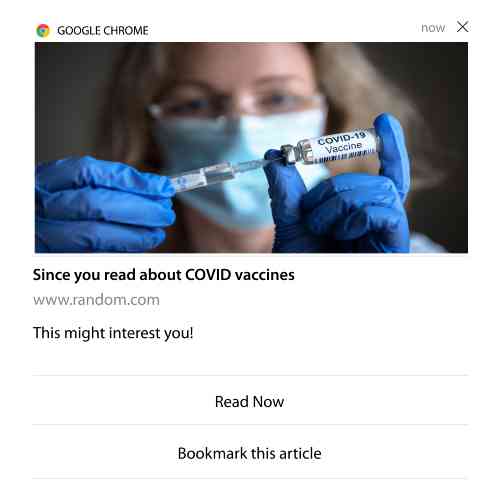
En het beste deel is dat u aangepaste segmenten in PushEngage kunt maken in een paar minuten.
#7. Geautomatiseerde Pushmeldingen vanuit Click-Through
U kunt geen pushmeldingen maken die worden geactiveerd wanneer uw abonnees op een afgeleverde melding klikken met PushEngage.
Maar er is een zeer slimme oplossing.
U kunt een segment maken op basis van de URL waar een bepaalde melding naartoe leidt. Elke keer dat iemand op deze URL landt, worden ze toegevoegd aan het segment, en u kunt dit segment gebruiken om gerichte meldingen te verzenden.
Pushmelding-klikcampagnes zijn in wezen een uitbreiding van de standaard doelgroepsegmentatie voor druppelcampagnes.
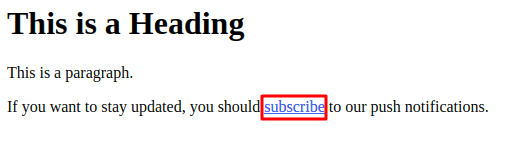
Bekijk deze tutorial over hoe u een click-to-subscribe knop maakt.
#8. Herhalende Geautomatiseerde Pushmeldingen
Stel je voor dat je hebt…
- Een wekelijkse uitverkoop voor een rommelmarkt;
- Of een weekenduitverkoop;
- Of een uitverkoop van de voorraad;
- Of een maandelijkse flash sale.
Hoe onhandig zou het zijn om voor elk evenement handmatig pushmeldingen te moeten maken?
Gelukkig kunt u herhalende meldingen instellen met PushEngage.
Herhaalmeldingen zijn geplande en geautomatiseerde pushmeldingen voor een terugkerend evenement. U kunt ze eenmalig instellen, een schema opgeven en u bent klaar.
Dat is slechts één van de manieren waarop MyDeal pushmeldingen gebruikt. Lees zeker de volledige case study!
Ga naar Campagne en voeg een geautomatiseerde melding toe in je PushEngage-dashboard. Scroll vervolgens naar beneden naar de planningssectie en ga naar het tabblad Verzenden/Plannen:

Stel gewoon de timing in en je bent klaar!
#9. Meldingen in tijdzone van abonnees
Abonnee tijdzone meldingen zijn precies zoals ze klinken. U stuurt geautomatiseerde pushmeldingen naar uw abonnees in hun tijdzone.
Waarom is dit zo belangrijk?
Meldingen in tijdzone van abonnees hebben hogere open rates. Normaal gesproken wordt elke pushmelding bezorgd, zelfs als je abonnee offline is. Deze meldingen stapelen zich dan op en worden genegeerd wanneer je abonnee eindelijk online komt.
Aan de andere kant zal een web push notificatiecampagne op basis van de tijdzone van de abonnee worden geleverd wanneer u WEET dat uw abonnee het meest waarschijnlijk online is.
Pro-tip: Gebruik A/B-testen om het perfecte moment te ontdekken om je abonnees een pushmelding te sturen.
Meldingen in tijdzone van abonnees voelen veel persoonlijker aan. En als je slim bent, kun je het combineren met geolocatiegegevens om je meldingen nog verder te personaliseren. Dit is precies wat Phooto deed toen ze lokale talen gebruikten om hun open rates te laten exploderen.
Laten we nu meldingen in tijdzone van abonnees instellen in PushEngage.
Wanneer je een nieuwe melding maakt, ga je naar de planningsopties en klik je op het selectievakje met de tekst Meldingen verzenden in tijdzone van abonnee:

Dat is alles! Je zult hetzelfde moeten doen voor je drip-campagnes, maar de resultaten zijn de moeite waard om voor elke campagne op één knop te klikken.
Begin met 1-2 berichten per week. Voer de frequentie op zodra je ziet wat werkt.
Hier is een eenvoudige cadans om mee te beginnen:
- Week 1: Welkomstbericht + 1 product- of contentpush
- Week 2: Herinnering of kortingsopvolging
- Week 3: Nieuwe release, blogpost of functie-highlight
Als gebruikers stoppen met klikken, doe je een stap terug. Als ze blijven klikken? Verdubbel je inspanningen.
Pro-tip: De laatste twee tactieken gingen allemaal over het plannen van pushmeldingen. Maar dit zijn niet de enige manieren om geautomatiseerde pushmeldingen te plannen. Bekijk ons artikel over hoe pushmeldingen te plannen voor meer epische trucs.
#10. E-mail Opt-In Meldingen
E-mailmarketing is lange tijd de beste manier geweest om leads te genereren en te koesteren. Het beste van geautomatiseerde pushmeldingen is dat je er meer e-mailabonnees mee kunt genereren.
Het is heel eenvoudig in te stellen, en het gebruik van een combinatie van e-mail- en webpushmeldingcampagnes is veel effectiever dan het gebruik van de een of de ander.
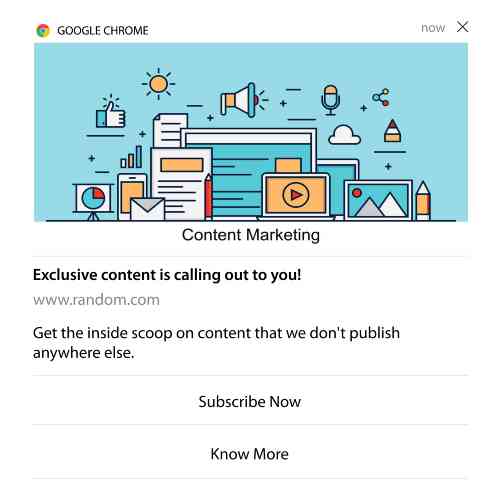
Het enige wat je hoeft te doen is een trigger-melding sturen waarin je de gebruiker vraagt om zich aan te melden voor e-mailmeldingen.
Maak gewoon een aangepaste call to action (CTA) knop en voeg een abonnementslink toe als de URL van de knop. Dat is eigenlijk alles wat je nodig hebt. Als je niet zeker weet hoe je een aanmeldknop krijgt, volg dan gewoon de stappen.
In elke melding kun je naar beneden scrollen en Multi-actie knoppen inschakelen:

De URL moet een link zijn naar een e-mail aanmeldformulier. Je kunt er een maken met vrijwel elke e-mailserviceprovider, zoals Drip. Het enige wat je hoeft te doen is op de deelopties voor het aanmeldformulier klikken en die URL kopiëren. Plak deze vervolgens in de knop-URL voor je pushmelding.
Bekijk onze tutorial over multi-actionknoppen voor meer details. Je kunt zelfs een e-mailpictogram aan je knop toevoegen om het superduidelijk te maken dat je je gebruikers vraagt zich te abonneren op je e-mailmeldingen:
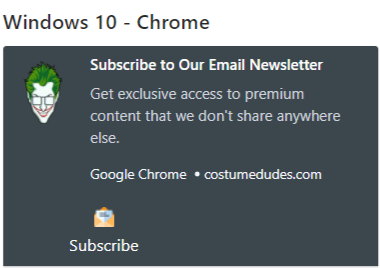
Pro-tip: Je kunt hetzelfde idee gebruiken om ook je YouTube-kanaal te laten groeien. Voeg gewoon ‘?sub_confirmation=1’ toe aan het einde van je kanaal-URL en plak deze in de URL van je pushmeldingknop.
Elke keer dat iemand op de abonneerknop van je pushmelding klikt, wordt deze doorgestuurd naar je YouTube-kanaal en gevraagd zich erop te abonneren.
Segmentatie-ideeën die je kunt overnemen
Segmenten zijn een geweldige manier om gerichte pushcampagnes te verzenden. En het zou een groot deel moeten uitmaken van je pushmeldingmarketingstrategie. Maar hoe begin je? Welke soorten segmenten moet je maken?
Om te beginnen, moet u zich niet richten op het maken van slechts één type segment. We leiden u door de verschillende soorten segmentatie die volgens ons het meest impactvol zijn.
Hier zijn een paar impactvolle segmenten die de moeite waard zijn om in te stellen:
- Betrokken shoppers: Mensen die de afgelopen week op 2+ meldingen hebben geklikt
- Winkelwagen achtergelaten: Mensen die een product hebben bezocht maar niet hebben gekocht
- Categorie-fans: Gebruikers die steeds weer een productcategorie bekijken (bijv. "Sneakerheads")
- Geo-targeted: Pas berichten aan op basis van land of stad
Hoe specifieker je wordt, hoe meer klikken je verdient. Als je een geavanceerde marketeer bent, moet je segmenten maken zoals je dat voor een e-mailcampagne zou doen met verschillende segmentatiemodellen:
- Geografische segmenten
- Gedragssegmenten
- Gelegenheidsgebaseerde segmenten
- Culturele segmenten
- Demografische segmenten
- Psychografische segmenten
Dynamische segmenten laten je abonnees aanspreken als echte mensen... niet alleen als verkeersstatistieken.
En als je je berichten verder wilt personaliseren, kun je doelgroepgroepen gebruiken.
Hoe maak je een doelgroepgroep voor pushmeldingen
Om te beginnen ga je naar je PushEngage-dashboard en ga je naar Audience » Audience Groups en klik je op de knop Create New Audience Group:

Voordat u uw doelgroepgroepen kunt gebruiken om gerichte push-uitzendingen te verzenden, moet u een doelgroepgroep maken met regels om die groep te maken. U kunt beginnen met een naam en beschrijving voor uw doelgroepgroep.
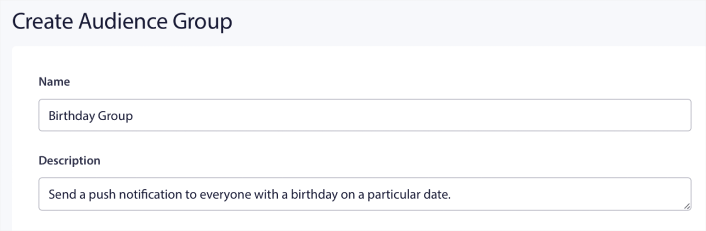
Maak een selectiecriterium
Maak vervolgens een selectiecriterium om het juiste publiek te filteren en te targeten:
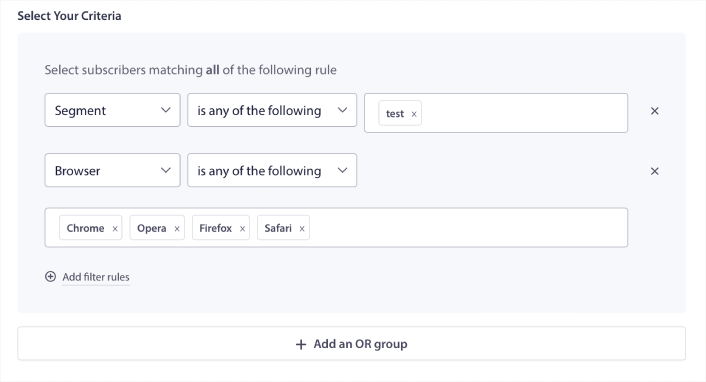
Je kunt klikken op Add filter rules om abonnees te selecteren die VOLDOEN AAN ALLE filterregels, of je kunt klikken op Add an OR group om een filter te maken waarbij de abonnees aan ten minste één van de selectiecriteria voldoen.
Gebruikersgedrag is de meest fundamentele manier om uw pushmeldingsabonnees te targeten. Zoals we eerder al zeiden, groeperen abonneesegmenten meestal bezoekers die graag vergelijkbare inhoud bekijken. Maar zelfs binnen die groep abonnees die van dezelfde inhoud houden, zijn er kleine personalisaties die u kunt aanbrengen.
Sterker nog, u kunt meerdere abonneesegmenten combineren om ze een gemeenschappelijke, relevante boodschap te sturen.
Filteren op abonneesegment
Als je dat nog niet hebt gedaan, moet je meteen beginnen met het segmenteren van je pushmeldingsabonnees. Anders werkt dit filter gewoon niet. Maar als je al segmenten hebt, kun je meerdere segmenten selecteren als basis voor je doelgroepgroep.

Daarna kunt u andere filters toevoegen om uw targeting te verbeteren.
Filteren op abonneekenmerk
Hoewel attributen meestal voor drip pushmeldingen zijn, kun je ze ook voor push-uitzendingen gebruiken. Nu zijn pushmeldingsattributen meestal nuttig voor e-commerce sites. Maar je kunt ze ook gebruiken om gepersonaliseerde pushmeldingen te verzenden als je een Customer Relationship Management (CRM) -tool hebt.
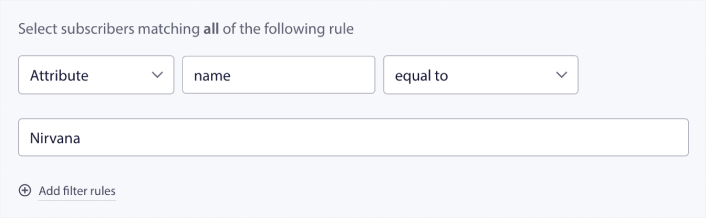
Kenmerken kunnen persoonlijke informatie bevatten, zoals abonneenamen, geboortedata, alle andere informatie die u in uw CRM zou opslaan voor gepersonaliseerde marketingcampagnes.
Filteren op apparaat en browser van abonnee
In veel gevallen is het cruciaal om te weten hoe uw abonnees uw berichten ontvangen.
Er is een heel mooi verhaal over Michael Jackson. Elke keer als hij een nummer opnam, luisterde hij ernaar op een radio. Niet in zijn opnamestudio van een miljoen dollar met topaudiokwaliteit, maar op een goedkope radio zoals de meeste van zijn publiek later zou doen. Als hij het nummer zelfs op het goedkoopste apparaat op de markt goed vond klinken, gaf hij toestemming om het nummer uit te brengen.
Geen wonder dat Billie Jean maar liefst 29 keer Platina werd!
Voor uw pushmeldingen is het niet anders.
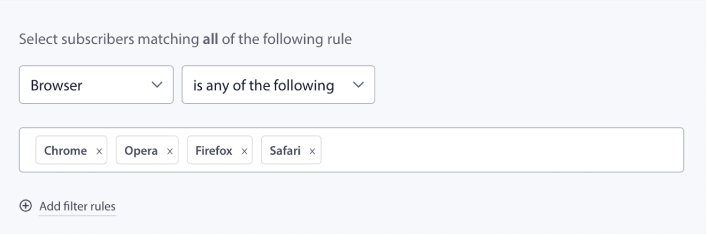
Filteren op browser van abonnee
Verschillende browsers hebben verschillende teklimieten voor pushmeldingen. Dus, wanneer je een push-uitzending verzendt, moet je je bewust zijn van deze limieten. Het coole is dat je verschillende doelgroepen kunt opslaan om verschillende browsers opnieuw te targeten. Je hoeft niet elke keer segmenten te maken.
Filteren op abonneeapparaat
Er is een verschil in de soorten rich pushmeldingen die je naar iOS-, Android- en Windows-apparaten kunt verzenden. Dus, niet elke campagne die je verzendt, zal er op alle apparaten hetzelfde uitzien. Sterker nog, veel soorten pushmeldingen zullen niet eens op alle apparaten verschijnen. Verschillende apparaten hebben ook verschillende schermformaten. Je wilt dus misschien optimaliseren hoe je pushmeldingen eruitzien voordat je ze verzendt.
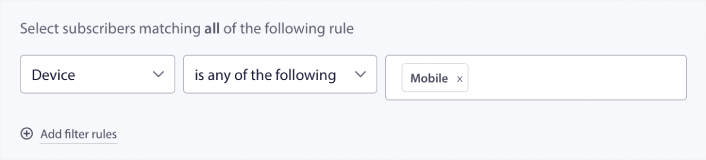
Maar nu u uw publiek kunt filteren op hun apparaat, zou dat geen probleem meer moeten zijn.
Filteren op geolocatie
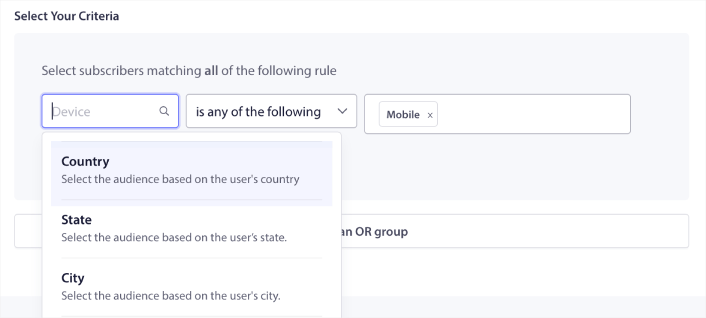
U kunt ook filteren op geolocatie om uw campagnes verder te personaliseren. Het filter stelt u in staat een doelgroep te selecteren op land, stad en staat:
Phooto gebruikte geolocatie om pushmeldingen in lokale talen te verzenden. En het hielp hen om hun betrokkenheidspercentages snel te laten exploderen. Lees de volledige case study.
Filteren op betrokkenheidsstatistieken
Een van de beste dingen aan doelgroepen is dat het u kan helpen bij het maken van retargeting-campagnes met pushmeldingen. U kunt uw publiek filteren op:
- Abonnementsdatum
- Laatst verzonden datum
- Laatst geklikte datum
- Laatst bekeken datum
Het gebruik van deze statistieken kan u helpen abonnees met lage betrokkenheidspercentages opnieuw te targeten of te verkopen aan abonnees met hoge betrokkenheidspercentages.
Of u kunt het publiek filteren op:
- Totaal aantal verzendingen
- Totaal aantal weergaven
- Totaal aantal klikken
Deze cijfers kunnen u helpen abonnees te vinden die de minste berichten van u ontvangen, zodat u betere manieren kunt vinden om meldingen te personaliseren. U kunt ook de abonnees vinden die het meest met uw pushmeldingen interageren.
Pro Tip: Combineer twee of meer filters om de beste manieren te vinden om opnieuw contact te leggen met je abonnees. Abonnees met een hoge Total View Count en hoge Total Click Count geven je bijvoorbeeld abonnees die al een tijdje met je bezig zijn. Dit zijn loyale abonnees die een beloning verdienen.
Filteren op identificatoren
Identificatoren zijn hoe PushEngage uw abonnees identificeert. Aangezien PushEngage standaard GDPR-compatibel is, slaat onze software nooit persoonlijk identificeerbare gegevens op voor een van uw abonnees. In plaats daarvan wijzen we elke abonnee een profiel-ID en een abonnee-hash toe.
Houd er rekening mee dat je profiel-ID's en abonneehashes voornamelijk zult gebruiken als onderdeel van geavanceerde campagnes. Met andere woorden, je zult de PushEngage API moeten gebruiken om aangepaste campagnes te maken die deze identificatoren gebruiken.
Identificatoren zijn geweldig voor het verzenden van transactionele pushmeldingen zoals deze:
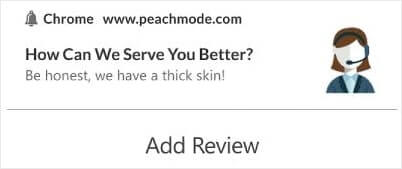
Ze zijn geweldig voor aangepaste eCommerce pushmeldingen. Dus we raden niet echt aan om ze voor iets anders te gebruiken dan het testen van push-uitzendingen vanuit het dashboard.
Wat te doen nadat je web pushmeldingcampagnes hebt ingesteld
Het lanceren van een web pushmeldingcampagne garandeert geen succes. Zoals met elke marketingtool, moet je je berichten en je segmenten testen en verbeteren.
Verdwaal niet in de details. Focus op drie getallen:
- Click-through rate (CTR): Zijn mensen betrokken?
- Opt-in rate: Werkt je prompt?
- Uitschrijvingen: Verzend je te veel?
Bonus als je de omzet per verzending bijhoudt - maar zelfs zonder dat geven CTR en opt-in rate je een snelle feedbacklus. Helaas kun je geautomatiseerde meldingen niet direct A/B-testen. Maar deze bronnen zullen je helpen om snel op weg te komen:
- Hoe installeer je een WordPress-plugin voor webmeldingen op je site
- Hoe pushmeldings A/B-testen te doen (Best Practices)
- 7 Pushmelding Best Practices om direct verkeer te krijgen
- 21 Beste eCommerce WordPress-plugins in 2022 (gratis en betaald)
- 7 Beste WordPress Nieuws Plugins in 2022 (Vergeleken)
Bovendien wordt PushEngage geleverd met een flink aantal integraties. Je kunt zelfs aangepaste triggers instellen met Zapier. Dit zijn vrij geavanceerde campagnes, en we raden aan ze pas in te stellen als je bekend bent met onze andere ingebouwde automatiseringen.
Je moet ook weten dat de PushEngage Javascript API erg flexibel is, en je kunt aangepaste triggers instellen voor vrijwel elke actie op je website.
Als je al deze bronnen hebt doorgenomen, zul je beseffen dat PushEngage de #1 software voor pushmeldingen op de markt is.
Dus, als je dat nog niet hebt gedaan, begin vandaag nog met PushEngage!


