Wilt u de pushmelding hacks kennen om uw betrokkenheid te verdubbelen? We laten u de bewezen hacks van pushmeldingen zien die uw betrokkenheid in zeer korte tijd kunnen verdubbelen. Het beste is dat het in elke branche werkt.

Een van de beste manieren om kosten te verlagen en conversies te verhogen, is klantbetrokkenheid. Pushmelding is het beste hulpmiddel voor klantbetrokkenheid. Hiermee kunt u klanten op de meest effectieve manier opnieuw betrekken, wat leidt tot hogere conversie en betrokkenheid. Pushmeldingen zijn super kosteneffectief. U kunt uw betrokkenheidscampagnes dus eenvoudig schalen.
Het beste aan het gebruik van pushmeldingen voor betrokkenheid is het gebruiksgemak. U kunt pushmeldingen in minder dan 10 minuten installeren. De meeste functies kunnen met slechts 1 klik worden ingeschakeld. Bovendien kunt u pushmeldingen eenvoudig integreren op verschillende platforms.
Om echter het maximale uit pushmeldingen te halen, moet u ze op de juiste manier gebruiken. In dit artikel delen we de beste hacks die uw omzet en betrokkenheid kunnen verhogen.
9 bewezen Pushmelding hacks om uw betrokkenheid te verdubbelen
Verzenden in de tijdzone van de abonnee
Om dit te begrijpen, laten we twee scenario's bekijken:
U heeft abonnees uit verschillende delen van de wereld. In het geval van Nieuwjaar organiseert u een uitverkoop.
Scenario 1
U heeft een pushmelding naar al uw abonnees gestuurd. De melding wordt direct afgeleverd. Veel van uw abonnees bevinden zich echter in een andere tijdzone. De melding wordt afgeleverd bij uw abonnee op basis van uw tijdzone. Ontvangt elke abonnee de melding wanneer deze actief is?
Scenario 2
Om ervoor te zorgen dat de pushmelding wordt afgeleverd volgens de lokale tijd van de abonnee, heeft u meerdere pushmeldingen gemaakt. Deze worden op verschillende tijdstippen afgeleverd op basis van geo-targeting. Is het maken van meerdere kopieën van dezelfde melding een ideale oplossing?
In beide bovenstaande scenario's zal uw betrokkenheidspercentage laag zijn. De reden is dat de meldingen niet worden afgeleverd wanneer de abonnee actief is. De oplossing hiervoor is de Tijdzone van de Abonnee.
Tijdzone van de Abonnee stelt u in staat om dezelfde melding te laten afleveren bij een abonnee op basis van hun lokale tijdzone. U hoeft geen meerdere kopieën te maken. Op basis van elke geo wordt dezelfde melding afgeleverd. Deze kleine hack zal zeker de betrokkenheidspercentage voor uw pushmeldingscampagnes verhogen.
Hoe meldingen te verzenden in de tijdzone van de abonnee?
Het is een heel eenvoudig proces. De optie is beschikbaar bij het verzenden van pushmeldingen. U hoeft alleen het selectievakje voor de tijdzone van de abonnee aan te vinken. De meldingen worden dan afgeleverd volgens de tijdzone van de abonnee.
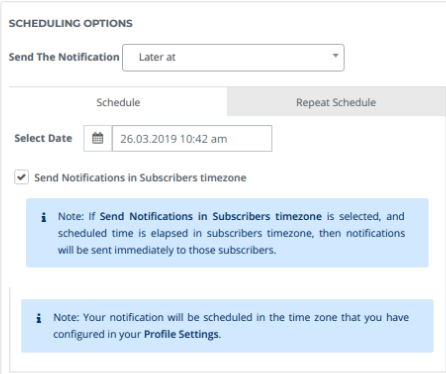
Voordat u meldingen verzendt in de tijdzone van de abonnee, zorg ervoor dat u uw tijdzone-instellingen correct instelt. Voor meer informatie, bekijk het gedetailleerde bericht over het verzenden van pushmeldingen in de tijdzone van de abonnee.
Gebruik van Grote Afbeelding
We weten allemaal dat afbeeldingen krachtiger zijn dan woorden. PushEngage stelt u in staat om een grote afbeelding toe te voegen aan de melding. Hiermee kunt u de boodschap visueel overbrengen.
Een grote afbeelding zorgt ervoor dat u opvalt tussen andere meldingen. Vegis, een e-commerce site, deelde dat – In vergelijking met de reguliere melding, resulteerde een grote afbeeldingsmelding in een 37% toename van de CTR voor Vegis.
Dus begin met het gebruiken van grote afbeeldingen in pushmeldingen om de betrokkenheid te vergroten.
Hoe gebruik je grote afbeeldingen in pushmeldingen?
Wanneer u pushmeldingen maakt, heeft u de optie om een grote afbeelding te uploaden. Standaard staat deze uit. U moet de knop naar 'aan' schuiven.
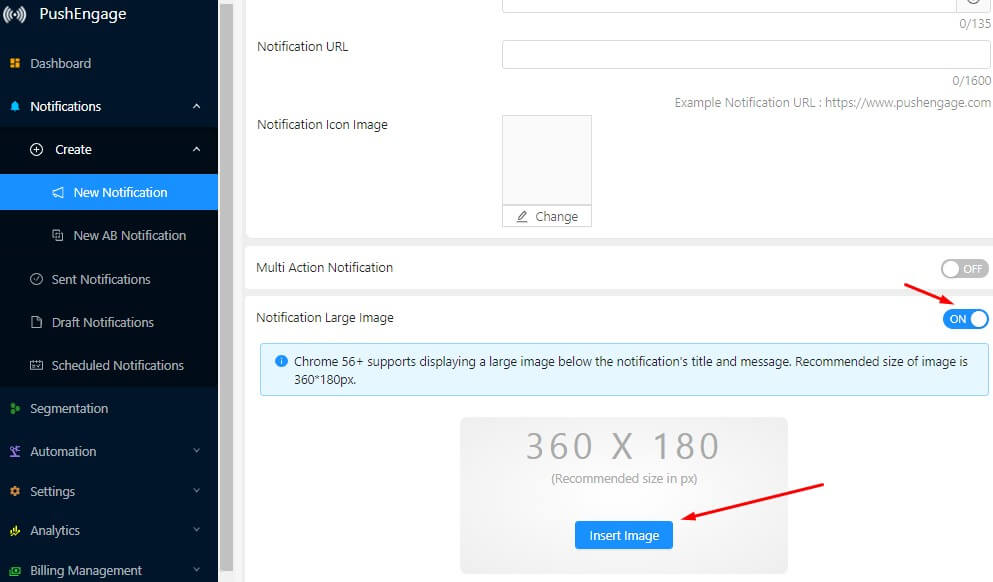
Maak een afbeelding van 360×180 pixels. Klik op 'Afbeelding invoegen' om de afbeelding te uploaden.
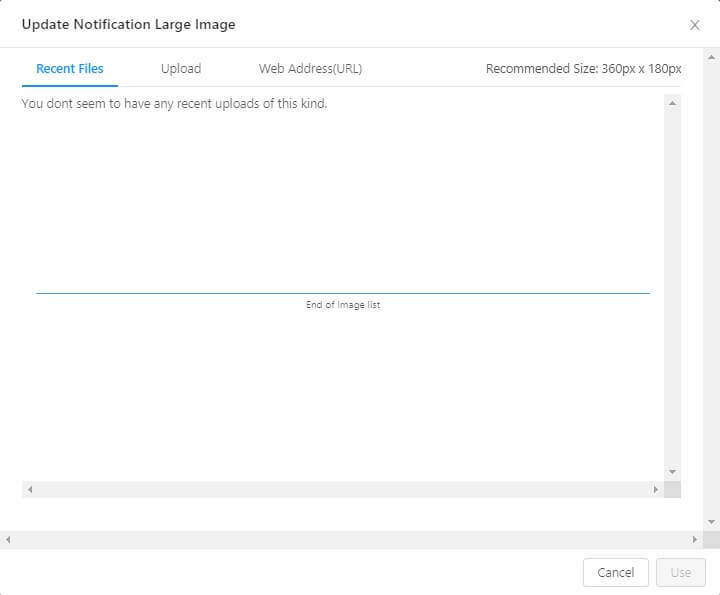
U heeft meerdere opties om een afbeelding te uploaden. PushEngage heeft ook een afbeeldingsbibliotheek functie. Hiermee kunt u de eerder gebruikte afbeelding in de melding gebruiken.
Zodra de afbeelding is geselecteerd, klikt u op 'gebruiken'. Deze verschijnt nu in uw melding. Begin met het gebruiken van een grote afbeelding om de impact op de prestaties van pushmeldingen te zien.
A/B-testen
U weet misschien niet of de web pushmelding die u verzendt effectief zal zijn of niet. U kunt op uw onderbuikgevoel afgaan dat de pushmelding zal werken. De beste manier om dit te bevestigen, is door A/B-testen uit te voeren op pushmeldingen.
Hiermee kunt u verschillende parameters van pushmeldingen testen. U kunt een specifieke doelgroep selecteren om de melding te testen. Zodra u weet welke melding goed heeft gepresteerd, kunt u die melding gebruiken en naar iedereen verzenden.
Hoe doe je A/B-testen op pushmeldingen?
Bij PushEngage kunt u eenvoudig A/B-testen uitvoeren op pushmeldingen. Om A/B-testen uit te voeren, gaat u naar het PushEngage-dashboard -> Meldingen -> Maken -> A/B-testen.
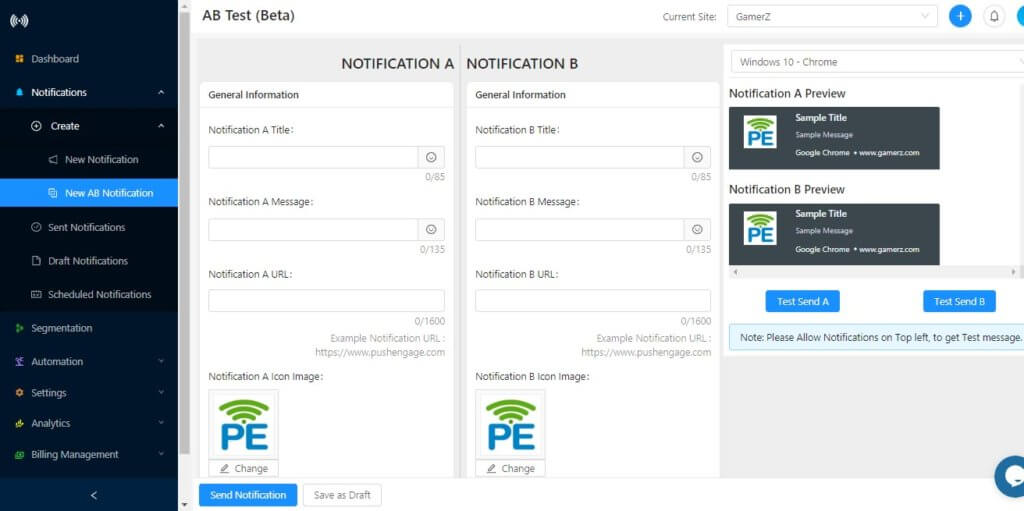
Er zijn 7 verschillende parameters die u kunt testen in A/B-testen. Voor meer details kunt u het artikel over A/B-testen in de pushmelding volgen.
Gerichte Meldingen Verzenden
Wat gebeurt er als u irrelevante meldingen naar abonnees stuurt? Dit leidt tot een toename van het aantal afmeldingen en een afname van de betrokkenheidsratio.
PushEngage stelt u in staat om pushabonnees te segmenteren op basis van verschillende parameters. Segmenteer abonnees op basis van locatie, apparaat, acties, aankopen en vele andere parameters. U kunt ook de optie geavanceerde segmentatie gebruiken, waarmee u meerdere segmenten kunt combineren voor betere targeting.
Hoe meldingen naar gerichte meldingen te verzenden
U kunt segmenten gebruiken in alle pushmeldingscampagnes om gerichte pushmeldingen te verzenden.
1> Enkele melding verzenden
U kunt een segment selecteren bij het verzenden van een enkele pushmelding. Scroll naar beneden in de sectie 'Nieuwe melding'; u ziet een optie 'Doelgroep selecteren'. Klik daarop en u ziet de segmentoptie.
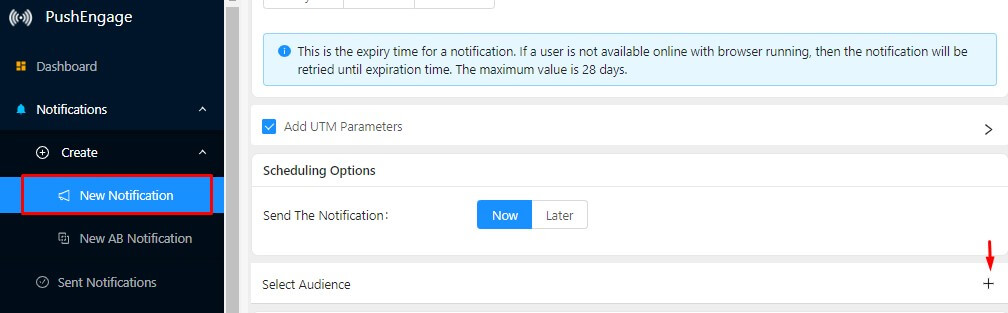
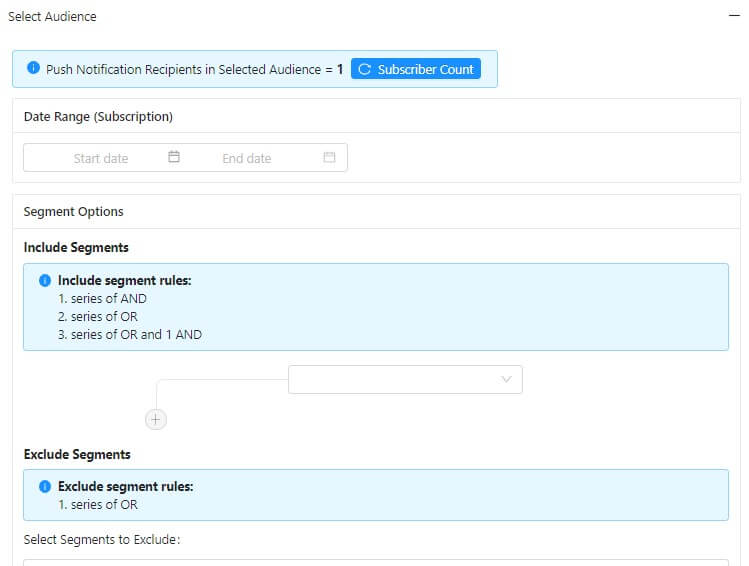
U kunt vervolgens gerichte pushmeldingen naar elk segment verzenden.
2> Selecteer segment in pushmeldingscampagne
Neem een voorbeeld van een drip pushmelding om te zien hoe je een segment kunt selecteren in campagnes. Je kunt dezelfde stappen volgen voor andere campagnes (behalve winkelwagen en browse).
Ga naar Automatisering->Drip Campagne. Klik op 'Drip Autoresponder maken'. Dit opent de instellingen voor de drip campagne. Vink 'Publiek selecteren' aan. Dit toont verschillende targetingopties. Selecteer het segment waarnaar je pushmeldingen wilt verzenden.
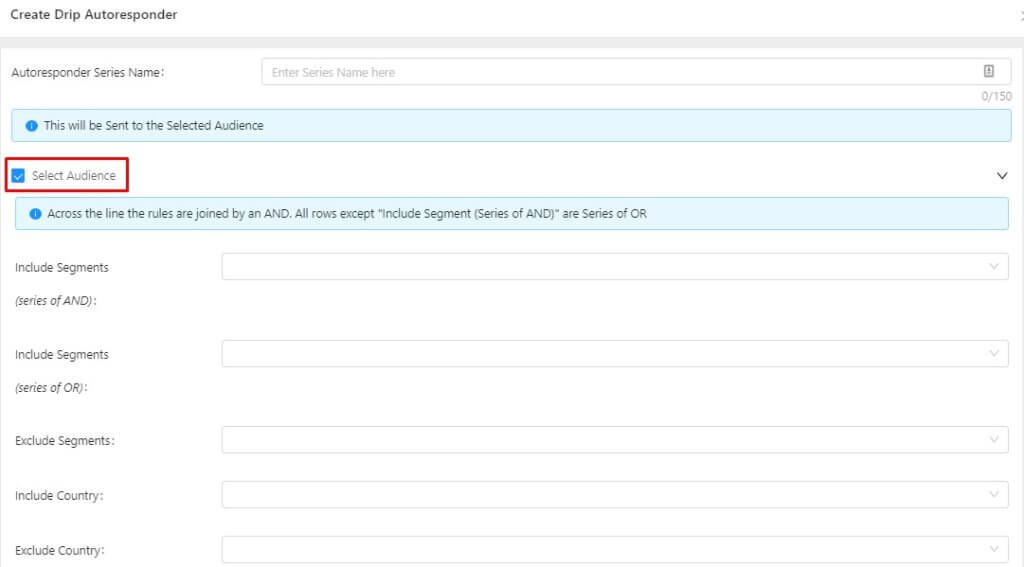
Begin met segmentatie bij het verzenden van pushmeldingen. Volgens de studie leiden meldingen die naar segmenten worden verzonden tot een 2x hogere klikfrequentie in vergelijking met meldingen die naar iedereen worden verzonden.
Winkelwagenverlatingscampagnes
Een van de bewezen pushmeldingenhacks om betrokkenheid en conversie te verhogen, is een winkelwagenverlatingscampagne. Gebruikers kopen meestal niet in één bezoek. Je moet ze opnieuw betrekken om ze tot klanten te converteren.
Met de winkelwagenverlatingscampagne kun je het hele proces automatiseren. Het stuurt automatisch pushmeldingen naar gebruikers die hun winkelwagen hebben verlaten.
Hoe winkelwagenverlatingscampagnes in te stellen?
Ga naar Automatisering->Winkelwagenverlating. Klik op 'Winkelwagen Autoresponder maken'. Dit opent de instellingen voor winkelwagenverlating. Breng alle wijzigingen aan en ga live met winkelwagenverlating.
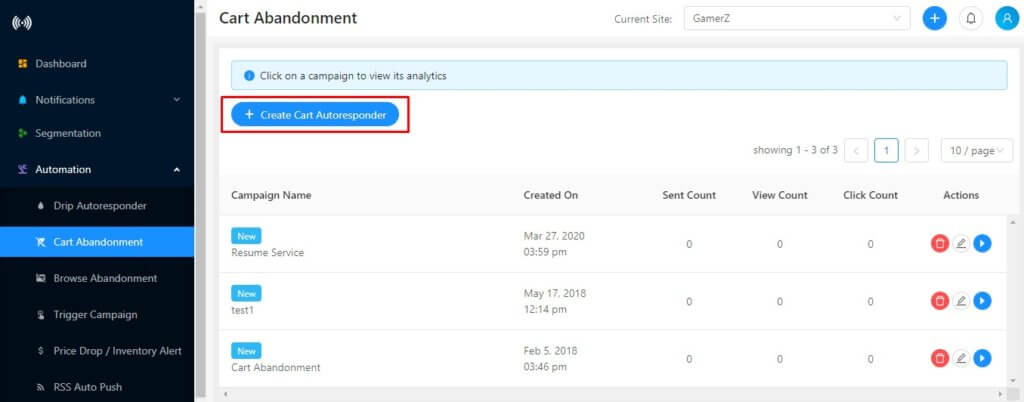
Bekijk het artikel over de stappen om een winkelwagenverlatingscampagne in te stellen. Hier zijn de meest converterende winkelwagenverlatingssjablonen voor je campagne.
In het geval van Shopify is de instelling voor winkelwagenverlating anders. Met één klik kun je de campagne activeren. Volg dit artikel over het instellen van een winkelwagenverlatingscampagne in Shopify. Installeer de PushEngage-app op Shopify en begin met de winkelwagenverlatingscampagne.
Drip Campagnes
Wanneer een nieuwe gebruiker zich abonneert op je pushmeldingen, is deze mogelijk niet op de hoogte van je merk en product. Je moet ze koesteren en hen de voordelen laten zien van betrokkenheid bij je merk.
Met Drip-campagnes kun je het hele proces automatiseren. Het meest voorkomende gebruik van de Drip-functie is in Onboarding-campagnes. Maak een Onboarding-campagne in Drip. Voeg een reeks pushmeldingen toe om gebruikers te koesteren en te informeren over je merk, product, recensies, voordelen en nog veel meer dat hen betrokken houdt. Telkens wanneer een nieuwe gebruiker zich abonneert, wordt er automatisch een pushmelding verzonden.
Met de Drip-functie kun je meerdere campagnes maken:
- Onboarding-campagne: om nieuwe gebruikers te koesteren.
- Categoriecampagne: op basis van wat de gebruiker heeft gekocht, maak een reeks meldingen om andere producten binnen dezelfde categorie te tonen.
- Op interesses gebaseerde campagne: segmenteer abonnees op basis van hun interesse. Voer verschillende campagnes uit op basis van klantinteresse.
Drip is een zeer krachtige functie die ook de conversies kan verhogen. Een van de toonaangevende blogs, ShoutMeLoud, verhoogde de conversie met 10% met behulp van Drip.
Hoe een Drip Campagne uit te voeren?
Om een drip campagne uit te voeren, moet je eerst segmenten maken. Zodra een segment is gemaakt, ga je naar Automatisering->Drip Autoresponder. Klik op Drip Autoresponder
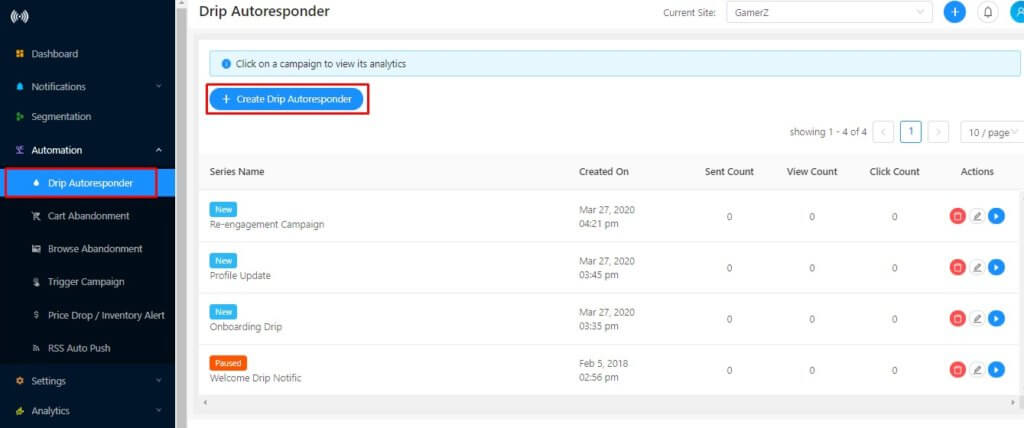
Select nu het segment voor de drip-campagne.
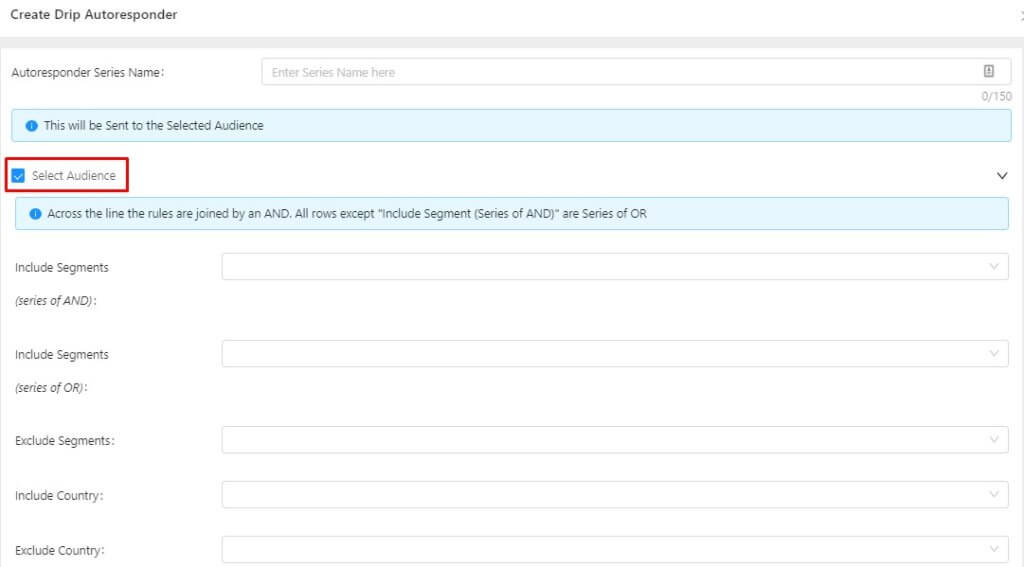
Nadat u het publiek hebt geselecteerd, kunt u een reeks meldingen aan de campagne toevoegen. De melding wordt verzonden telkens als er nieuwe abonnees in dat segment komen.
Bekijk dit artikel voor gedetailleerde instructies over het opzetten van een pushmelding drip-campagne. Volg de best practices in een drip-campagne voor betere resultaten.
Geo-gebaseerde Optin
Als website weet u welke geo's goed presteren voor uw bedrijf en welke niet. Wat gebeurt er als u abonnees heeft uit niet-presterende geo's? U betaalt alleen voor die abonnees die niet zullen engageren.
Bovendien wordt uw algehele betrokkenheid ook beïnvloed. Het geeft u geen duidelijk beeld van de campagnes, of ze nu goed presteren of niet.
Met PushEngage kunt u dergelijke geo's eenvoudig uitsluiten. De optin voor pushmeldingen verschijnt niet in die geo's. Dit helpt u abonnees te krijgen uit alleen presterende geo's.
Hoe stel ik geo-gebaseerde optin in?
Het instellen van geo-gebaseerde optin is heel eenvoudig.
Stap 1> Ga naar het PushEngage dashboard -> Instellingen -> Abonnementsinstellingen -> Optin Management.
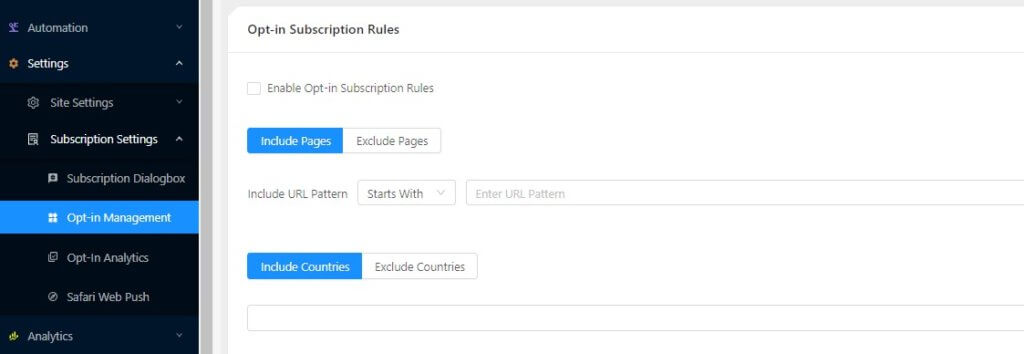
Stap 2> Selecteer het selectievakje 'Optin Abonnementsregels inschakelen'. Selecteer nu de uitsluitingsoptie en voeg de geo toe die u wilt uitsluiten.
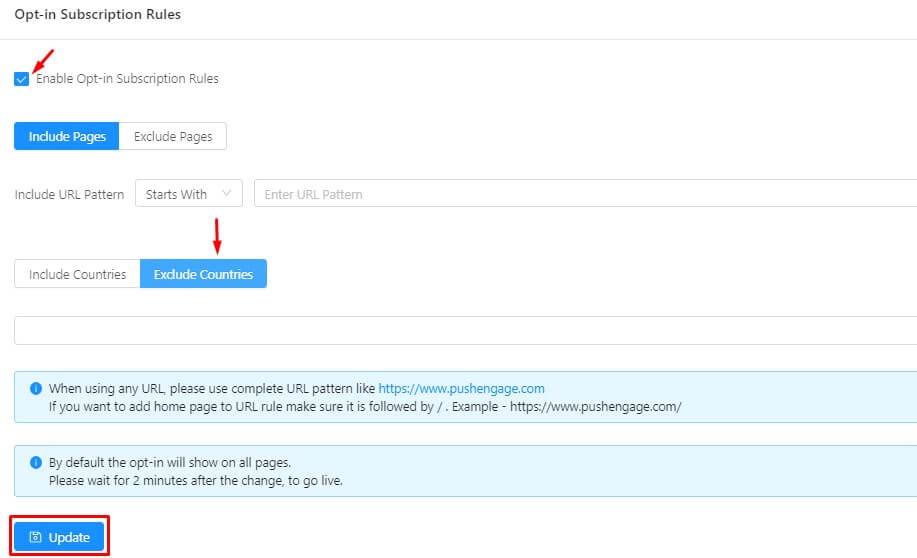
Klik op de updateknop zodat de wijzigingen worden doorgevoerd.
De optin verschijnt niet in die geo's.
Browser Verlaten Campagnes
Er zijn momenten dat mensen gewoon producten bekijken zonder enige actie te ondernemen. Het is als etalageshoppen in de online wereld. Het toont aan dat gebruikers geïnteresseerd zijn in het product.
Met PushEngage kunt u dergelijke abonnees eenvoudig engageren en omzetten in klanten. De Browse Abandonment Campagne helpt u dergelijke abonnees te targeten.
Hoe stel ik een browse abandonment campagne in?
Ga naar Automatisering -> Browse Abandonment. Klik op 'Browse Autoresponder aanmaken'. Dit opent de instellingen voor browse abandonment. Standaardinstellingen zijn aanwezig. U kunt de wijzigingen aanbrengen in de meldingssjabloon en de browse abandonment campagne live zetten.
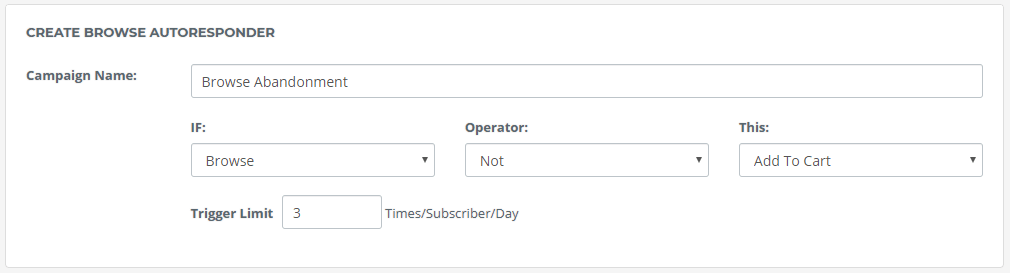
Volg voor gedetailleerde instellingen dit artikel over de browser abandonment campagne.
Abonnees bekijken meestal veel producten wanneer ze een website bezoeken. Het verzenden van browse-meldingen elke keer zal resulteren in te veel meldingen voor de abonnee. Gebruik dus de juiste strategieën voor browse abandonment campagnes voordat u live gaat.
Ondersteuning voor Meerdere Talen & Emoji's
Personalisatie is erg belangrijk om de betrokkenheid te vergroten. Elke gepersonaliseerde campagne kan uw betrokkenheidspercentage verhogen. Personalisatie is ook van toepassing op alle bovenstaande campagnes.
Een van de beste manieren om meldingen te personaliseren is door de lokale taal te gebruiken. Mensen raken betrokken als je in hun taal tegen ze praat. Het voelt persoonlijker aan. Hetzelfde kan worden gedaan met Pushmeldingen. U kunt ook pushmeldingen in de lokale taal verzenden.
PushEngage ondersteunt alle talen die met UTF 8-tekens kunnen worden vastgelegd. U hoeft alleen maar in de lokale taal te typen om het te zien werken. Zie de onderstaande melding die in de lokale taal is verzonden.
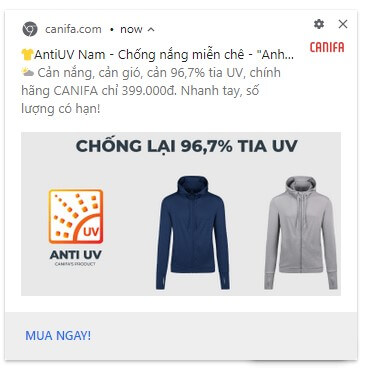
Een andere manier om meldingen te personaliseren is door emoji's te gebruiken. Met PushEngage kunt u eenvoudig emoji's aan uw melding toevoegen. Selecteer bij het maken van een melding het emoji-icoon.
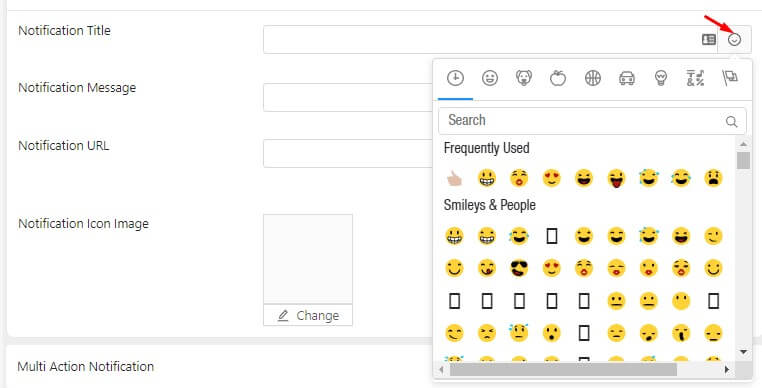
Het toont alle emoji-opties. U kunt emoji's toevoegen aan de titel en beschrijving van de melding. De optie is beschikbaar in alle campagnes, zoals winkelwagenverlating, browseverlating, drip. Nu kent u de bewezen Push Notification-hacks om uw betrokkenheid te verdubbelen. Dit werkt in elke branche. Een toename van betrokkenheid zal ook leiden tot een toename van conversies. Als u hulp nodig heeft bij het implementeren van het bovenstaande, neem dan contact op met [email protected].



