Het respecteren van de keuzes en voorkeuren van individuen is een belangrijk principe van het ontwerp van Web Pushmeldingen. Daarom vereist de opt-in voor Web Pushmeldingen een expliciete klik op Toestaan, en verschijnen uw abonnementen in de browserinstellingen van individuen. Als u een pushmeldingenservice gebruikt, controleer dan de verschillende manieren waarop de gebruiker zich kan afmelden. Bij PushEngage respecteren we individuele voorkeuren en hebben we meerdere opties gecreëerd waarmee de gebruiker zich kan afmelden voor de pushmelding. We hebben een handleiding geschreven over hoe je je kunt afmelden voor Web Pushmeldingen via de browserinstellingen.
Met privacyregelgeving zoals de AVG, hebben we eraan gewerkt om het voor u veel gemakkelijker te maken om een afmeldoptie aan te bieden, en dat biedt u ook de gedetailleerde optie om u af te melden voor uw abonnees. We hebben alle functies gecreëerd die nodig zijn voor AVG-naleving voor Web Pushmeldingen van PushEngage
U kunt kiezen uit 7 verschillende soorten pushmelding-opt-ins. Dus nu, als een van uw bestaande abonnees zich wil afmelden voor de web pushmeldingen, kunnen ze nu gebruik maken van onze "Afmeld-opt-in". Dit zou uw bestaande abonnees helpen om zich met slechts één klik af te melden
Afmeld-opt-in kan op twee manieren worden aangepast
- Widget
- Bel
U kunt deze instellingen inschakelen op al uw pagina's of op een willekeurige pagina om abonnees de optie te geven zich af te melden voor uw Pushmeldingen. Deze instellingen kunnen worden gedaan vanuit uw PushEngage Dashboard.
Hieronder staan de stappen om de instellingen in te schakelen:
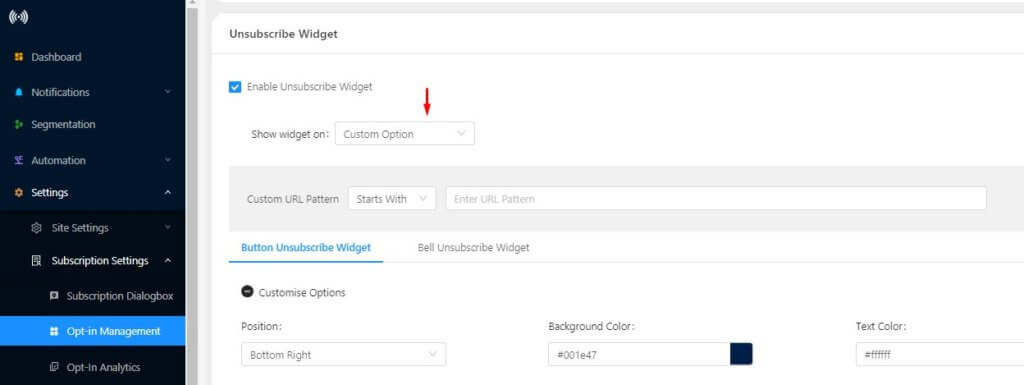
Navigeer naar Instellingen > Abonnementsinstellingen > Opt-in Beheer.
Stap 1) Klik om Afmeldbeheer in te schakelen.
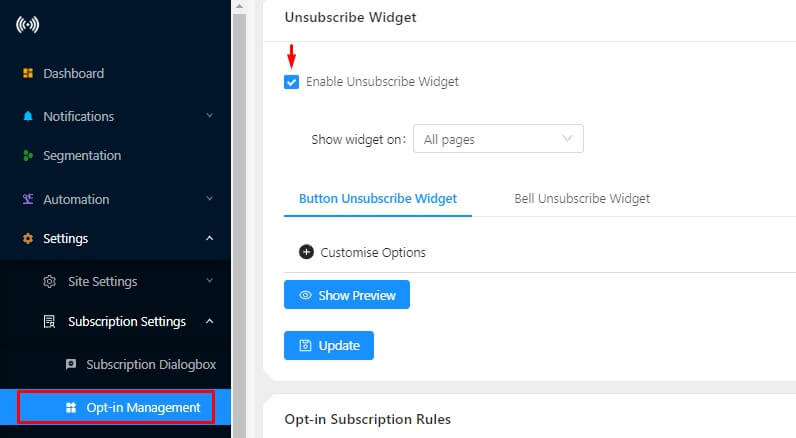
Stap 2) Selecteer vervolgens waar u de Afmeldoptie wilt weergeven aan gebruikers:
- Alle pagina's: Afmeld-widget verschijnt op alle pagina's
- Aangepaste pagina: Selecteer het URL-patroon voor de pagina's waar u de Afmeld-widget wilt weergeven. U kunt één optie kiezen voor uw aangepaste pagina.
Stap 3) Er zijn twee soorten Afmeld-widgets waaruit u kunt kiezen:
- Knop Afmeld-widget: Deze verschijnt als een knop. De gebruiker kan op deze knop klikken om zich af te melden voor uw Pushmelding.

- Bel Afmeld-widget: Deze verschijnt als een bel op uw pagina. Met één klik kan de gebruiker zich afmelden voor uw pushmelding


U kunt zelfs de tekst van uw Afmeld-widget aanpassen. Bekijk de onderstaande stappen om de widget aan te passen:
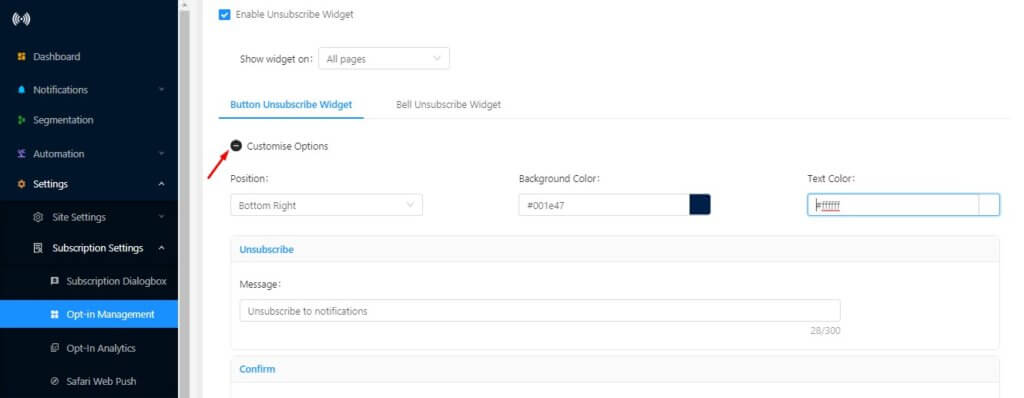
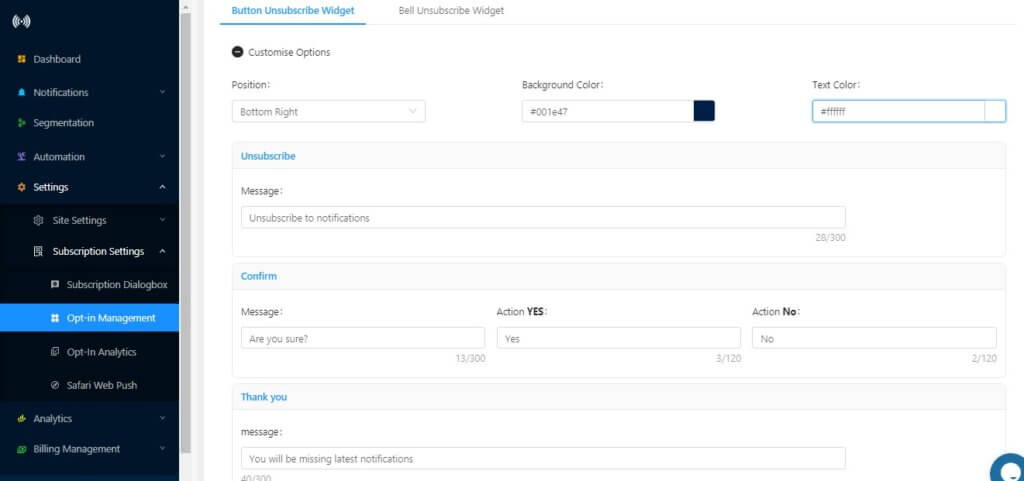
Selecteer het type Afmeld-widget. Bijvoorbeeld, we hebben de Knop Afmeld-widget geselecteerd.


Titel – Titel verschijnt op de Afmeldknop. U kunt het tekstbericht bewerken om het duidelijker te maken voor de gebruiker.
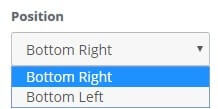
Positie – U kunt kiezen waar u de opt-in voor afmelding wilt weergeven. De opt-in kan in de linker- of rechterbenedenhoek van uw pagina verschijnen.

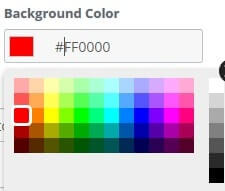

Achtergrondkleur – U kunt zelfs de achtergrondkleur van uw afmeldingsopt-in aanpassen. Eenmaal klaar, sla deze op en hetzelfde zal worden weergegeven op uw afmeldingsopt-in.
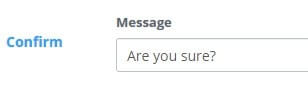
Bevestigingsbericht – Dit bericht verschijnt wanneer de gebruiker op de Afmeldknop klikt.
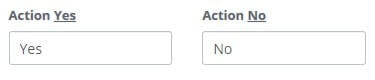
Bevestigingsoptie – U kunt de actienaam voorstellen, zoals Ja/Nee of Afmelden/Niet Afmelden. Uw abonnee zal dienovereenkomstig handelen.
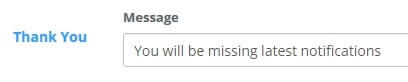
Bedankbericht – Dit verschijnt aan het einde zodra uw abonnee op de knop klikt.
Zodra alle instellingen zijn voltooid, klikt u op Opslaan. De Afmeldingswidget wordt actief op uw website.
Hier is een screenshot van de instellingen –
U kunt dezelfde stappen volgen om aan te passen voor de Bell Afmeldingswidget.
Best Practices voor het maken van een Afmeldingssectie voor GDPR
We raden u aan een aparte pagina op uw website te maken om uw abonnees de mogelijkheid te bieden zich af te melden.
a) Als voorbeeld kunt u een example.com/unsubscribe sectie op uw site maken.
b) Vervolgens kunt u instructies op deze pagina toevoegen over hoe u zich kunt afmelden met behulp van de browserinstellingen. Hier is de link naar een afmeldingsgids die we hebben, die u kunt gebruiken – verschillende manieren om af te melden.
c) Vervolgens selecteert u deze pagina in de Aangepaste Optie voor het weergeven van de Afmeldingswidget. Configureer vervolgens onze widget om de Afmeldingswidget alleen op die pagina weer te geven.
U kunt verschillende manieren tonen om u af te melden voor uw pushmeldingen
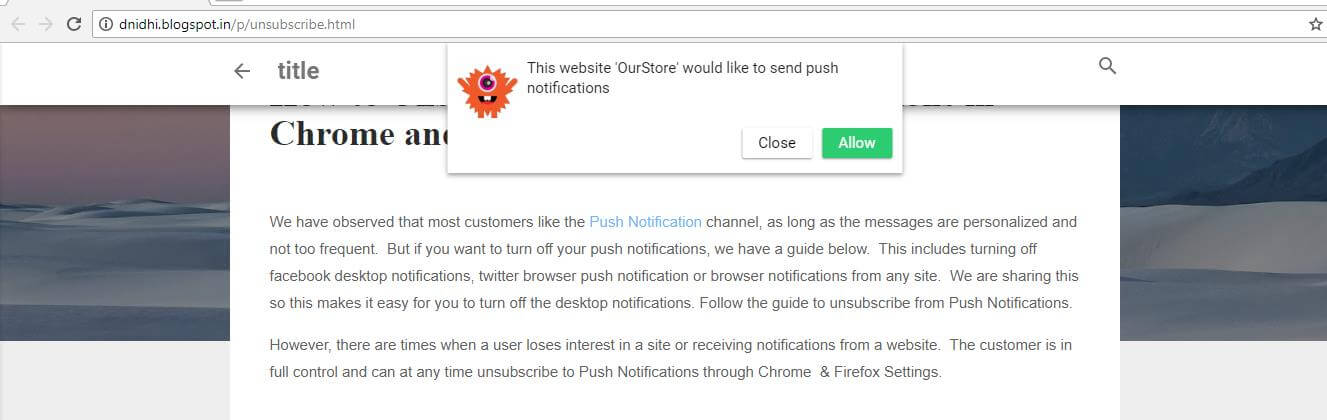
We hebben een testopstelling voor u geconfigureerd op – http://dnidhi.blogspot.in/p/unsubscribe.html. Daar vindt u een artikel over "Hoe u zich kunt afmelden voor Pushmeldingen op Chrome en FireFox"
Ook verschijnt er een opt-in op uw scherm, zodat u zich kunt aanmelden voor de meldingen. U kunt een testronde doen door u aan te melden voor de meldingen en zodra u zich aanmeldt, ontvangt u een welkomstmelding.
Vervolgens, als u naar beneden scrolt, krijgt u de Afmeldingsopt-in die u kunt gebruiken om u af te melden voor de meldingen. Hier is een screenshot ter referentie:
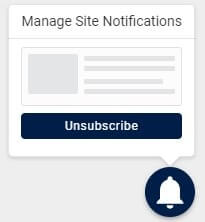
Zodra u op afmelden klikt, wordt u gemarkeerd als een afgemelde gebruiker.
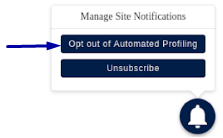
Met PushEngage hebben abonnees het recht om zich af te melden voor de meldingen die ze ontvangen via automatische antwoorden en triggermeldingen. Dit werkt hetzelfde als de Afmeldingswidget, waarbij de gebruiker een afmeldingswidget krijgt en de optie krijgt om zich af te melden voor de melding of om zich af te melden voor Geautomatiseerde Profilering. Om deze instellingen in te schakelen, navigeert u naar Instellingen > Abonneebeheer en schakelt u Geautomatiseerde Persoonlijke Melding in. Zodra de instellingen zijn ingeschakeld, krijgt de abonnee dezelfde opt-in bij de afmeldingsopt-in.
Hoe kan ik de toestemmingsbox voor pushmeldingen opnieuw tonen aan de afgemelde gebruiker, voor het geval hij van gedachten verandert?
Hieronder staan de manieren:
- Meldingswidget Ontvangen: Ga vanuit Dashboard naar Instellingen voor Abonnementsdialoogvenster. U ziet de onderstaande optie om deze in te schakelen.
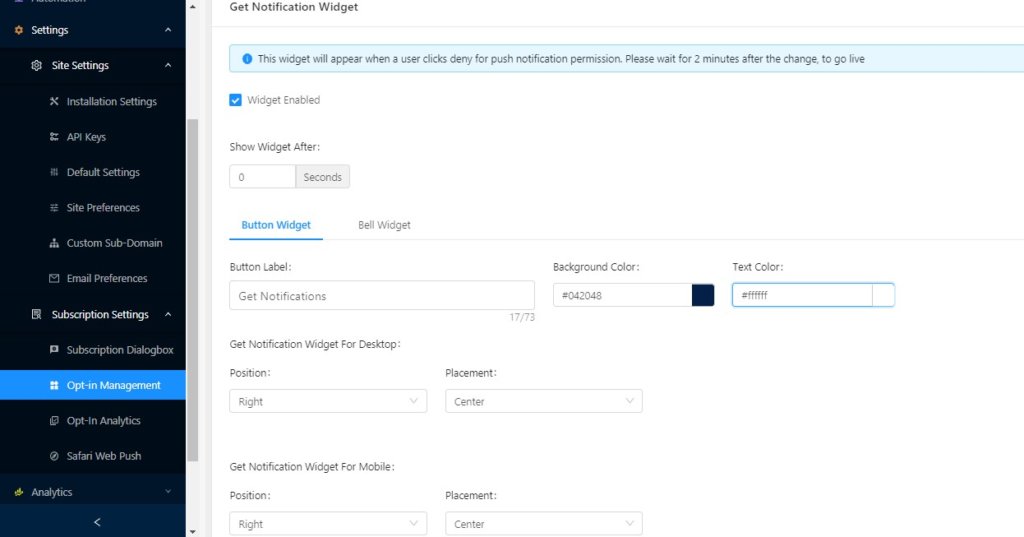
Schakel de optie in. U kunt zelfs de achtergrondkleur en tekstkleur aanpassen. Deze widget verschijnt zodra de gebruiker de Pushmeldingenservice weigert of zich afmeldt voor uw pushmeldingen. Hier is een screenshot hiervan-

Het weergeven van de "Meldingswidget Ontvangen" widget bevestigt ook dat uw gebruikers zich met succes hebben afgemeld voor de melding. Als u de "Meldingswidget Ontvangen" widget niet in uw instellingen heeft ingeschakeld, worden uw abonnees nog steeds gemarkeerd als afgemeld voor de melding en ontvangen ze geen meldingen meer van uw website.
- Cookie Duur Instellen: Als u de "Meldingswidget Ontvangen" widget niet wilt inschakelen, kunt u de cookieduur instellen om de pushmelding opt-in aan de gebruiker te tonen. Ga naar Abonnementsdialoogvenster en Bewerk:
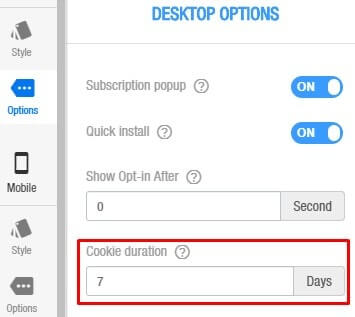
Selecteer de cookieduur voor Desktop:
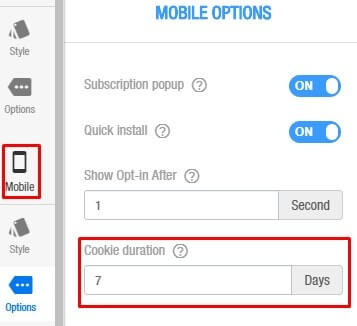
Selecteer de cookieduur voor mobiel:
Zodra u de cookie heeft ingesteld, verschijnt de pushmelding opt-in na de ingestelde dagen opnieuw voor de gebruiker.



SCHRIJF ME AUB UIT! IK WORD OVERSTROMD MET BERICHTEN!!! IK WILDE ALLEEN EEN RECEPT VAN WHOLESOME YUM!
Hallo Eleanor. Het spijt me dat u deze ervaring heeft gehad. Helaas maken wij geen pushmeldingscampagnes voor Wholesome Yum. Dus, u kunt misschien met Wholesome Yum praten over het sturen van relevantere inhoud. En als u hier een snelle oplossing voor nodig heeft, kunt u ons artikel lezen over hoe u zich kunt afmelden voor pushmeldingen. Hopelijk helpt dit.