Op zoek naar een manier om u af te melden voor web pushmeldingen in Chrome?
Dan is dit het juiste artikel voor u. We geven u 3 manieren om u af te melden voor web pushmeldingen in Google Chrome die werken, ongeacht welk besturingssysteem u gebruikt.
We begrijpen dat het erg vervelend is om pushmeldingen te ontvangen van veel websites die misbruik maken van uw abonnement. Bij PushEngage hebben we een zeer strikt Fair Usage Policy dat ervoor zorgt dat uw klanten niet geïrriteerd raken door een lawine aan pushmeldingen.
Belangrijker nog, PushEngage is ook GDPR-conform by design. Het zorgt er dus voor dat iedereen die pushmeldingen maakt met PushEngage, zijn abonnees een duidelijke manier biedt om zich af te melden.
Maar de methoden in dit artikel werken ook als degenen die u de pushmeldingen sturen PushEngage niet gebruiken. Ze werken ook voor Chrome-meldingen op Android.
Klinkt goed? Laten we beginnen.
Hoe pushmeldingen van een site in te schakelen
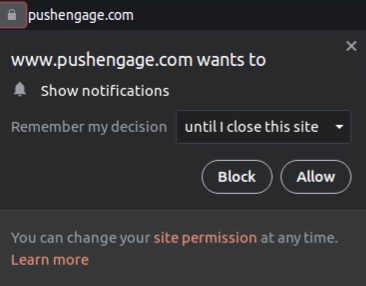
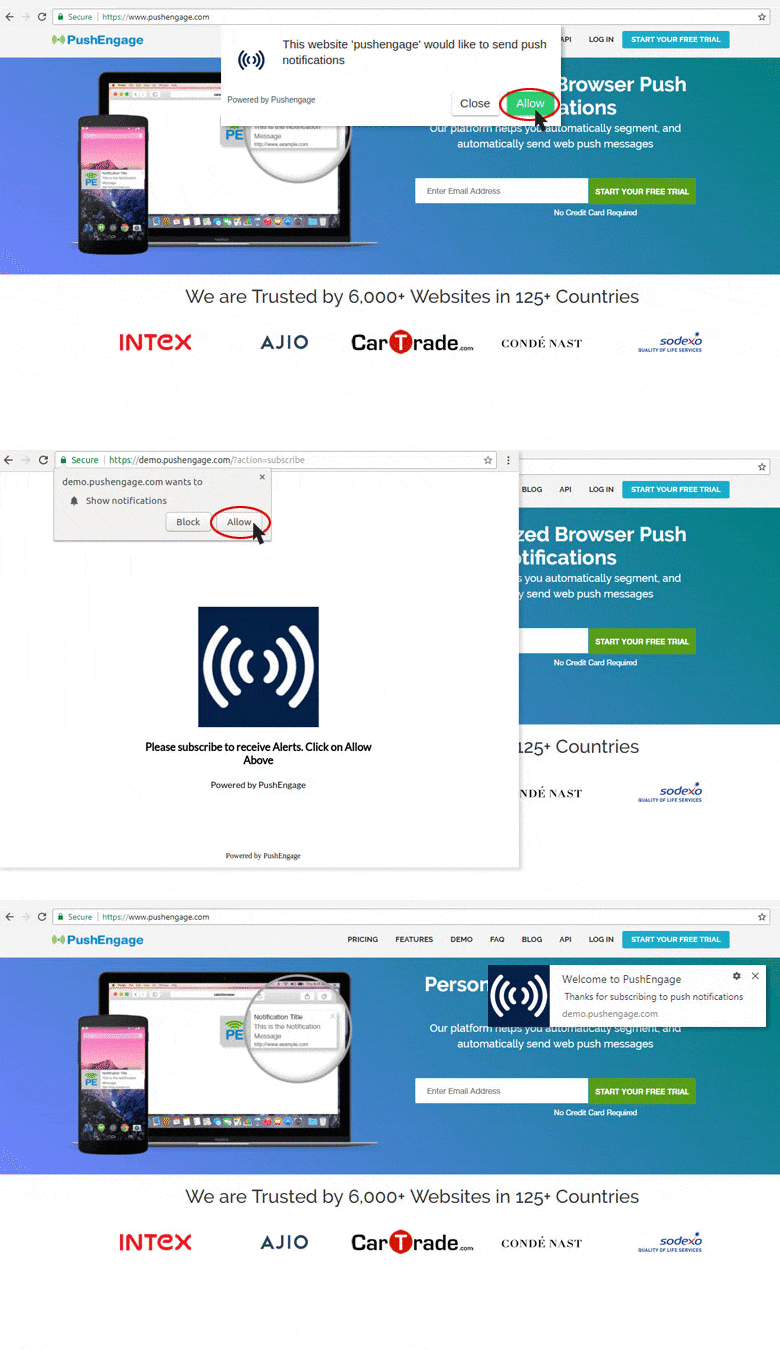
We beginnen met hoe u pushmeldingen van een site kunt ontvangen. Elke site heeft uw toestemming nodig om u pushmeldingen te sturen. Het enige wat u hoeft te doen, is naar een site gaan en wanneer de opt-in voor pushmeldingen verschijnt, klikt u op Toestaan:
Sommige sites hebben een dubbele opt-in voor pushmeldingen. In dat geval, nadat u op Toestaan hebt geklikt, moet u bevestigen dat u zich echt wilt abonneren op Chrome pushmeldingen.
Als u zich niet wilt abonneren op pushmeldingen, selecteert u gewoon Blokkeren in de pop-up. We begrijpen dat het een inbreuk op de privacy en beveiliging kan zijn als u te veel pushmeldingen ontvangt van de websites waarop u zich hebt geabonneerd. Daarom laten we u zien hoe u zich vervolgens kunt afmelden.
Hoe af te melden voor pushmeldingen op Chrome (voor pc en Mac)
U kunt zich afmelden voor pushmeldingen op Chrome wanneer u op uw pc of Mac bent door:
- Rechtstreeks vanuit een melding op de optie meldingen uitschakelen te klikken
- Op een afmeldknop te klikken van een website-widget voor pushmeldingen
- Meldingen van alle sites op Chrome te blokkeren
- Machtigingen te beheren voor specifieke sites om u web pushmeldingen te sturen
Het uitschakelen van pushmeldingen op Chrome is iets ingewikkelder dan het inschakelen ervan. Maar het is niet moeilijk te doen. Het enige wat u hoeft te doen, is de stappen in een van de onderstaande methoden volgen.
Laten we beginnen.
Methode #1: Afmelden voor een ontvangen melding
Laten we beginnen met de eenvoudigste methode om u af te melden voor pushmeldingen, waarbij u Chrome niet eens hoeft te openen. Browserwaarschuwingen worden naar u verzonden, zelfs als uw browser niet open is.
Zodra u een pushmelding op Chrome ontvangt, kunt u met de rechtermuisknop op de melding klikken. Dit geeft u een optie met één klik om pushmeldingen van een bepaalde website uit te schakelen:

OPMERKING: Deze methode werkt alleen als u zojuist een pushmelding hebt ontvangen. Als u de melding uit het meldingscentrum hebt verwijderd, werkt dit niet. Probeer in dat geval de andere methoden.
Methode #2: Afmelden bij de website die u meldingen stuurt
De pushmeldingen die u ontvangt, zijn afkomstig van verschillende websites. Als u pushmeldingen van een specifieke website wilt uitschakelen, kunt u naar hun website gaan. Zoek naar een afmeldknop op hun pagina:

Klik erop en bevestig dat u zich wilt afmelden:

En u zou zich moeten hebben afgemeld voor toekomstige webpushmeldingen van die site.
Het enige probleem met deze methode is dat het volledig aan de website is om een afmeldknop te maken en weer te geven. Als ze die niet hebben, werkt de volgende methode zeker.
Methode #3: Meldingen van de site blokkeren met Chrome-machtigingen
Dit idee lijkt enigszins op het vorige idee. U moet naar de website gaan die pushmeldingen stuurt. Maar deze methode is veel effectiever en is niet afhankelijk van de site die een afmeldknop voor u maakt.
U kunt meldingen selecteren waarvan u wilt stoppen met ontvangen via de site-instellingen in uw browser.
Klik in de adresbalk op het hangslot om instellingen te selecteren, en in het vervolgkeuzemenu ziet u Meldingen:
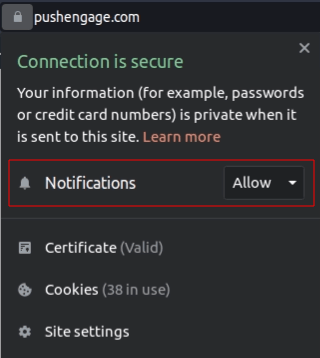
Wijzig de machtiging van Toestaan naar Blokkeren, en u kunt pushmeldingen van die specifieke site uitschakelen. Maar als u nog steeds meldingen ontvangt van een site die u niet wilt, is er nog een methode die u kunt gebruiken.
Methode #4: Alle pushmeldingen beheren met Chrome-instellingen
We hebben het beste voor het laatst bewaard. Deze methode is geen methode met één klik zoals de andere. Maar het zal 100% van de tijd werken. We gaan onze meldingsinstellingen op Google Chrome wijzigen.
Open de Chrome-app en ga naar een nieuw browsertabblad. Ga vervolgens naar chrome://settings of klik op het menu rechtsboven om uw Chrome-instellingen te zien. Ga vervolgens naar Inhoud voor de Inhoudsinstellingen.
Ga naar Machtigingen » Meldingen:
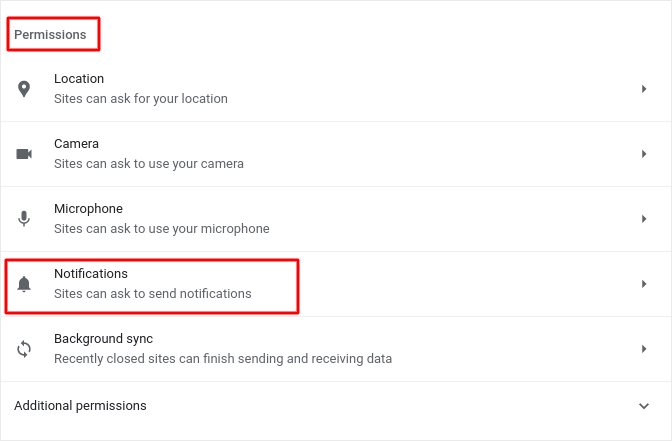
En klik vervolgens op de pijl ernaast. Scroll naar beneden naar Toegestaan om meldingen te verzenden:
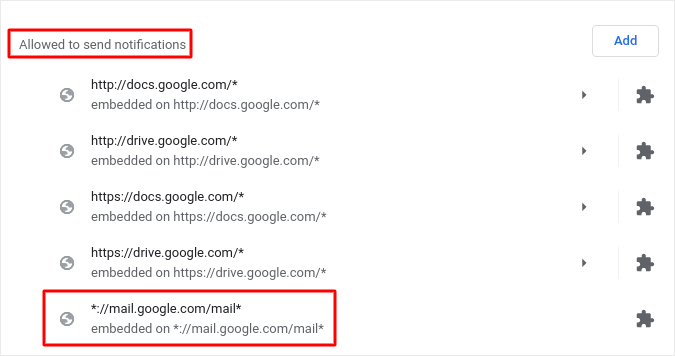
Dit is een lijst met websites die u webpushmeldingen kunnen sturen. We raden u aan om geen van de kern Google-services, zoals Gmail, te deactiveren. Maar welke meldingen u ook hebt geabonneerd, verschijnt hier.
U kunt hier alle inhoudsinstellingen wissen en opnieuw instellen. Maar voor een minder ingrijpende optie, zoek degene die u wilt uitschakelen.
Klik op de pijl ernaast en scroll naar beneden naar Machtigingen » Meldingen:
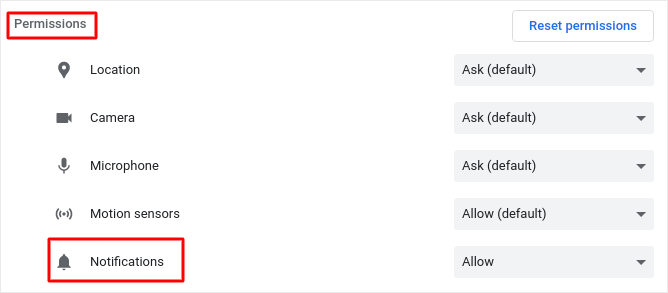
En wijzig die machtiging van Toestaan naar Blokkeren.
Klik ten slotte op Wijzigingen opslaan. Dat is alles! U bent klaar. Deze methode werkt ongeacht welk besturingssysteem of apparaat u gebruikt, zolang u de Chrome-browser gebruikt.
Hoe af te melden voor pushmeldingen op Chrome (voor Android)
U kunt zich ook afmelden voor pushmeldingen op Chrome met een Android-apparaat. Er zijn twee manieren om u af te melden voor Chrome-meldingen op Android. Laten we ze dus één voor één bekijken.
Methode #1: Chrome-meldingsinstellingen bewerken
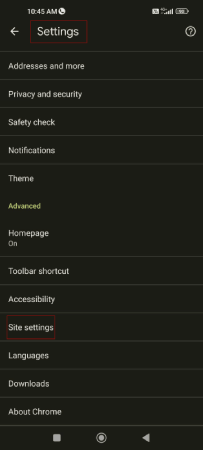
Om u af te melden voor pushmeldingen op Chrome met een Android-apparaat, opent u de Chrome-browser. Klik vervolgens op het menu-icoon (⋮) rechtsboven.
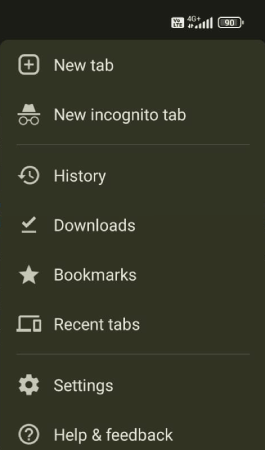
Ga naar Instellingen » Geavanceerd » Site-instellingen:
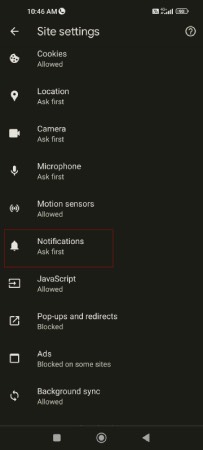
Klik op Meldingen:
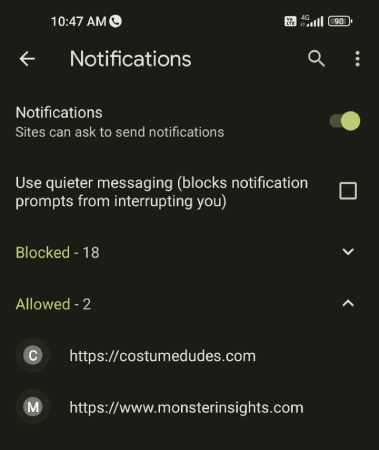
U ziet een lijst met uw pushmeldingsabonnementen.
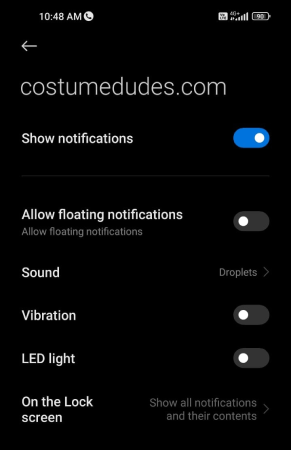
Selecteer de abonnementen waarvan u zich wilt afmelden en gebruik de schakelaar om u af te melden voor meldingen:
En dat is alles.
Methode #2: Afmelden voor Chrome-meldingen via het infomenu
Een andere manier om u af te melden voor Chrome-meldingen op Android is via het infomenu. Ga naar de site waarvan u zich wilt afmelden en klik op het menu-icoon (⋮) rechtsboven.
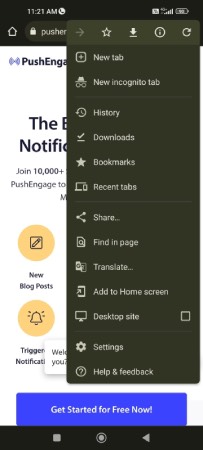
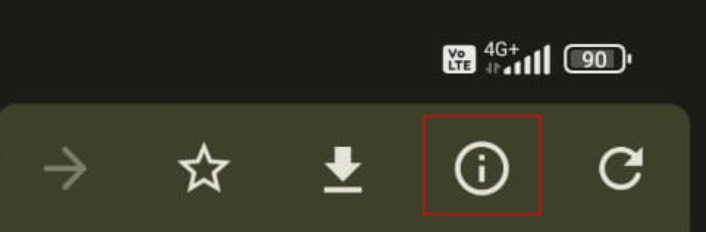
Klik op het i-icoon helemaal bovenaan het menu om de sitelocatiegegevens te bekijken:
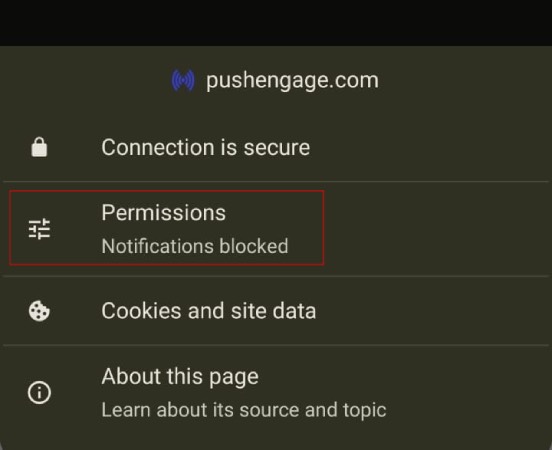
Klik op Machtigingen:
Klik vervolgens op Meldingen:
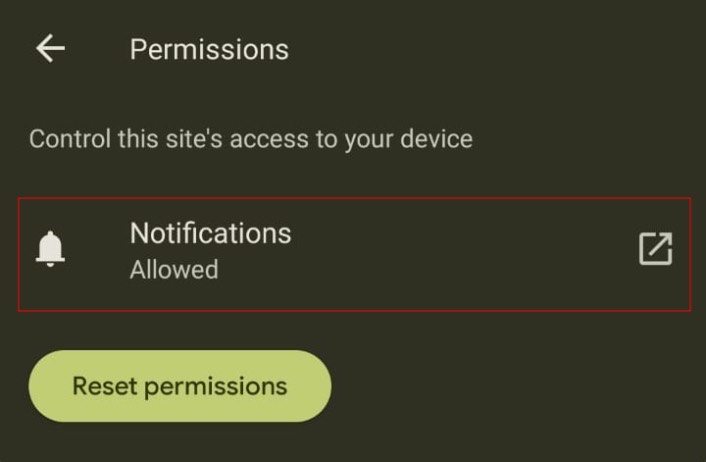
Gebruik ten slotte de schakelaar om u af te melden voor meldingen:
En je bent klaar!
Wat te doen nadat u zich hebt afgemeld voor Chrome Push
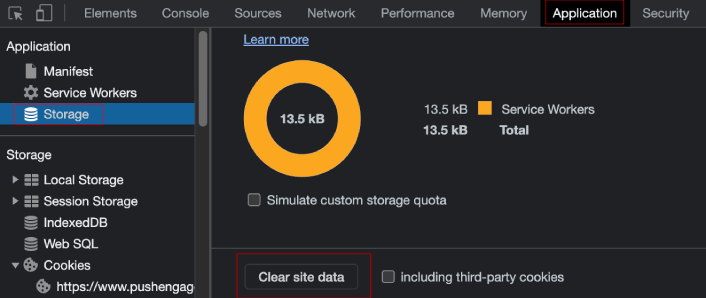
Nadat u zich hebt afgemeld voor Chrome pushmeldingen, raden we u aan ook uw cookiedata te verwijderen. Pushmeldingen slaan geen persoonlijke identificatiegegevens op. In plaats daarvan genereert pushmeldingssoftware een abonnee-hash-ID op basis van uw apparaat en browser. Deze gegevens worden als cookie in uw browser opgeslagen.
Om uw cookiedata te wissen, gaat u naar de website waarvan u zich zojuist hebt afgemeld en klikt u met de rechtermuisknop op de pagina. Selecteer Element inspecteren en ga naar Toepassing » Opslag » Sitewijzigingen wissen:
We begrijpen dat u zich zelf wilt afmelden voor pushmeldingen.
Maar pushmeldingen zijn eigenlijk een van de meest effectieve marketingkanalen die terugkerend verkeer, betrokkenheid en verkopen op uw site genereren. Dus, zelfs als u geen abonnee bent, moet u overwegen om zelf pushmeldingen te verzenden. Het kan u helpen uw bedrijf te laten groeien op manieren die andere kanalen simpelweg niet kunnen.
Geloof ons niet? Bekijk deze geweldige bronnen dan:
- 7 slimme strategieën om klantbetrokkenheid te vergroten
- Zijn pushmeldingen effectief? 7 statistieken + 3 expert tips
- Hoe een WordPress-plugin voor webmeldingen aan uw site toe te voegen
- Hoe verlaten winkelwagen pushmeldingen in te stellen (eenvoudige tutorial)
We raden aan PushEngage te gebruiken om uw pushmeldingscampagnes te maken. PushEngage is de nummer 1 pushmeldingssoftware ter wereld. En we keuren het spammen van abonnees met te veel pushmeldingen niet goed. Dus, als u pushmeldingen voor uzelf wilt maken en verzenden die anderen niet irriteren, begin vandaag nog met PushEngage!


