
サイトにWordPressの注文フォームを作成したいですか?
注文フォームは、本格的なeコマースサイトがなくてもサイトを収益化するための優れた方法です。しかし、実際にどのように作成すればよいのでしょうか?ゼロからWordPressの注文フォームを作成することを検討すべきでしょうか?
短い答えは:いいえ。フォームプラグインを使用すると、ゼロから作成する時間の半分以下でWordPressフォームを作成できます。また、ご自身が開発者でない場合、プラグインを使用する方がはるかに手頃な価格になるでしょう。
しかし、世の中にはたくさんのフォームプラグインがあります。どれを選べばよいのでしょうか?
この記事では、シンプルで使いやすいプラグインを使用してWordPressの注文フォームを作成する方法をステップバイステップでご紹介します。この方法は、コーディングの経験が全くない方でも使用できます。
さあ、始めましょう。
注文フォームが必要な理由
サイトにWordPressの注文フォームがあれば、eコマースの設定なしでサービス、商品、デジタル製品を販売できます。そのため、WordPressの注文フォームを使用することは、サービスサイト、フリーランサー、インフルエンサーに最適な選択肢です。メンテナンスはほとんどまたは全く必要なく、非常に迅速にセットアップして開始できます。
eコマースサイトを作成することに問題があると言いたいわけではありません。そちらの方向へ進みたいのであれば、素晴らしいことです。しかし、自分でストアを作成して在庫を管理したくない場合は、注文フォームが最善の選択肢です。
最も良い点は、注文フォームをランディングページに直接統合できることです。WordPressプラグインに慣れている方なら、ほとんどのWordPressのランディングページビルダーで、任意のページにフォームを追加できることをご存知でしょう。
WordPressの注文フォームを作成すべき理由がわかったところで、作成を始めましょう!
WordPressの注文フォームの作成方法
オンラインイベント登録フォームを作成するために、WPFormsという非常に人気のあるWordPress用フォームビルダープラグインを使用します。
WPFormsを使用する最も良い点は、フォームの作成が簡単であることではありません。それは、WooCommerceやEasy Digital Downloadsのようなeコマースプラグインがなくても、オンラインで製品やサービスを販売できるという事実です。
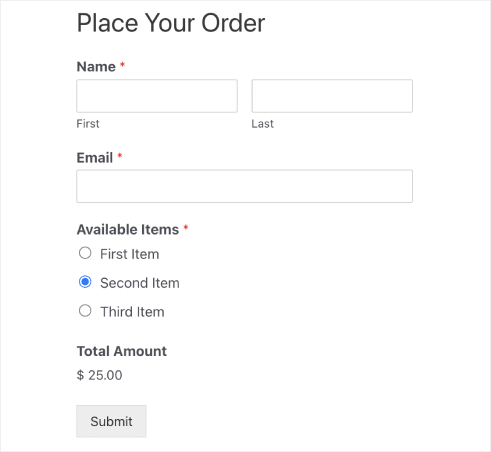
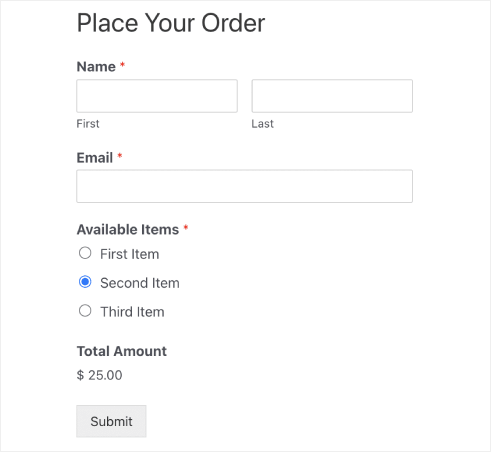
この記事のすべてのステップに従えば、このようなWordPressの注文フォームを作成できます:
ステップ#1:新しいWordPressフォームを作成する
まず、WPFormsをインストールして有効化する必要があります。

WPFormsは、世界No.1のWordPressフォームビルダープラグインです。WPFormsのインストール方法がわからない場合は、WordPressでプラグインをインストールする方法に関するこのステップバイステップガイドを確認してください。
次に、WPFormsダッシュボードに移動し、[ダウンロード]にアクセスしてプラグインを取得します。

次に、サイトにプラグインをインストールして有効化します。同じタブでライセンスキーをコピーします。
最後に、WordPressダッシュボードに移動し、[WPForms » 設定]にアクセスしてライセンスキーを貼り付けます。

完了したら、[接続]をクリックします。
WPFormsがインストールされ有効化されたので、最初のフォームを作成する時間です。[WPForms » 追加]に移動します。

これにより、WPFormsのドラッグアンドドロップフォームビルダーが開きます。
ステップ#2:WordPress注文フォームテンプレートを選択する
新しいフォームを作成するには、名前を付けてフォームテンプレートを選択します。
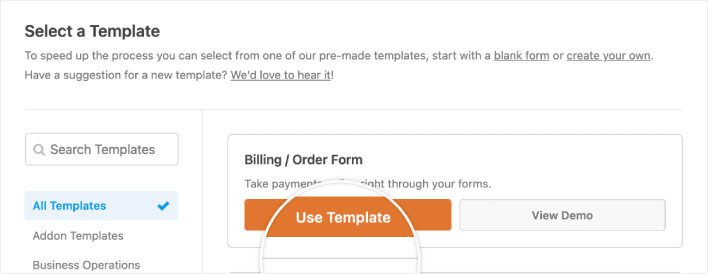
WPFormsでは、ワンクリックでインポートして自由にカスタマイズできる、あらかじめデザインされたフォームテンプレートがたくさん用意されています。全機能の詳細については、WPFormsのレビューをご覧ください。
ステップ#3:注文フォームをカスタマイズする
次に、注文可能なアイテムを変更します。
これを行うには、テンプレートに含まれている右側の「利用可能なアイテム」セクションまでスクロールしてクリックします。
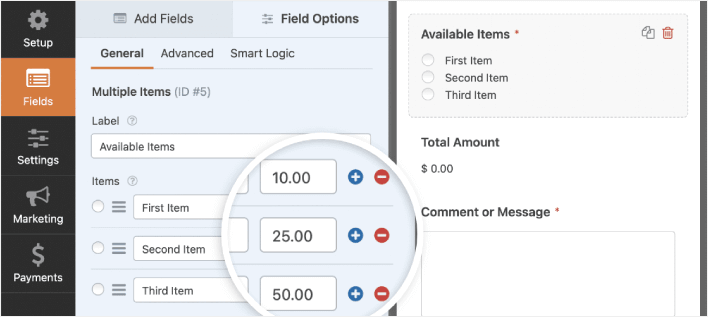
これにより、左側のパネルにフィールドオプションが開きます。ここでフィールドの名前を変更したり、注文アイテムを追加または削除したり、価格を変更したりできます。WordPressの注文フォームのカスタマイズが完了したら、保存をクリックします。
フォームをWordPressでマルチステップフォームを作成する方法の記事の手順に従って、見栄えを良くすることもできます。ユーザーエクスペリエンスを向上させ、カート放棄率を減らすのに役立ちます。ただし、このチュートリアルでは1ページに留めます。
ステップ#4:WordPress注文フォームの設定を構成する
次に、通知と確認を設定します。
通知は、誰かがフォームに記入したときに受信するメールです。確認は、ユーザーがフォームを正常に記入したことを知らせるためのものです。通常は「ありがとうございます」というメッセージですが、ユーザーを専用ページにリダイレクトすることもできます。
確認設定を構成するには、設定 » 確認に移動します。

次に、同じメニューで通知に移動して、通知メッセージを構成します。

デフォルトでは、通知はWordPress管理者のメールに送信されます。したがって、営業部長のメールアドレスなど、別の場所にメールを送信したい場合は、ここで実行できます。
ステップ#5:WordPress注文フォームの支払い設定を構成する
次に、オンラインイベントフォームを通じて支払いを受け付けられるようにします。WPFormsは、PayPal、Authorize.Net、Square、Stripeと統合されており、クレジットカード決済を受け付けることができます。そのため、WPForms用の支払いアドオンをインストールするだけです。
次に、フォームエディターの[支払い]タブをクリックし、セットアップした統合を選択します。
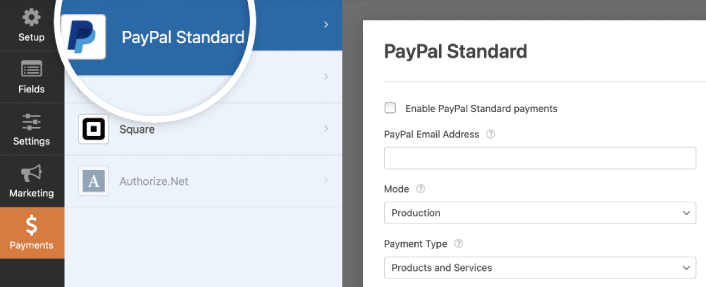
支払い設定の構成が完了したら、[保存]をクリックして変更を保存します。
ステップ#6:WordPress注文フォームをサイトに追加する
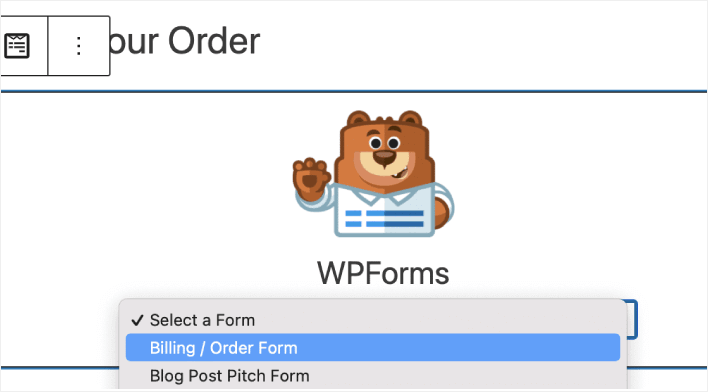
WPForms WordPressブロックを使用して、オンラインイベント登録フォームをサイトのどこにでも追加できます。

WordPress注文フォームを選択してください:
これで完了です!
すべての手順に従った場合、サイトには次のような注文フォームが表示されるはずです。
WordPress注文フォームのプロモーション方法
今回は以上です、皆さん!
これで、WordPress注文フォームが作成されました。次に、フォームの放棄率を減らすためにフォーム放棄追跡を設定する必要があります。
その後、フォームが機能し始めてコンバージョンを開始できるように、サイトへのトラフィックを生成することだけが残っています。簡単な方法は、プッシュ通知の使用を開始することです。プッシュ通知の送信は、サイトへのリピートトラフィックを生成するための優れた方法です。もしそれに興味があるなら、これらの記事も参照してください。
- プッシュ通知のコスト:本当に無料なの?(価格分析)
- WordPressブログへのトラフィックを増やす方法(簡単な9つの方法)
- ウェブプッシュ通知のオプトイン率を高める方法(7つの方法)
- Web通知WordPressプラグインをサイトに追加する方法
プッシュ通知の送信にはPushEngageの使用をお勧めします。PushEngageは世界No.1のプッシュ通知ソフトウェアです。まだお済みでない場合は、今すぐPushEngageを使い始めましょう。


