
WordPressのマルチステップフォームを作成するチュートリアルをお探しですか?
マルチステップフォームは、大きなフォームを小さな部分に分割します。マルチステップフォームは、煩雑さを軽減し、訪問者のサインアップを簡素化します。コンバージョンを増やし、全体的なユーザーエクスペリエンスを向上させるための優れた方法です。
しかし、ゼロから作成するのは非常に手間がかかり、開発者に依頼すると費用もかかります。
この記事では、コーディングなしで簡単にWordPressのマルチステップフォームを作成する方法をご紹介します。
さあ、始めましょう。
ステップ1:WPFormsで新しいフォームを作成する
まず、WPFormsをインストールして有効化する必要があります。

WPFormsは、世界No.1のWordPressフォームビルダープラグインです。WPFormsのインストール方法がわからない場合は、WordPressでプラグインをインストールする方法に関するこのステップバイステップガイドを確認してください。
次に、WPFormsダッシュボードに移動し、[ダウンロード]にアクセスしてプラグインを取得します。

次に、サイトにプラグインをインストールして有効化します。同じタブでライセンスキーをコピーします。
最後に、WordPressダッシュボードに移動し、[WPForms » 設定]にアクセスしてライセンスキーを貼り付けます。

完了したら、[接続]をクリックします。
WPFormsがインストールされ有効化されたので、最初のフォームを作成する時間です。[WPForms » 追加]に移動します。

これにより、WPFormsのドラッグアンドドロップフォームビルダーが開きます。
新しいフォームを作成するには、名前を付けてフォームテンプレートを選択します。
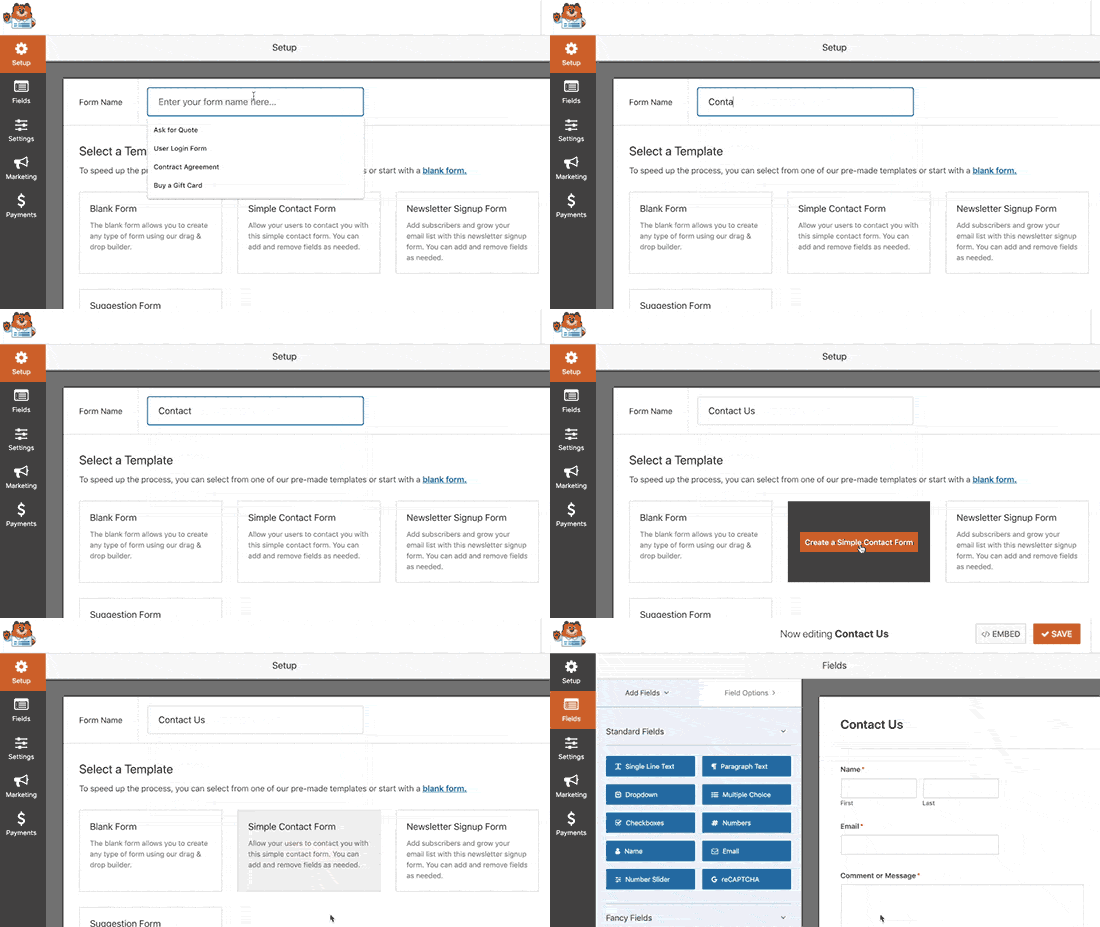
これで完了です!連絡先フォームのフィールドを追加または編集したい場合は、サイドバーから行うことができます。新しいフィールドを追加するにはドラッグアンドドロップでフィールドを移動し、既存のフィールドをクリックして編集します。
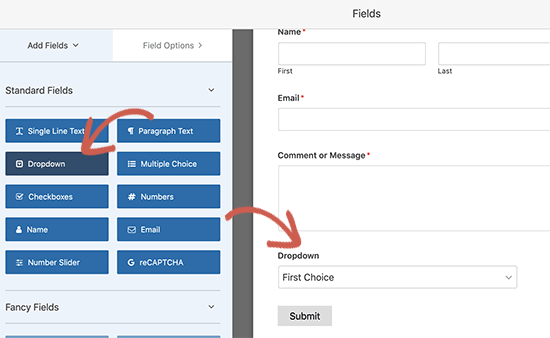
完了したら、保存をクリックします。
ステップ2:フォームにページ区切りフィールドを挿入する
WPFormsを使用すると、フォームを複数のページに分割するのは非常に簡単です。
フォームにすべてのフォームフィールドを追加してカスタマイズしたら、フォームを異なるページに分割するために、サイトに[ページ区切り]フォームフィールドを追加する必要があります。
これを行うには、左側のパネルにある[Fancy Fields]の下にある[ページ区切り]フォームフィールドを右側のパネルにドラッグします。
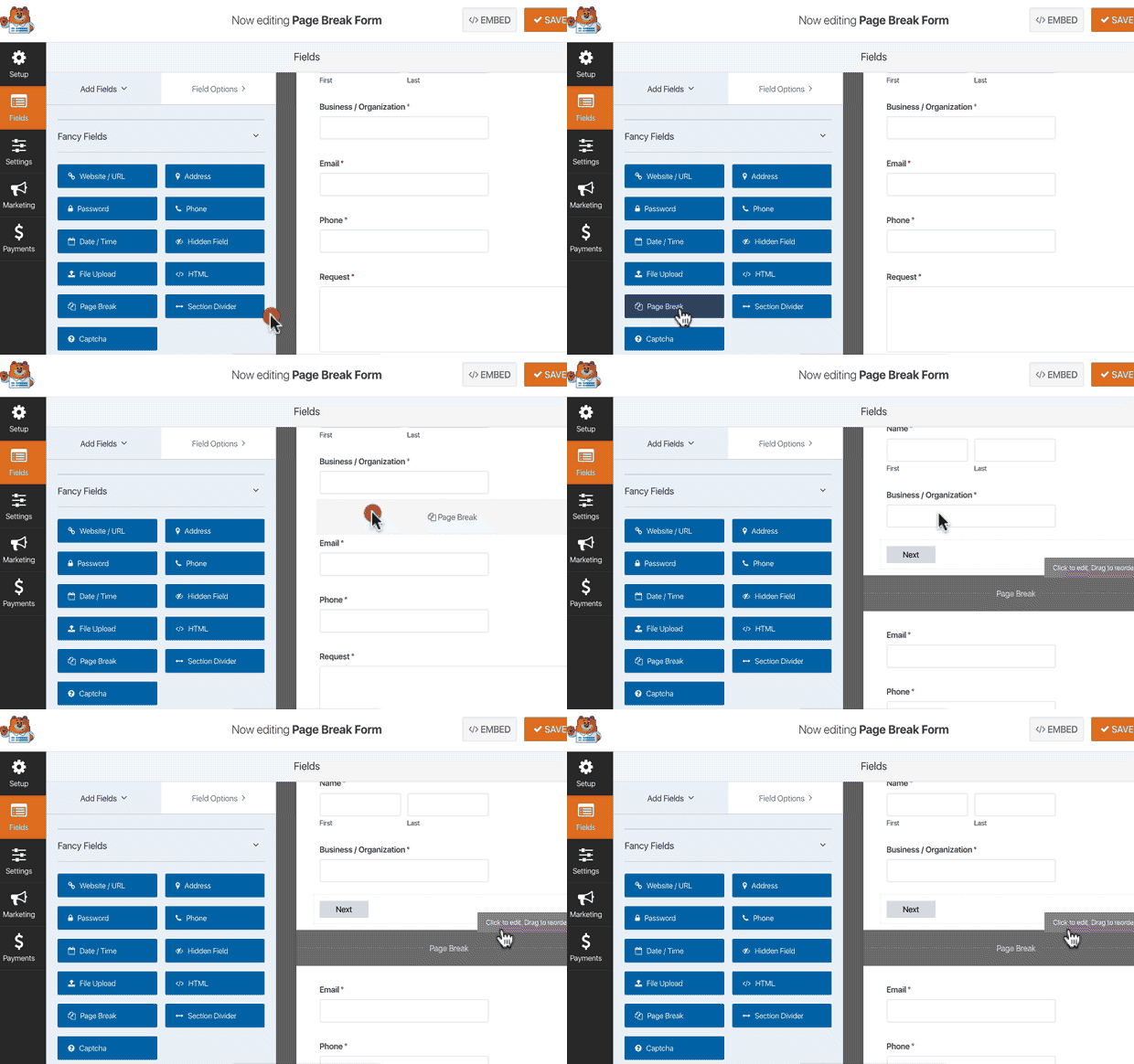
フォームを分割したい場所にフィールドを配置します。複数の区切りが必要な場合は、複数のページ区切りモジュールを使用するだけです。
ステップ3:マルチページフォームのプログレスバーをカスタマイズする
フォームのデザイン作業のほとんどはこの時点で完了しています。しかし、マルチページフォームでは、訪問者にサインアッププロセスがどの程度進んでいるかを知らせるためにプログレスバーを使用することをお勧めします。ページにタイトルを付けることもできます。
マルチステップフォームの最初のページのプログレスバーとページタイトルをカスタマイズするには、[最初のページ]区切りセクションをクリックします。
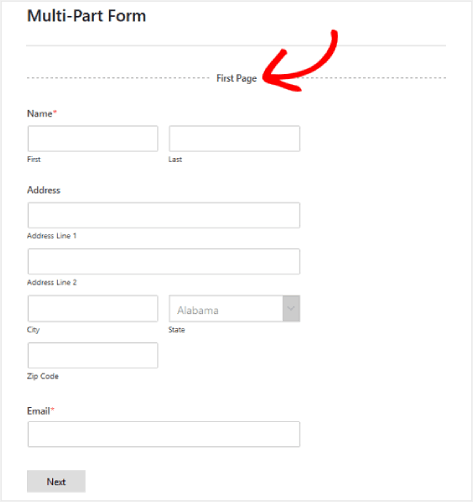
サイドバーでは、プログレスインジケーターの種類を[円]または[コネクタ]のいずれかに設定できます。ページタイトルを設定することもできます。
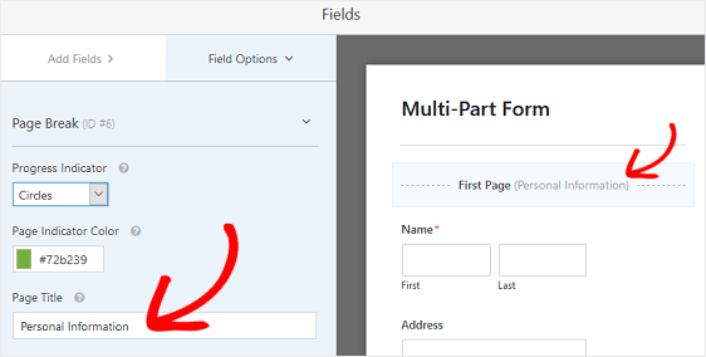
素晴らしいのは、カスタムのページインジケーターの色を設定できることです。満足したら、他のページ区切りもまったく同じようにカスタマイズできます。
サイト訪問者に前のページボタンを表示する機能をオンにすることもできます。これにより、必要に応じてフォームの前のページに戻ることができます。
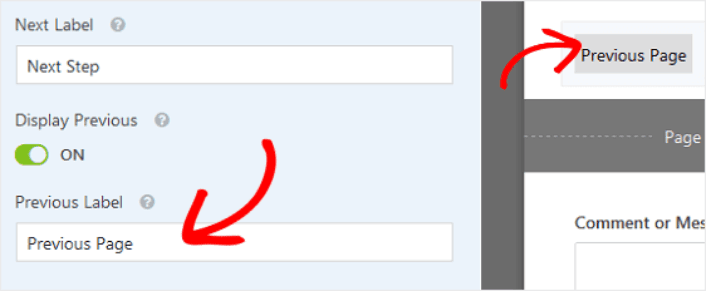
完了したら、保存ボタンを押してください。
ステップ4:マルチステップフォームの設定を構成する
次に、通知と確認を設定します。
通知は、誰かがフォームに記入したときに受信するメールです。確認は、ユーザーがフォームを正常に記入したことを知らせるためのものです。通常は「ありがとうございます」というメッセージですが、ユーザーを専用ページにリダイレクトすることもできます。
確認設定を構成するには、設定 » 確認に移動します。

次に、同じメニューで通知に移動して、通知メッセージを構成します。

デフォルトでは、通知はWordPress管理者のメールに送信されます。したがって、営業部長のメールアドレスなど、別の場所にメールを送信したい場合は、ここで実行できます。
ステップ5:WordPressウェブサイトにマルチステップフォームを追加する
これでWordPressのコンタクトフォームの設定は完了です。それでは、ページに追加しましょう。WPFormsコンタクトフォームをWordPressサイトに追加するには、3つの基本的な方法があります。それぞれ見ていきましょう。
方法1:ブロックエディターを使用してフォームを追加する
コンタクトフォームを追加したいページに移動し、新しいWPFormsブロックを追加します。

次に、ドロップダウンメニューを使用して新しく作成したフォームを選択します。
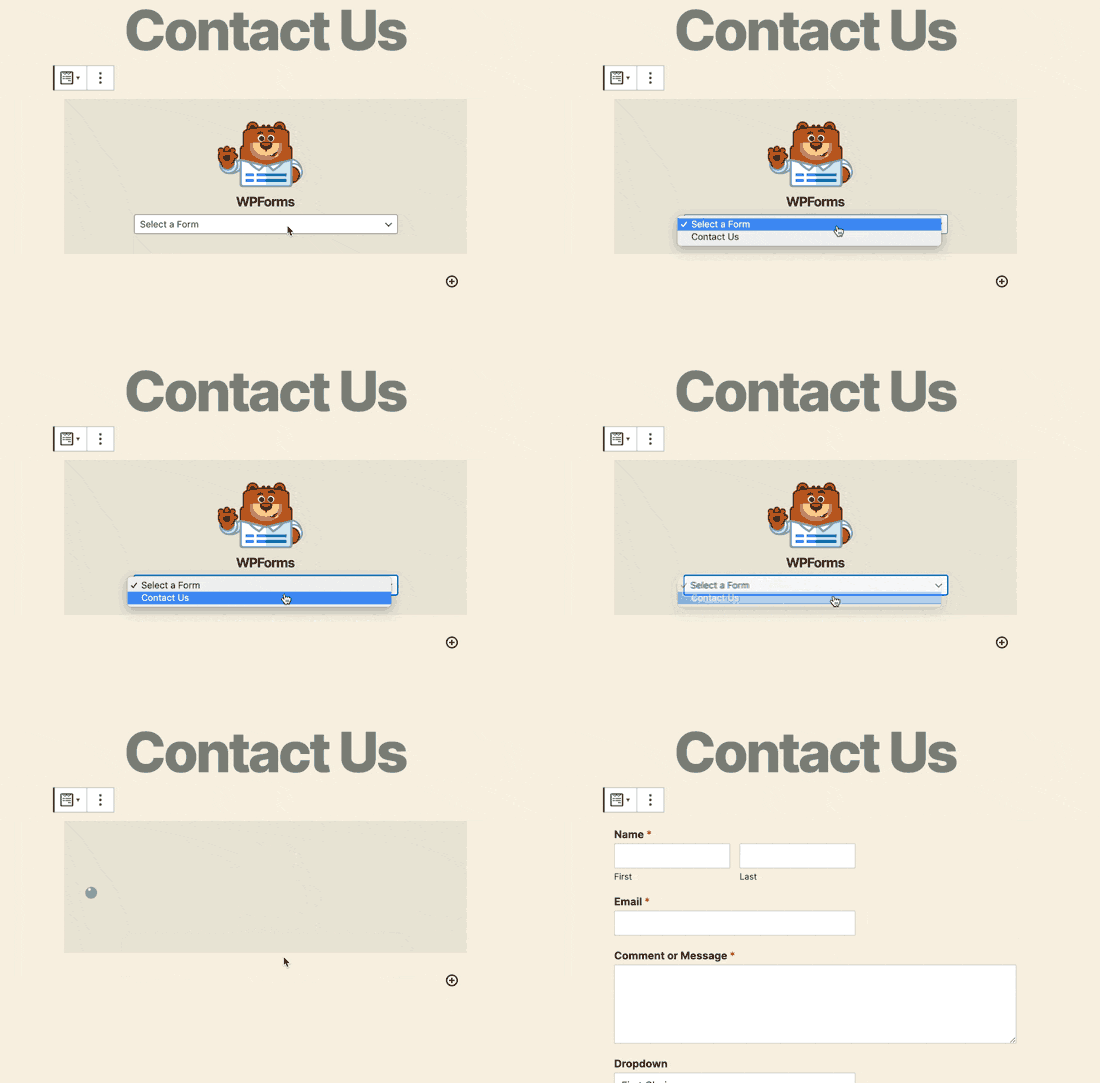
これにより、コンタクトフォームがページに自動的に挿入されるはずです。
保存して公開を押すだけで、WordPressフォームが動作しているのを確認できます。
方法2:WPFormsショートコードを使用してコンタクトフォームを追加する
WPFormsは、各WordPressコンタクトフォームのショートコードも生成します。WPForms » すべてのフォームにアクセスして、コンタクトフォームのショートコードをコピーできます。
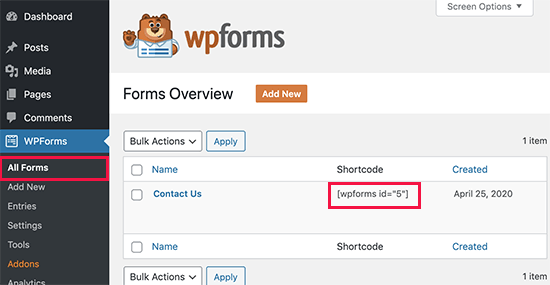
次に、ショートコードを任意の投稿またはページに貼り付けます。とても簡単です。
ショートコードに慣れていない場合は、WordPressサイトにショートコードを追加する方法に関するこの記事を確認してください。
方法3:サイドバーにコンタクトフォームを追加する
サイドバーは、ほとんどのWordPressサイトで最も過小評価されている機能の1つです。サイトのサイドバーにコンタクトフォームを挿入することを強くお勧めします。WordPressダッシュボードの外観 » ウィジェットに移動し、WPFormsウィジェットをサイドバーに追加します。

これで完了です!
WordPressマルチステップフォームを宣伝する方法
今回は以上です、皆さん!
これで、WordPressマルチステップフォームが作成されました。次に、フォーム放棄追跡を設定して、フォーム放棄率を削減します。
その後は、コンタクトフォームが機能するようにサイトへのトラフィックを生成するだけです。その簡単な方法は、プッシュ通知の使用を開始することです。プッシュ通知の送信は、サイトのリピートトラフィックを生成するための優れた方法です。もしそれが興味のあることであれば、これらの記事も確認してください。
- プッシュ通知のコスト:本当に無料なの?(価格分析)
- WordPressブログへのトラフィックを増やす方法(簡単な9つの方法)
- ウェブプッシュ通知のオプトイン率を高める方法(7つの方法)
- Web通知WordPressプラグインをサイトに追加する方法
プッシュ通知の送信にはPushEngageの使用をお勧めします。PushEngageは世界No.1のプッシュ通知ソフトウェアです。まだお済みでない場合は、今すぐPushEngageを開始してください。


