
Google AnalyticsでWordPressフォームトラッキングを設定するためのチュートリアルをお探しですか?実は非常に簡単です。実際、Google Analyticsでフォームフィールドをトラッキングすることもできます。
フォーム送信トラッキングは、ユーザーがどこから来ているのかを把握するのに役立ちます。さらに重要なのは、サイト訪問者がフォームに到達したときに何をするかを追跡できることです。すぐにコンバージョンしますか?それとも途中で諦めますか?
コンバージョンを増やしたいのであれば、トラフィックがサイトでどのように動作するかを理解することが重要です。
この記事では、Google Analyticsを使用してWordPressでフォーム送信をトラッキングする方法を説明します。そして、シンプルで簡単な方法で行います。
さあ、始めましょう。
Google Analyticsはフォーム送信をトラッキングできますか?
Google Analyticsは非常に多機能です。したがって、はい。Google Analyticsを使用してフォーム送信をトラッキングできます。ただし、デフォルトではできません。Google Analyticsでフォーム送信をトラッキングするには、誰かがフォームに記入したときにトリガーされるイベントをGoogle Analyticsに設定する必要があります。
Google Analyticsを使用する上での最大の課題は、それができるかどうかではありません。それは、どれだけ簡単にできるかの問題です。
GAのデータをユーザーフレンドリーな方法で取得する最も簡単な方法であるため、MonsterInsightsプラグインの使用をお勧めします。MonsterInsightsは、数回クリックするだけでGoogle Analyticsでフォームトラッキングを設定するのに役立ちます。MonsterInsightsが自動的に設定してくれるため、Google Analyticsでイベントを作成する必要はありません。
MonsterInsightsを使用すると、次のことができます。
- 最も質の高い送信を獲得しているフォームを特定する
- フォームを最適化する方法についての洞察を得る
- サイトでコンバージョン率の高いページを特定する
私たちはMonsterInsightsを自身で使用しており、包括的なMonsterInsightsプラグインレビューを作成しました。この記事の機能を確認してから、Google Analyticsでのフォームトラッキングを開始するために戻ってきてください。
Google AnalyticsでのWordPressフォームトラッキングの設定方法
さまざまな方法でGoogle AnalyticsでWordPressフォームトラッキングを設定できます。この記事では、その3つの方法を調べていきます。始める前に、いくつかの簡単なガイドを確認してください。
- 視覚的にWordPressフォームを作成するためにWPFormsにサインアップする。
- WPFormsを使用して最初のWordPressフォームを作成する
- Google Analyticsアカウントを設定する
WordPressプラグインをインストールしたことがない場合は、WordPressプラグインのインストール方法に関するこの記事を確認してください。それが完了したら、Google AnalyticsでWordPressフォームトラッキングを設定する準備が整いました。
方法#1:MonsterInsightsでフォーム送信をトラッキングする(簡単)
このリストの中で最も簡単な方法から始めましょう。Google Analyticsでフォームをトラッキングする最も簡単な方法は、MonsterInsightsプラグインを使用することです。

MonsterInsightsは、WordPress向けの最高のGoogle Analyticsプラグインです。これにより、次のGAデータを簡単に確認できます。
- ウェブサイト訪問者
- 人気のページまたは投稿
- フォームの表示回数とコンバージョン
- Google広告の広告パフォーマンス
eコマースビジネスを運営している場合は、Google Analyticsのeコマーストラッキングを設定することもでき、直接的な売上を増やすことができます。MonsterInsightsは、タグの設定やWordPressサイトへのコードの挿入が不要なため、非常に便利なプラグインです。まず、MonsterInsightsのインストールと設定を行いましょう。
ステップ1:MonsterInsightsのインストール
まず、MonsterInsightsプラグインを購入してください。次に、MonsterInsightsダッシュボードに移動し、ダウンロードボタンをクリックしてプラグインをダウンロードします。
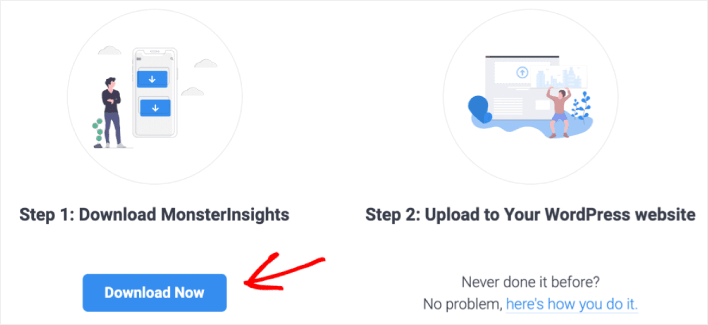
プラグインのダウンロードが完了したら、WordPressサイトにアップロードしてインストールし、有効化します。プラグインを有効化するとすぐにMonsterInsightsセットアップウィザードが起動します。MonsterInsightsダッシュボードに戻り、ライセンスキーをコピーします。
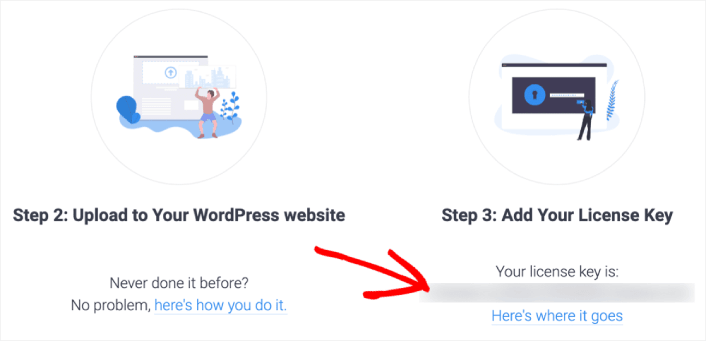
そしてセットアップウィザードに貼り付けます。
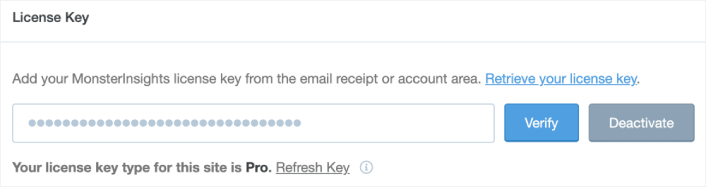
ステップ2:MonsterInsightsの設定
次に、MonsterInsightsをGoogle Analyticsアカウントに接続する必要があります。これは非常に簡単です。セットアップウィザードでGoogleアカウントでサインインするだけで、MonsterInsightsが残りのすべてを自動的に処理します。
次に、MonsterInsightsは以下のような追跡内容を確認するように求めます。
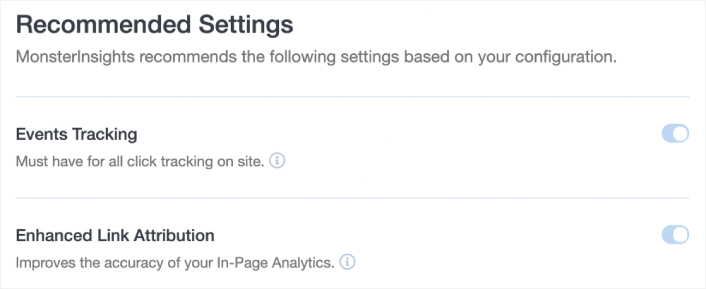
推奨設定の下に必要な追跡タイプを選択します。以下を設定することを選択できます。
- イベントトラッキング
- 拡張リンクの属性
- ファイルダウンロードの追跡
- アフィリエイトリンクの追跡
その他多数!完了すると、推奨アドオンに進むように促されます。
ステップ3:フォームアドオンのインストール
MonsterInsightsを使用すると、フォームコンバージョン追跡が非常に簡単になります。推奨アドオンの下で、フォームアドオンをインストールするだけです。
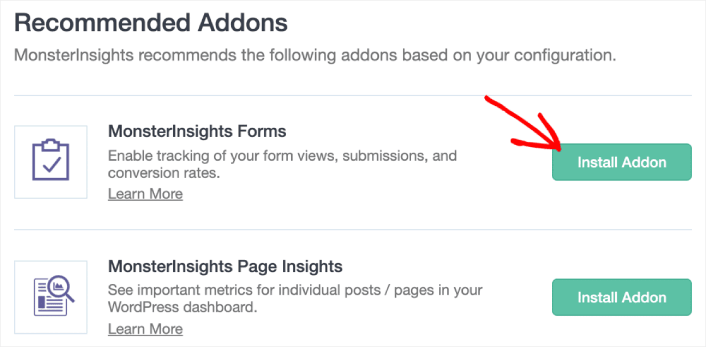
これで完了です!セットアップウィザードを最後まで完了すると、フォームの送信を自動的に追跡できるようになります。サイトでWPFormsを使用している場合、MonsterInsightsは追加の手順なしで、すべてのフォームと自動的に同期します。
ステップ4:Google Analyticsでフォーム追跡のレポートを取得する
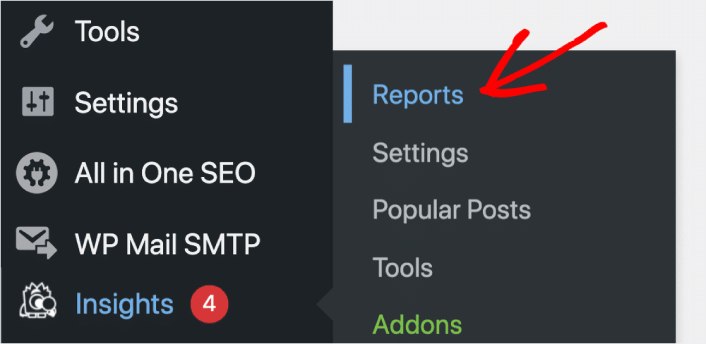
フォームコンバージョンデータを確認するには、WordPressダッシュボード内のインサイト » レポートセクションに移動するだけです。
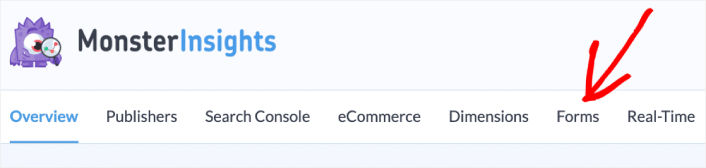
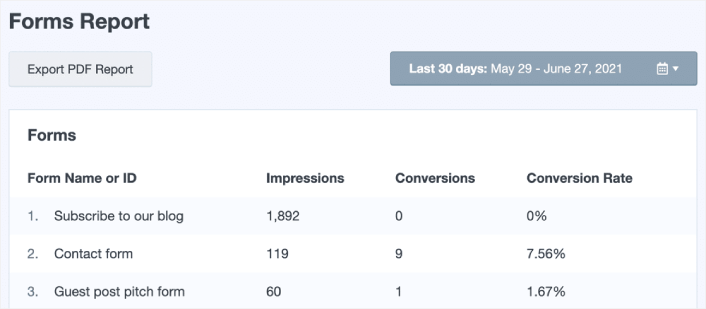
フォームタブの下で、すべてのフォームのコンバージョンレポートを確認できます。
ここでは、データの洪水ではなく、真のインサイトを得ることができます。
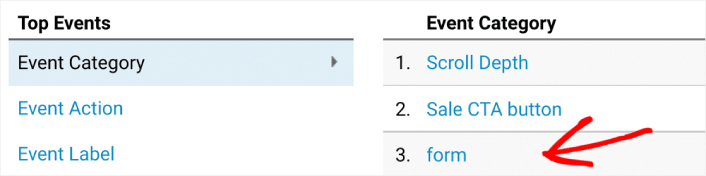
または、Google Analyticsアカウントに移動し、行動 » イベント » 概要に移動します。イベントカテゴリでフォームをクリックします。
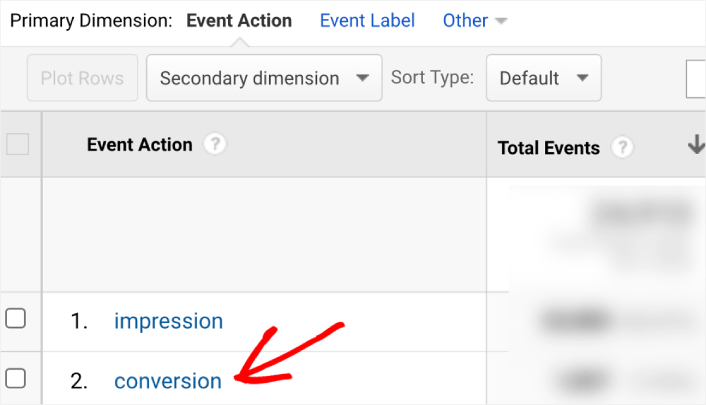
テーブルのすぐ上にあるリンクをクリックして、プライマリディメンションをイベントアクションに変更します。
これで、Google Analyticsでフォーム追跡を設定できます。
方法2:ユーザーエクスペリエンスアドオンで追加のインサイトを取得する(簡単)
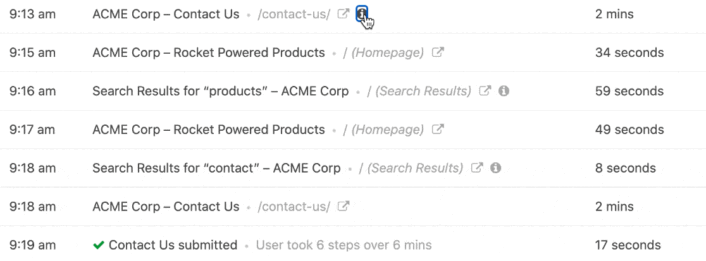
WPFormsを使用している場合、ユーザーエクスペリエンスアドオンと呼ばれるWPFormsアドオンを使用してフォーム分析を取得することもできます。ユーザーエクスペリエンスアドオンは、ユーザーがフォームに入力する前に行ったことを収集して報告します。
これはGoogle Analyticsのフォーム追跡と同じではありません。しかし、このシンプルで軽量なアドオンから、以下を含む多くの追加インサイトが得られます。
- サイト滞在時間
- 訪問したページと投稿
- 各ページでの滞在時間
- 参照ドメイン
- UTMタグ
さらに多くの情報。アドオンをインストールするだけです。次に、WordPressダッシュボードのWPForms » Entriesに移動すると、タイムスタンプとともに、各フォーム送信に対して記録されたユーザーのジャーニー全体を確認できます。
セットアップもトラッキングコードも不要です。
フォーム送信を手動で追跡する(上級者向け)
WordPress開発者がいる場合、または自分で開発者である場合は、プラグインを使用せずにGoogleアナリティクスでフォームトラッキングを設定できます。WordPressフォームプラグインには、フォーム送信の成功時にデータを収集するためのWebフックがあります。たとえば、WPFormsはwpforms_process_complete Webフックを使用して、開発者がフォーム送信を追跡できるようにします。
注意:これは高度な方法であり、WordPress開発の経験がない限り試すべきではありません。
すべてのWordPressフォームプラグインは異なるフックを使用します。
したがって、フォームプラグインに応じて、開発者向けドキュメントを確認する必要があります。
Googleアナリティクスでフォームトラッキングを設定した後の対処法
Googleアナリティクスでフォームトラッキングを正しく設定する方法がわかったので、フォーム放棄キャンペーンを作成する方法も確認してください。放棄されたフォームからのリードを回復するためにプッシュ通知を使用することをお勧めします。プッシュ通知は、ウェブサイトへのリピートトラフィック、エンゲージメント、および売上を促進するための非常に優れた方法です。
フォームをコンバージョンさせるには、サイトトラフィックが必要ですよね?
始めるための素晴らしいリソースをチェックしてください:
プッシュ通知を始めたばかりの場合は、PushEngageから始めることをお勧めします。PushEngageは世界最高のプッシュ通知ソフトウェアです。まだお済みでない場合は、今すぐPushEngageを使い始めましょう。


