
WordPressのイベントカレンダーをサイトに追加する簡単な方法をお探しですか?
サイトにイベントカレンダーがあると、オンラインおよびオフラインのイベントに多くの注目を集めることができます。しかし、どのプラグインを使用しますか?カレンダーの設定はどれくらい簡単ですか?どこから始めればよいですか?
心配いりません。これらの質問すべてに、さらに詳しくお答えします。
この記事では、WordPressサイトにイベントカレンダーを追加する方法をステップバイステップでご紹介します。
準備はいいですか?始めましょう。
ステップ#1:Sugar Calendarのインストールとセットアップ
Sugar Calendarは、これまでに見つけた中で最高のWordPressカレンダープラグインの1つです。軽量で設定と使用が非常に簡単なプラグインです。このチュートリアルでは、Sugar Calendarを使用してサイトのイベントカレンダーを設定します。
まず、Sugar Calendarプラグインをインストールして有効化する必要があります。方法がわからない場合は、WordPressプラグインのインストール方法に関するこの記事を確認してください。
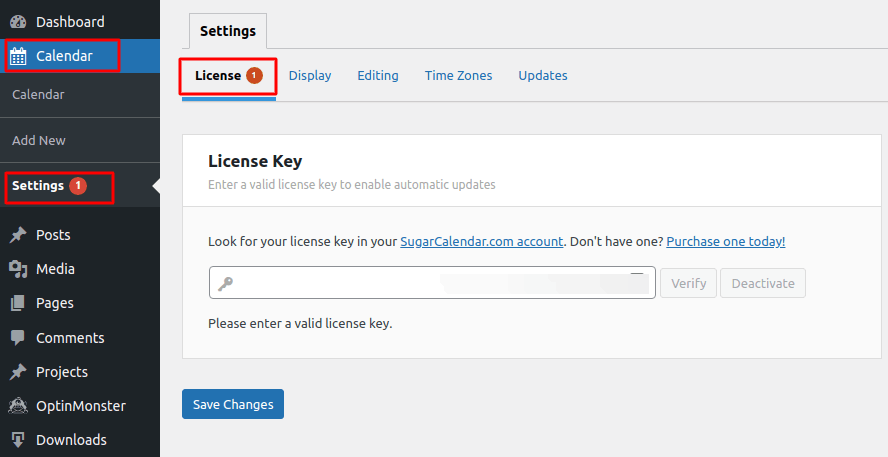
完了したら、WordPressダッシュボードに移動し、Calendar » Settings » Licenseに移動します。
次に、Sugar Calendarアカウントにログインし、Your Accountに移動します。
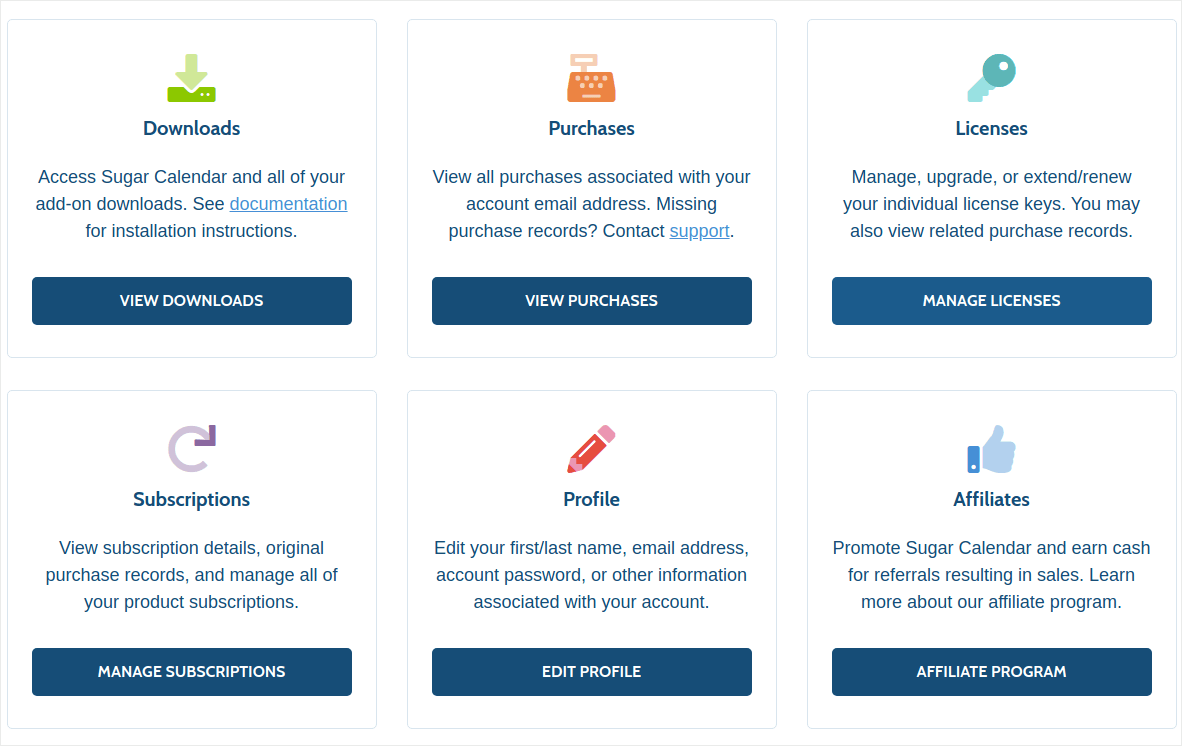
次に、Manage Licensesをクリックしてライセンスキーを取得します。
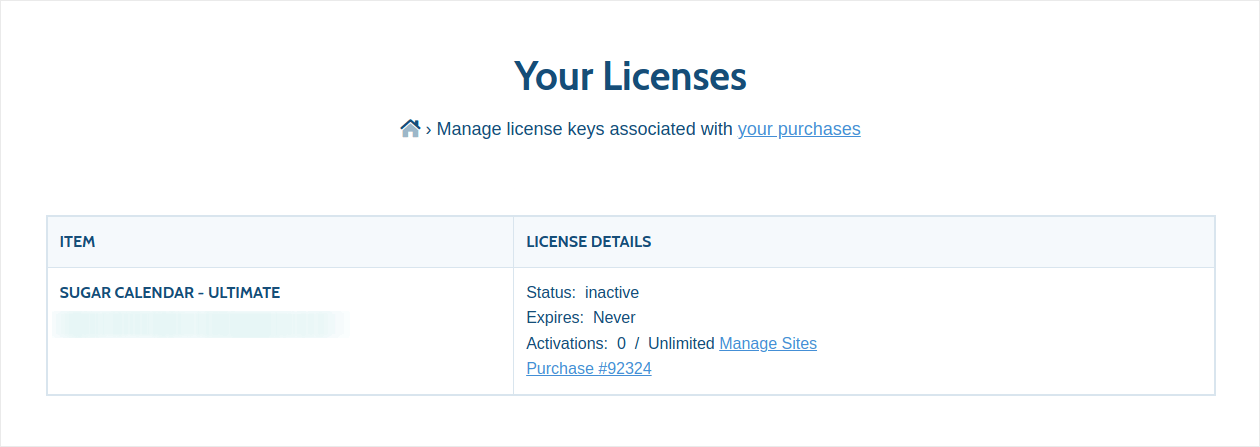
最後に、Sugar Calendarプラグインにライセンスキーを貼り付けます。
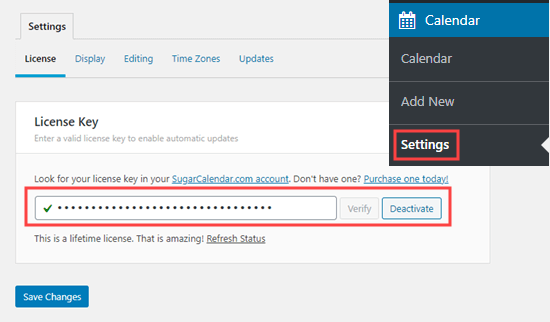
完了したら、Save Changesをクリックしてプラグインの設定は完了です。次に、WordPressカレンダーを作成します。
ステップ#2:Sugar CalendarでWordPressイベントカレンダーを作成する
WordPressダッシュボードに移動し、Calendar » Calendars » Add Calendarに移動します。
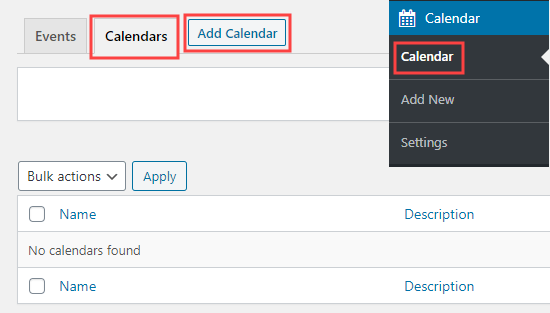
新しいカレンダーを追加するためのポップアップボックスが表示されます。
ここで、カレンダーの名前、説明、およびカレンダーのURLを定義するスラッグを入力します。
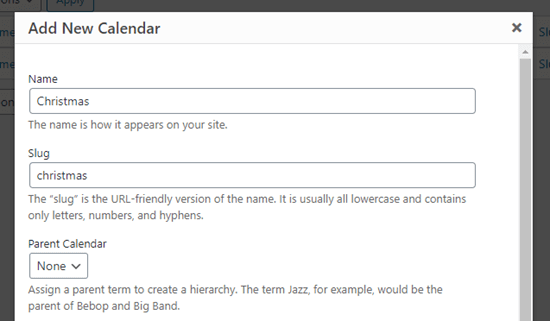
これで、新しいカレンダーが作成されました。それでは、イベントを追加しましょう。
ステップ#3:Sugar Calendarにイベントを追加する
Eventsタブをクリックし、次にAdd Eventsボタンをクリックしてカレンダーにイベントを追加します。
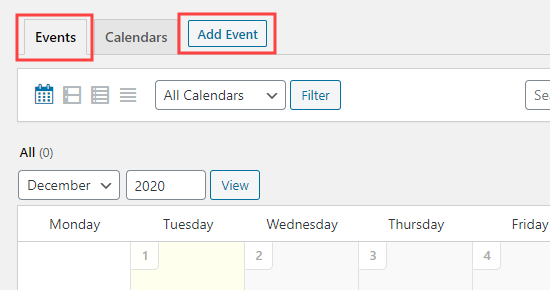
次に、独自のイベントの詳細を入力します。イベントの名前、場所、詳細、説明を入力することから始めます。
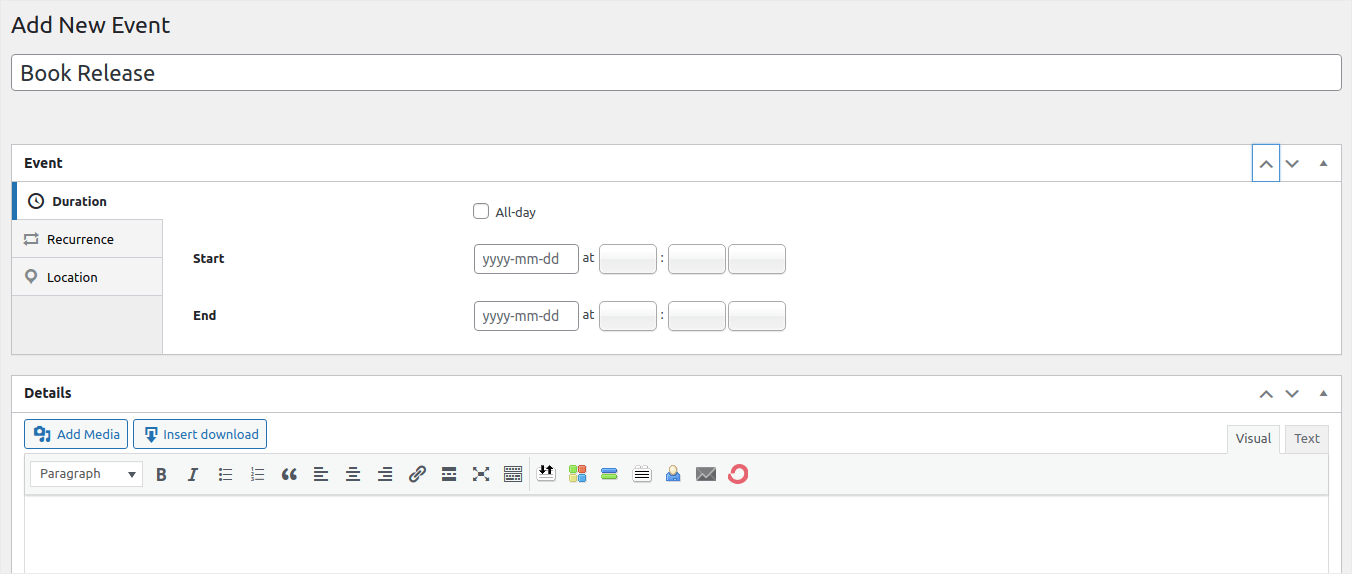
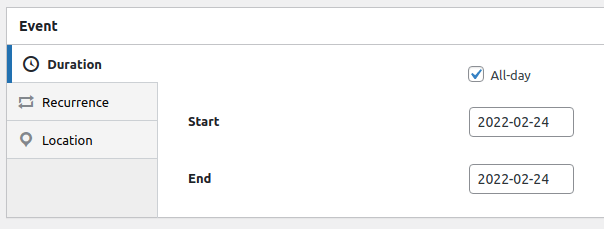
Durationの下で、イベントの開始時刻と終了時刻を設定できます。
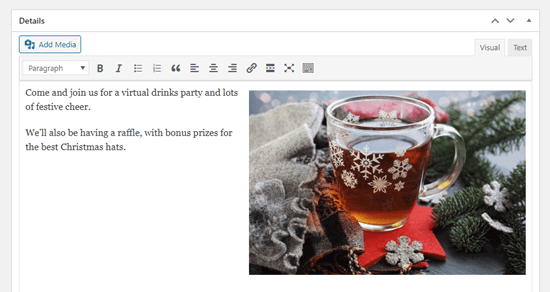
最後に、Detailsタブでイベントに関する情報を入力します。
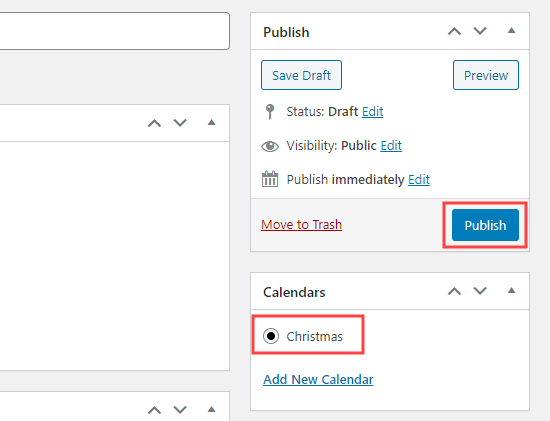
最後に、イベントをカレンダーに追加して、Publishをクリックします。
これで完了です!これが最初のカレンダーなので、次にサイトのどこかにカレンダーを表示する必要があります。
ステップ#4:サイトにWordPressイベントカレンダーを表示する
ウェブサイトの任意のページまたは投稿にカレンダーを追加できます。Sugar Calendarのウィジェットを使用してサイドバーに追加することもできます。カレンダーを表示したい任意のページで、新しいショートコードブロックを作成します。
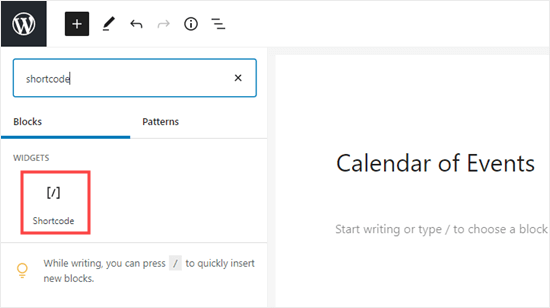
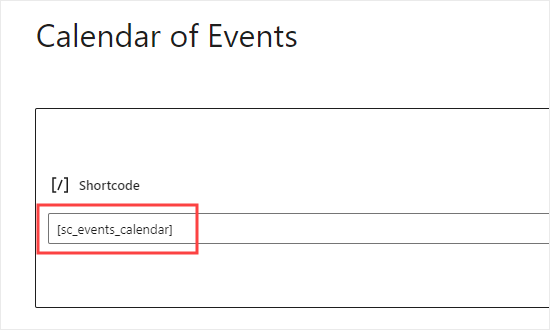
次に、このショートコードを貼り付けます:[sc_events_calendar]
最後に、カレンダーを公開して、ページでライブ表示する時間です。
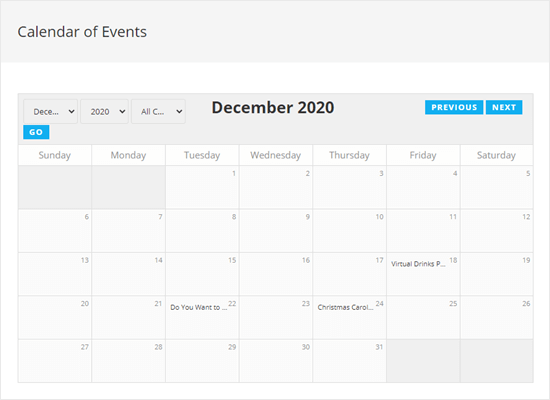
これで完了です。完了しました!訪問者はあなたのサイトでカレンダーを確認し、リストされているさまざまなイベントを閲覧できるようになります。
WordPressイベントカレンダーを宣伝する方法
今回は以上です、皆さん!
新しいカレンダーや今後のイベントを宣伝するための非常に効果的な方法を探しているなら、プッシュ通知を送信してみてください。プッシュ通知は、リピートトラフィック、サイトエンゲージメント、および売上を増やすための優れた方法です。
これらのリソースをチェックすれば、私たちが何を言っているのかわかるでしょう。
- Webプッシュ通知用のドリップキャンペーンと自動応答
- カート放棄プッシュ通知キャンペーンを使用する5つのメリット
- Webプッシュ通知を使用して購読者を購入者に転換する方法
- Web通知WordPressプラグインをサイトに追加する方法
プッシュ通知の送信にはPushEngageの使用をお勧めします。PushEngageは世界No.1の
プッシュ通知サービスです。したがって、ビジネスの成長に真剣に取り組んでいるなら、PushEngageが最適な選択肢です。


