
WordPressのブログ記事にYouTube動画を埋め込みたいですか?
動画は、ユーザーがウェブサイトに滞在する時間を増やすのに役立ちます。また、テキストを読むよりも動画を視聴することを好む訪問者もいるかもしれません。しかし、直接サイトにアップロードするのは悪い考えです。動画がバイラルヒットした場合、サーバーがクラッシュする可能性があります。そのため、動画をYouTubeにアップロードしてからWordPressサイトに埋め込むのが良い方法です。
ほとんどのブロガーが最も心配しているのは、動画を埋め込むためにHTMLでコーディングしなければならないかもしれないということです。しかし、WordPressはYouTube、Vimeo、Facebook、Twitterなどの動画ホスティングサイトから動画を簡単に埋め込むことができます。
この記事では、WordPressにYouTube動画を埋め込む方法をステップバイステップでご紹介します。
さあ、始めましょう。
方法#1:WordPressに単一の動画を直接埋め込む方法
WordPressには、自動埋め込みと呼ばれる素晴らしい機能が搭載されています。Gutenbergを使用すると、サイト上の任意のページに動画を直接取得できます。
動画のURLをコンテンツエリアに直接コピー&ペーストするだけです。
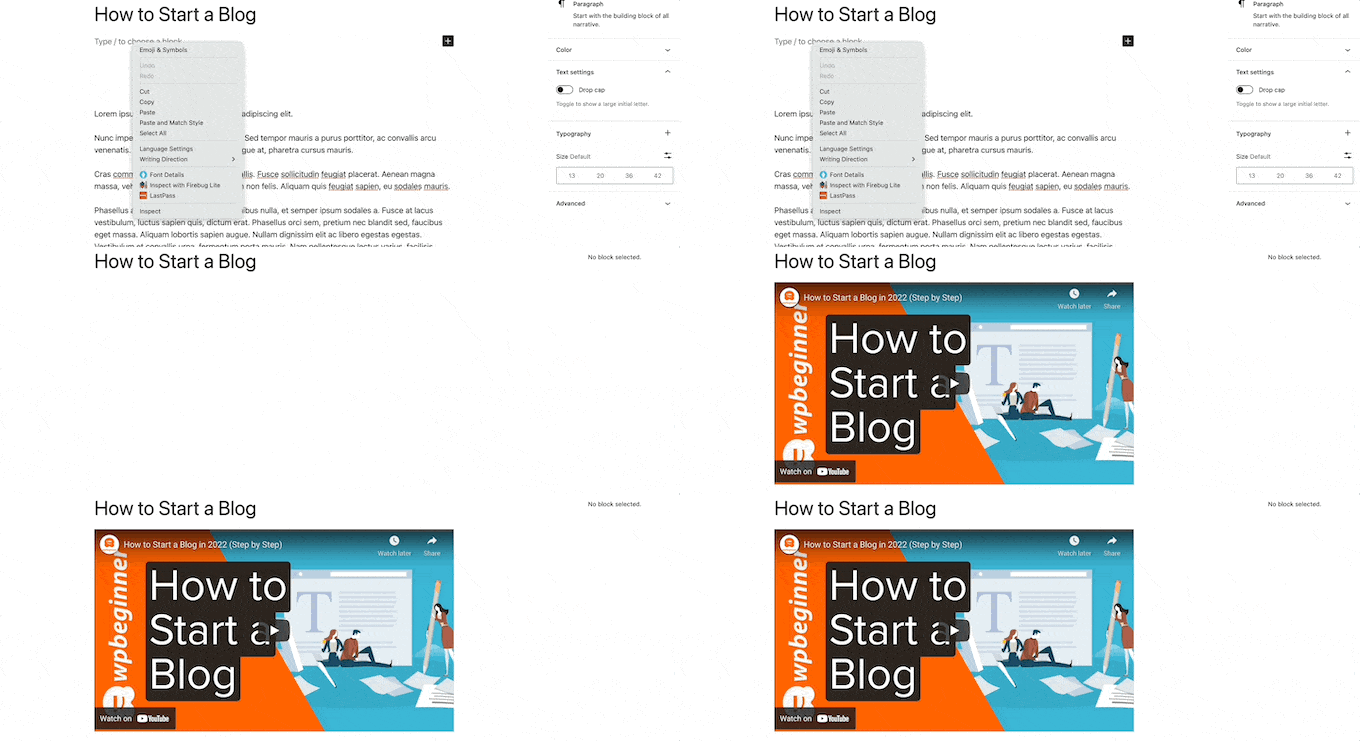
WordPressは自動的にYouTube動画を取得し、コンテンツに埋め込みます。
方法#2:WordPressのサイドバーウィジェットに動画を埋め込む方法
WordPress管理画面の「外観」→「ウィジェット」に移動し、「プラス」の追加ブロックアイコンをクリックします。そして、検索バーで「動画」を検索します。
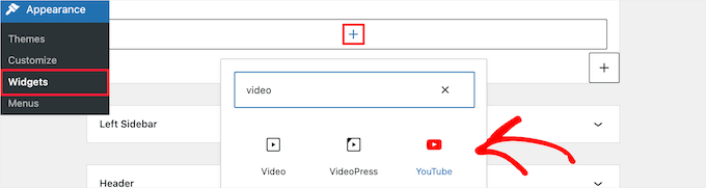
その後、「更新」ボタンをクリックするだけで、動画ウィジェットがウェブサイトに公開されます。
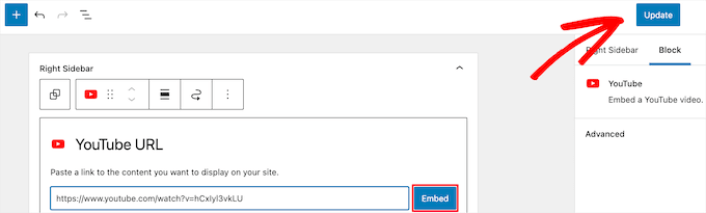
動画のサイズは、ウィジェットエリアのサイズに基づいて自動的にスケーリングされます。
方法#3:WordPress動画埋め込みプラグインを使用して動画を埋め込む方法
WordPress動画埋め込みプラグインを使用して、サイトにYouTube動画を埋め込むことができます。プラグインを使用すると、YouTubeチャンネルのすべての動画をカスタマイズ可能なギャラリー形式で自動的に埋め込むことができます。
WordPress動画の埋め込みにはSmash Balloonの使用をお勧めします。

Smash Balloon は、コードを一切使用せずにソーシャルメディアフィードをサイトに表示できるシンプルなWordPressプラグインです。サイトにソーシャルフィードを表示することは、ウェブトラフィックをソーシャルメディアフォロワーに転換し、長期間エンゲージメントを維持するための優れた方法です。
Smash Balloonの最も良い点は、コーディングが一切不要なことです。プラグインをインストールして、ソーシャルメディアページをサイトに接続するだけです。
Smash Balloonを使用して、次のことができます:
- ハッシュタグフィードをサイトで
社会的証明として使用する - インタラクティブなTwitterフィードを表示してウェブサイトのエンゲージメントを向上させる
- YouTube動画をサイトに埋め込んで
YouTubeチャンネル登録者を増やす - サイトに本物のFacebookビジネスページのレビューを追加してコンバージョンを増やしましょう
そして、さらに多くの機能があります!
Smash Balloonのレビューをご覧ください。または、すぐに始めましょう。まず、YouTube Feed Proプラグインをインストールする必要があります。詳細については、WordPressプラグインのインストール方法に関するステップバイステップガイドをご覧ください。
「Feeds for YouTube」→「Feeds for YouTube」に移動し、「Connect to YouTube to Create a Feed」ボタンをクリックします。
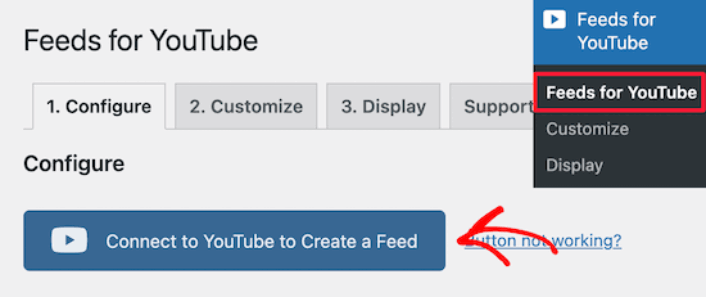
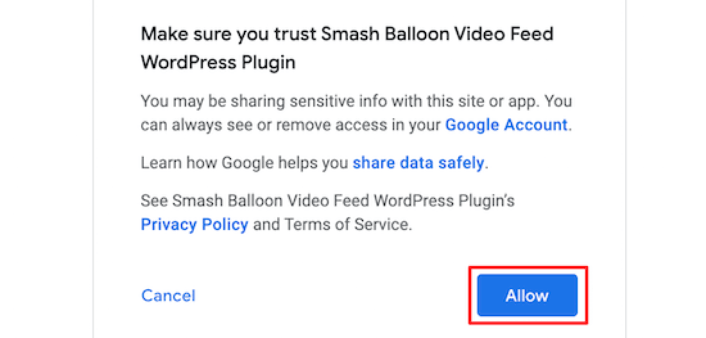
Googleでログインするプロンプトが表示されます。右側のGoogleアカウントをSmash Balloonに接続してください。次に、「許可」をクリックします。
次に、「カスタマイズ」タブをクリックします。
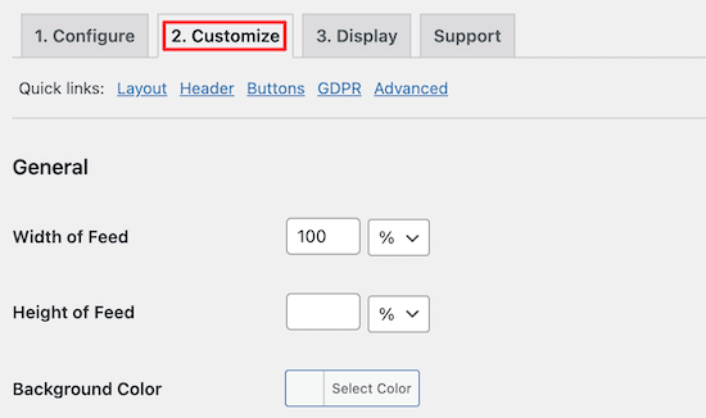
ここでは、コードを一行も書かずに、YouTube埋め込みの外観をカスタマイズできます。複数の動画を一度に埋め込んだり、ギャラリーを作成したり、動画を表示するレイアウトを選択したりできます。
完了したら、Gutenbergエディタ用の「YouTube Feeds」ブロックを使用して、カスタマイズされたYouTubeフィードをWordPressサイトに即座に埋め込むことができます。
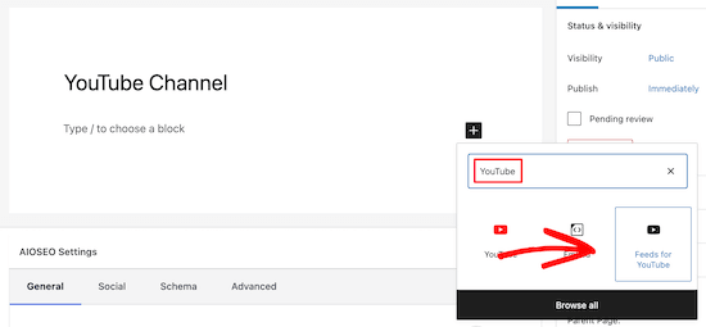
これにより、YouTubeフィードがページに自動的に追加されます。最後に、「公開」または「更新」ボタンをクリックして、ページを公開します。
WordPressにYouTube動画を埋め込んだ後の対処法
これで今回の解説は終わりです!これでWordPressにYouTube動画を埋め込む方法をマスターしました。また、WordPressにInstagramの写真を埋め込む方法や、ソーシャルメディアのフォロワーを増やすためのバイラルコンテストのセットアップ方法もチェックしてみてください。
その後は、コンタクトフォームが機能するようにサイトへのトラフィックを生成するだけです。その簡単な方法は、プッシュ通知の使用を開始することです。プッシュ通知の送信は、サイトのリピートトラフィックを生成するための優れた方法です。もしそれが興味のあることであれば、これらの記事も確認してください。
- プッシュ通知のコスト:本当に無料なの?(価格分析)
- WordPressブログへのトラフィックを増やす方法(簡単な9つの方法)
- ウェブプッシュ通知のオプトイン率を高める方法(7つの方法)
- Web通知WordPressプラグインをサイトに追加する方法
プッシュ通知の送信にはPushEngageの使用をお勧めします。PushEngageは世界No.1のプッシュ通知ソフトウェアです。まだお済みでない場合は、今すぐPushEngageを使い始めましょう。


