
WordPressサイトにTripadvisorウィジェットを簡単に追加する方法をお探しですか?
ホスピタリティ業界でビジネスを運営している場合、Tripadvisorのレビューは非常に重要です。Tripadvisorは新しい予約をもたらすだけでなく、Tripadvisorの評価はウェブサイトからの顧客予約にも役立ちます。
クールな点は、Tripadvisorの評価以上のものをWordPressサイトに追加できることです。
しかし、WordPressサイトにTripadvisorウィジェットを追加するにはどうすればよいですか?カスタムコードを書く必要がありますか?プラグインは使いやすいですか?ウィジェットにはどのような機能がありますか?
Tripadvisorウィジェットを手動で作成したい場合は、Tripadvisor APIへのアクセスを購入する必要があります。その結果、ウェブサイトにレビューを表示するのは高価になる可能性があります。しかし、それを回避する方法があります。
この記事では、これらの質問すべてに、さらに多くの質問にお答えします。WordPressにTripadvisorウィジェットを簡単に追加する方法を見てみましょう。
WordPressにTripadvisorウィジェットを追加すべきですか?
WordPressにTripadvisorウィジェットを追加するにはプラグインを使用する必要があります。重要なのは、適切なプラグインを見つけることです。サイトの速度を低下させる、質の悪いコードのプラグインは使用したくありません。そのため、TripadvisorウィジェットをWordPressサイトに追加するには、プロが作成したプラグインを使用するのが最善です。
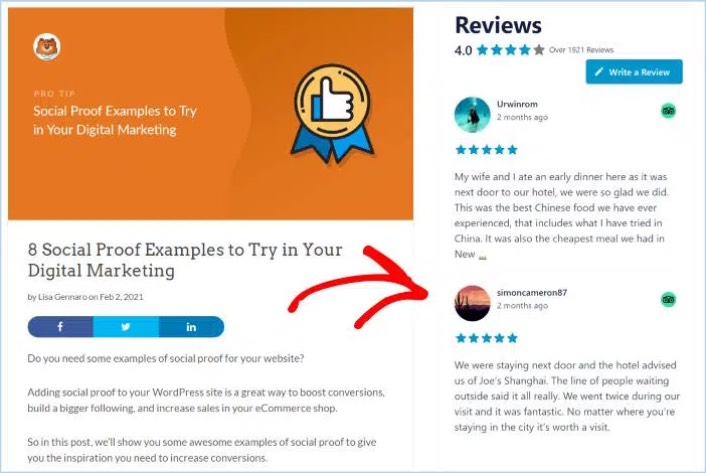
最高のWordPressプラグインはテスト済みで、速度が最適化されています。そして、Tripadvisorウィジェットをランディングページに埋め込んで、ソーシャルプルーフとして機能させ、より多くのコンバージョンを獲得するために、良いプラグインを使用することが重要です。
もちろん、プラグインなしでWordPressにTripadvisorウィジェットを埋め込むことができないという意味ではありません。しかし、HTMLとCSSを知らずにフィードの外観をカスタマイズするのは困難です。WordPressテーマを変更した場合、埋め込みコードを失う可能性もあります。子テーマを使用しておらず、テーマがメジャーアップデートされた場合も同様の問題が発生します。
また、コードを使用して複数のフィードを異なる投稿やページに埋め込むのは非常に面倒です。
WordPress Tripadvisorウィジェットをサイトに挿入するには、Smash Balloonの使用をお勧めします。

Smash Balloonは、コードを一切使用せずに、ソーシャルメディアフィードやレビューをサイトに表示できるシンプルなWordPressプラグインです。
Smash Balloonを使用して、数回のクリックでWordPressサイト用のカスタムソーシャルメディアフィードを作成できます。コーディングは不要で、開発者を雇う必要もありません。また、Tripadvisor、Instagram、Facebook、Twitter、YouTubeのフィードをまとめて、または個別に、好きなように統合できます。
Smash Balloonにサインアップするには、サイト用のTripadvisorウィジェットを作成するために、そのReviews Feed Proを使用してください。
一番良いところは?信じられないほど使いやすいことです。
Smash Balloonのセットアップはわずか5分で完了します。学習曲線は全くありません。
200万人以上のユーザーが、ウェブサイトにソーシャルフィードを表示するためにSmash Balloonを信頼しています。さらに、Smash BalloonはWordPressで平均4.8/5星の評価を得ています。
Smash Balloonを使用してWordPressサイト用のTripadvisorウィジェットを作成する方法を見てみましょう。
WordPressにTripadvisorウィジェットを追加する方法
Go ahead and install and activate the Reviews Pro plugin. If you’re not sure how to do it, check out this article on how to install a WordPress plugin. Then, follow the steps in this guide to set up and embed a Tripadvisor feed in WordPress.
Step #1: Create a Tripadvisor Widget in WordPress
To get started, go to the Reviews Feed menu from your WordPress dashboard and click on the Add New button:
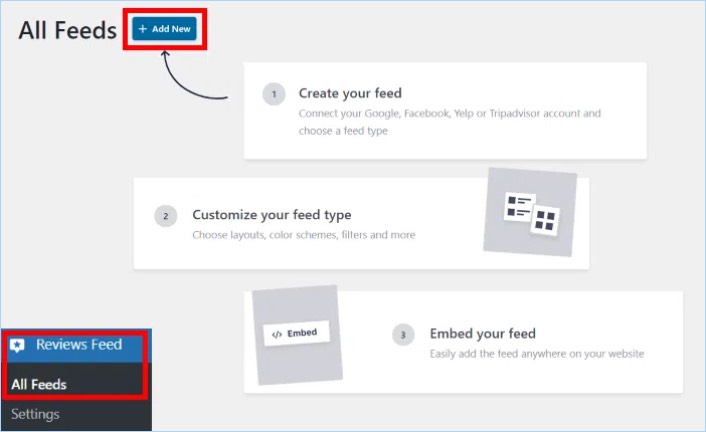
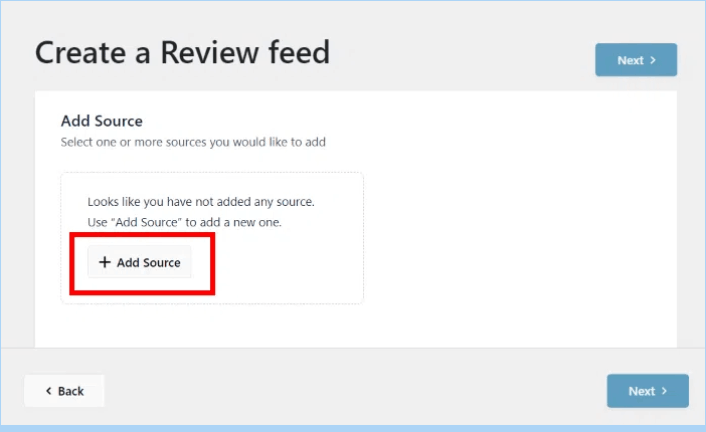
The next step is to add sources for your new reviews widget. You can simply connect this widget to your Tripadvisor pages. Click on the Add Source button here to get started.
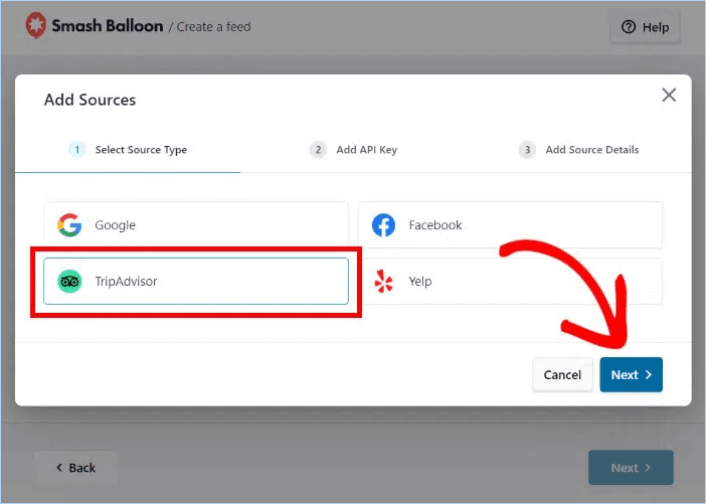
To continue, select the Tripadvisor option on the popup and click on Next.
Step #2: Connect Your Widget to Tripadvisor
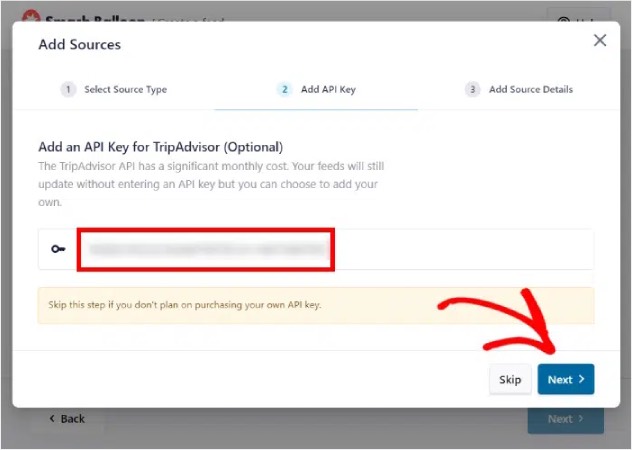
With the Reviews Pro plugin, you can connect to Tripadvisor even without using an API key! In case you already have a Tripadvisor API key, paste it into the popup and click on the Nextbutton.
Or you can click on the Skip button to continue.
Then, all you have to do is paste the link to a Tripadvisor page here and then click on the Finish button.
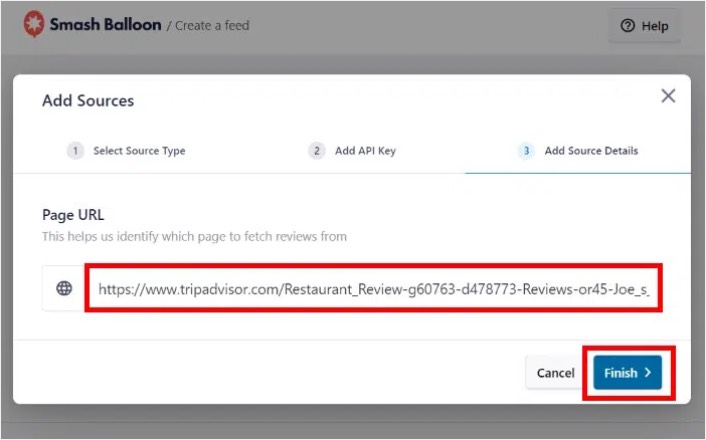
NOTE: You can add your Tripadvisor page to your widget even without the API Key.
Finally, click on the Next button to confirm this source for your Tripadvisor widget.
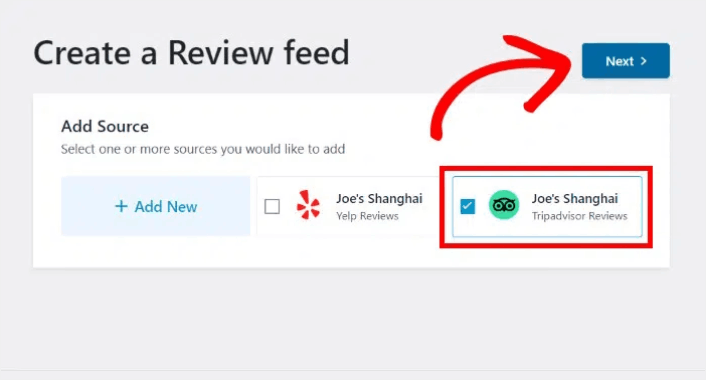
Your Tripadvisor widget will now automatically copy your website’s design and look beautiful even without any customization.
Step #3: Customize Your Tripadvisor Reviews
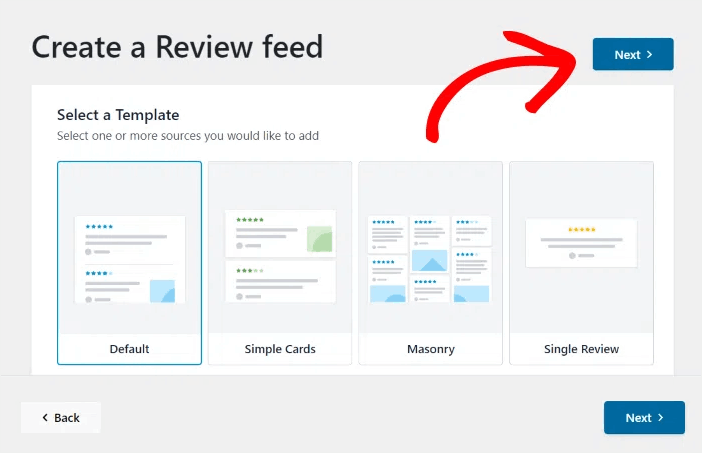
To customize your Tripadvisor widgets, all you have to do is select a pre-designed template that comes with the plugin.
You have 7 templates with different designs that you can pick from:
- Default
- Simple cards
- Masonry
- Single review
- Showcase carousel
- Carousel
- Grid carousel
After selecting your widget template, click on the Next button.
Whenever you make any changes, the live preview on the right will show you how your Tripadvisor widget looks in real-time.

Click on the Feed Layout option on the left panel:
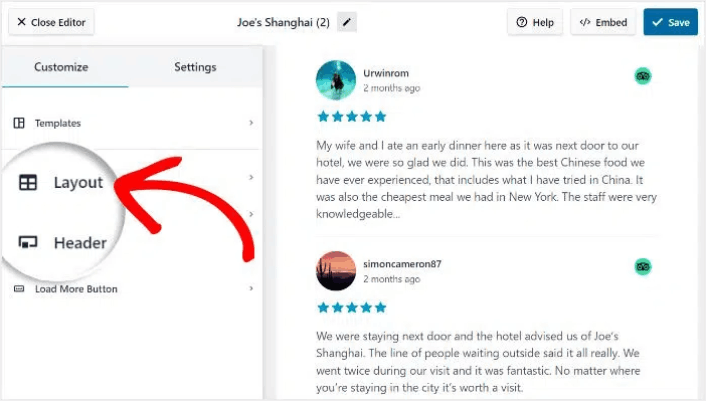
With Reviews Feed Pro, you can pick from 3 options: List, Masonry, and Carousel.
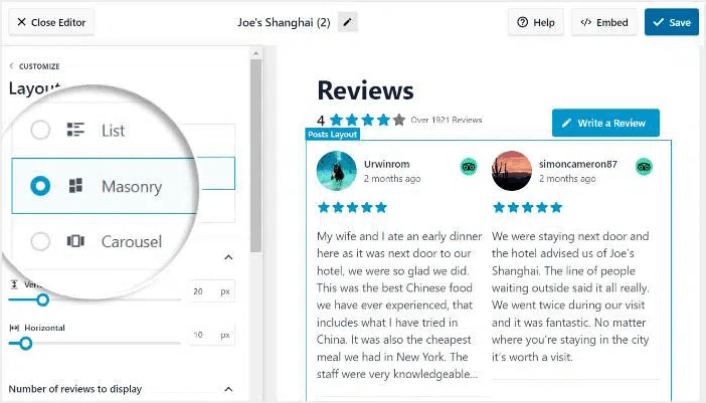
Play around with the different layouts until you find the right fit for your site. Click on the Save button to confirm your changes.
Step #4: Publish Your Tripadvisor Widget in WordPress
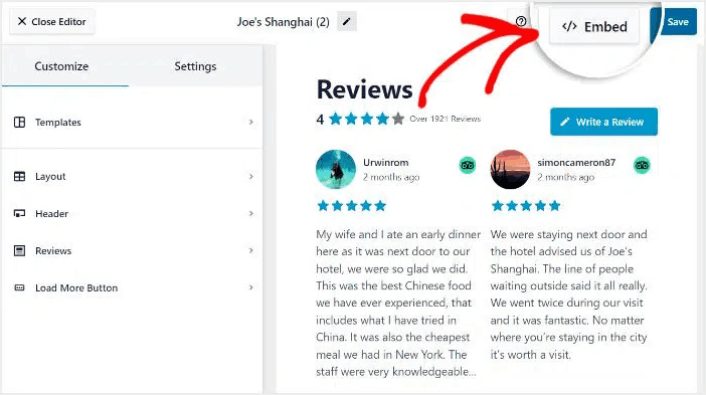
Click on the Embed button at the top to get started.
To embed it on a WordPress page, click on the Add to a Page button:
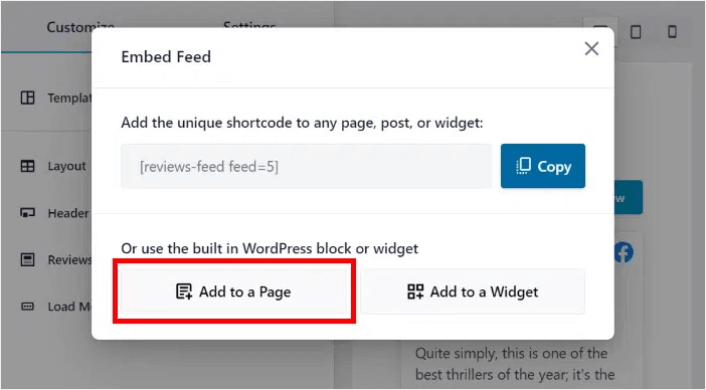
埋め込みたいフィードのページを選択し、追加ボタンをクリックするだけです。
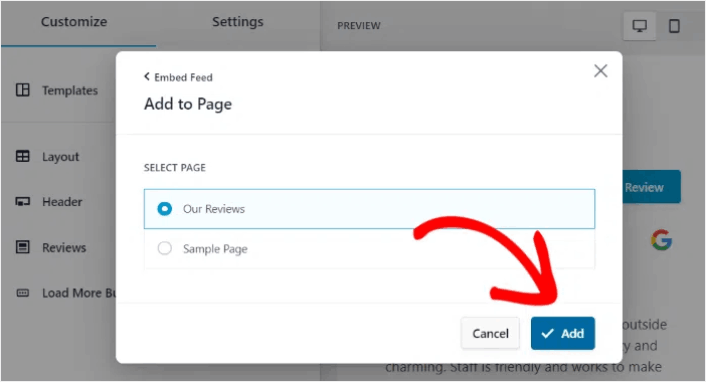
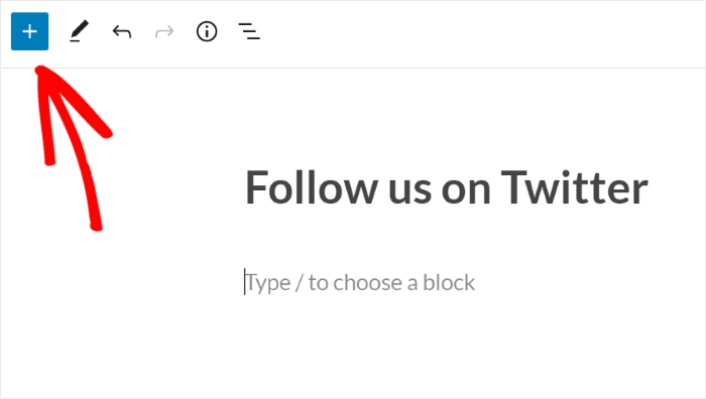
これにより、WordPressページがブロックエディターで開きます。プラス(+)アイコンをクリックして、新しいWordPressブロックを追加します。
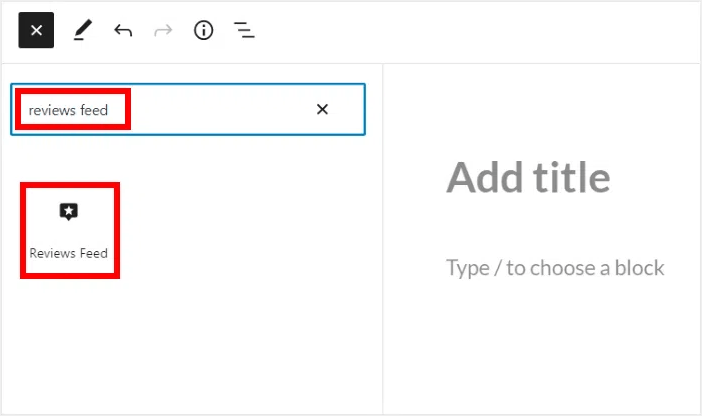
レビューフィードWordPressブロックをクリックして、ページに追加します。
最後に、公開または更新ボタンをクリックすると、TwitterフィードがWordPressサイトに次のように公開されます。
これで完了です。
WordPressにTripadvisorウィジェットを追加した後の作業
これで全部です!これで、WordPressにTripadvisorウィジェットを埋め込むことができました。また、WordPressにInstagramの写真を埋め込む方法や、ソーシャルメディアのフォロワーを増やすためのバイラルプレゼント企画の設定方法も確認してください。
その後は、コンタクトフォームが機能するようにサイトへのトラフィックを生成するだけです。その簡単な方法は、プッシュ通知の使用を開始することです。プッシュ通知の送信は、サイトのリピートトラフィックを生成するための優れた方法です。もしそれが興味のあることであれば、これらの記事も確認してください。
- プッシュ通知のコスト:本当に無料なの?(価格分析)
- Web通知WordPressプラグインをサイトに追加する方法
- WordPressブログへのトラフィックを増やす方法(簡単な9つの方法)
- ウェブプッシュ通知のオプトイン率を高める方法(7つの方法)
プッシュ通知の送信にはPushEngageの使用をお勧めします。PushEngageは世界No.1のプッシュ通知ソフトウェアです。まだお済みでない場合は、今すぐPushEngageを使い始めましょう。


