
WordPressからテストメールを送信する方法をお探しですか?
WordPressサイトからデフォルトでメールを送信できます。これには以下が含まれます:
- フォーム送信アラート
- 自動化されたeコマースメール
- オプトインによって生成された自動化メール
その他多数。しかし、デフォルトのWordPressメールサービスには、手動で修正するのが難しいいくつかの設定上の問題があります。そのため、WordPressからメールをテストして、配信に関する問題がないか確認するのが常に最善です。
受信トレイに送信されたフォーム送信が見逃されると、顧客を即座に失う可能性があります。自動応答が時間通りに送信されない場合も、多くの顧客を失う可能性が高いです。この問題を解決する正しい方法は、WordPressサイトからすべてのメールを送信するようにSMTPサーバーを構成することです。
この記事では、WordPressからテストメールを送信する方法をステップバイステップでご紹介します。コーディングは一切不要な方法で行います。
よろしいですか?早速始めましょう。
WordPressサイトからテストメールを送信する方法
テストメールを送信する前に、デフォルトのWordPressメールを使用する代わりに、WordPress SMTPサービスに切り替えることをお勧めします。
サイトでWordPressのメール送信機能を構成する最も簡単な方法は、WordPress SMTPプラグインを使用することです。SMTPプラグインは、サイトをSMTPサービスプロバイダーに接続します。その後、サービスプロバイダーがメールの送信を担当します。
サイトでWordPress SMTPを構成するには、WP Mail SMTPプラグインを使用することをお勧めします。
WP Mail SMTPプラグインは、簡単な手順でメール配信の問題を解決するのに役立ちます。技術的なことは一切ありません。非常にシンプルで、誰でも行うことができます。このプラグインは、デフォルトのwp_mail()関数をバイパスし、サイトにSMTP設定を使用するように強制します。
WordPressサイトがメールを送信するためのデフォルトの方法は、スパムとしてフラグ付けされる可能性があります。そもそも配信された場合の話ですが。WP Mail SMTPは、次のような場合にも役立ちます。
- ホスティングがmail()関数をサポートしておらず、WordPressがメールを送信できない場合
- サーバーがWordPressサイトからのメールを配信するように正しく構成されていない場合
- GmailまたはGoogle Apps経由でビジネスメールを送信したい場合
- あなたのWordPressフォームからの問い合わせメッセージが受信トレイに送信されない
そして、重要なのは次の点です: ほぼすべてのWordPressウェブサイトが同じ問題を抱えています。
すでにWordPressまたはWooCommerceからのメール配信の問題に悩んでいて、私たちが何を言っているのか理解している場合は、今日からWP Mail SMTPを使い始めるべきです。プラグインを購入する理由について100%確信がない場合は、WP Mail SMTPのレビューをチェックして、すべての機能の詳細を確認してください。
ステップ#1:WP Mail SMTPプラグインの設定
プラグインをインストールして有効化してください。方法がわからない場合は、このチュートリアルでWordPressプラグインのインストール方法を説明しています。WordPressダッシュボードに移動し、プラグインを設定するためにWP Mail SMTPをクリックしてください:

プラグインをアクティブ化するためにライセンスキーを入力してください。次に、メールセクションでメールアドレスと名前を入力してください:

重要: 送信元メールアドレスは、SMTPサービスで使用するメールアドレスと同じである必要があります。異なるメールアドレスを使用すると、メールサービスプロバイダーのダッシュボードからエラーが継続的に発生します。
WPFormsなどの他のWordPressプラグインで別のメールアドレスを使用している場合でも、心配しないでください。WP Mail SMTPは、SMTPサービスの設定に使用するメールアドレスを自動的に使用するように他のプラグインを強制します。
ステップ#2:メールサービスプロバイダーの選択
次に、サイトのSMTPメーリングサービスを選択しましょう。WordPressダッシュボードに移動し、WP Mail SMTP »設定に移動します。次に、メーラーの下でサービスプロバイダーを選択します。
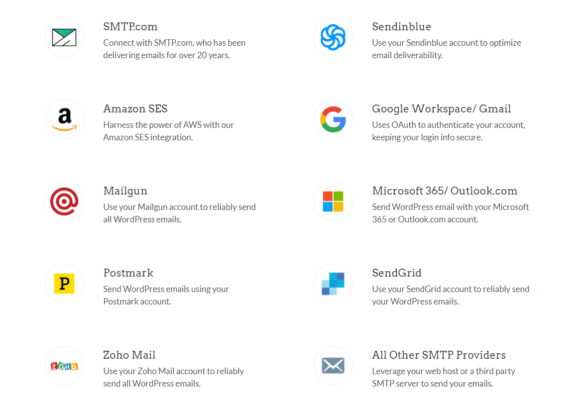
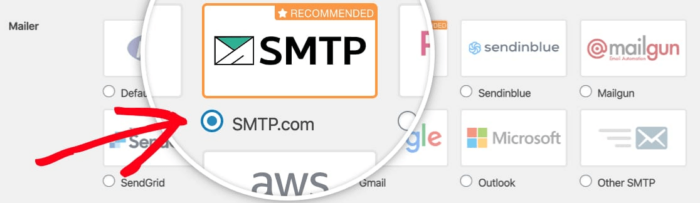
次にSMTP.comでアカウントを作成する必要があります。これは、高い配信率で大量のメールを送信できる非常に人気のあるSMTPサービスです。ただし、WordPressダッシュボードはまだ終了しないでください。WP Mail SMTPプラグインの設定を完了するために戻る必要があります。
ステップ#3:SMTPアカウントの作成
新しいアカウントを作成してください:

SMTP.comは、この時点で複数のメールを送信します。それらのメールの1つに、アクティベーションリンクをクリックするように求められます。アクティベーションリンクをクリックしてアカウントをアクティベートしてください。次に、WP Mail SMTPプラグインに移動して、SMTPアカウントをプラグインに接続します。
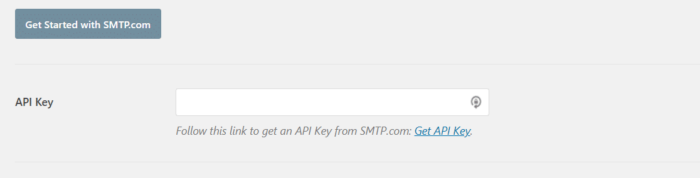
ポップアップでAPIキーを求められます。これはSMTP.comダッシュボードから取得できます。APIキーを取得リンクをクリックしてください(直接アクセスするにはこのリンクをクリックしてください):
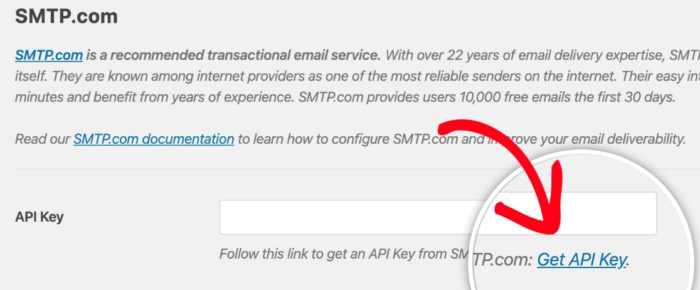
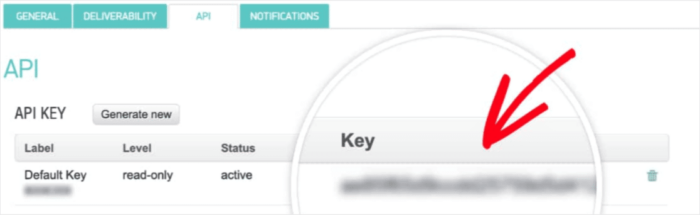
APIタブの下にテーブルが表示されるはずです。SMTPは自動的にAPIキーを生成しているはずです。キー列のAPIキーをコピーします(デフォルトキー列のシリアル番号は使用しないでください):
次に、WP Mail SMTPのAPIキーフィールドにAPIキーを貼り付けます:
最後に、送信者名フィールドの下にある送信者名を取得リンクをクリックします:

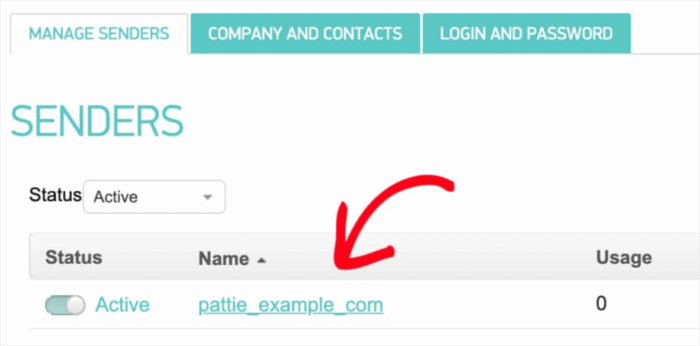
開いたページで、送信者の管理タブの下に別のテーブルが表示されます。名前列の名前をコピーします:
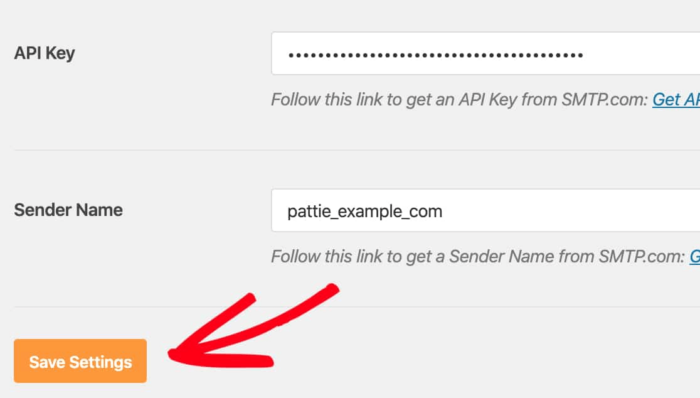
そして、WP Mail SMTPの送信者名フィールドに貼り付けます。次に、設定の保存をクリックします:
ステップ#4:SPFレコードをDNSに追加する
次に、DNSレコードにSPFレコードを追加する必要があります。送信者ポリシーフレームワーク(SPF)は、SMTP.comがメールを認証する方法です。このステップを実装することで、サイトから送信されたメールが自動的に迷惑メールフォルダに振り分けられるのを防ぐことができます。
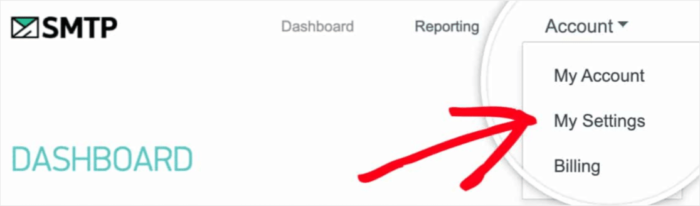
SMTP.comアカウントのナビゲーションメニューに移動し、アカウント »マイ設定をクリックします:
一般タブで、一般設定に移動し、SPFレコードフィールドを確認します:
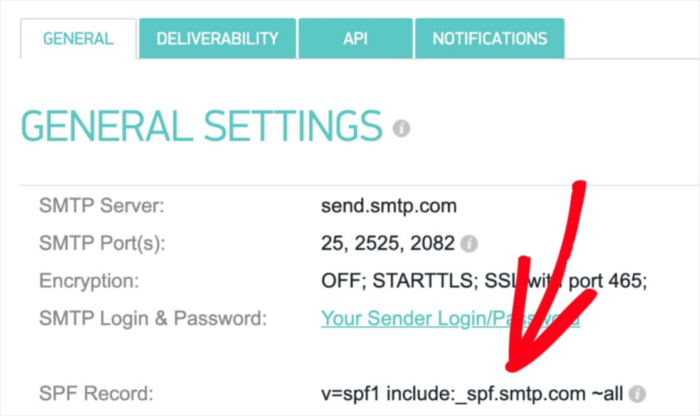
このSPFレコードをサイトのDNS設定に追加する必要があります。DNS設定に新しいレコードを追加するプロセスは、ホスティングプロバイダーごとに異なります。方法がわからない場合は、SPFレコードの追加方法に関するこの記事を参照してください。
ヒント: DNS設定にTTL(有効期間)というフィールドが表示されます。通常、デフォルト値は1時間です。このレコードを変更できる場合は、1日または86400秒に変更することをお勧めします。これにより、サーバーはこの情報を1日中キャッシュできるようになります。
ステップ#5:SPFレコードの検証
SPFレコードを追加した場合、変更が更新されたことを検証する必要があります。変更が反映されるまで最大48時間かかる場合があります。そのため、次のステップに進む前に結果を検証することをお勧めします。
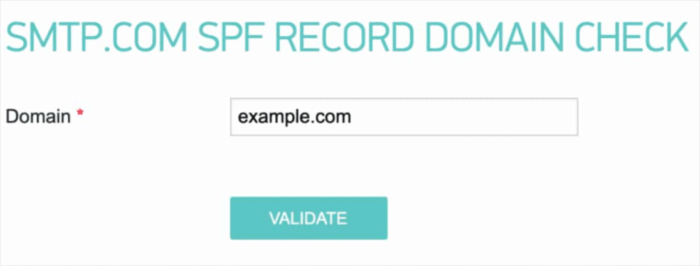
このリンクをクリックし、SMTP.com SPFレコードドメインチェックというセクションに移動します。ドメインフィールドにウェブサイトのURLを入力し、検証をクリックします。
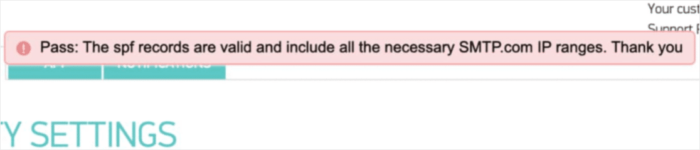
すべてのステップに従った場合、この合格メッセージが表示されます。
これで完了です!
ステップ#6:テストメールの送信
WP Mail SMTPの設定は完了です。しかし、すべてが正常に機能していることを常に確認および検証する必要があります。WordPressダッシュボードのWP Mail SMTPに戻り、メールテストタブをクリックします。
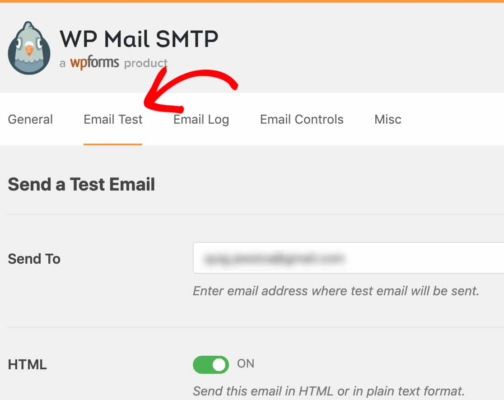
アクセスできるメールアドレスを入力し、テストメールを送信します。すべてうまくいった場合、この成功メッセージが表示されるはずです。
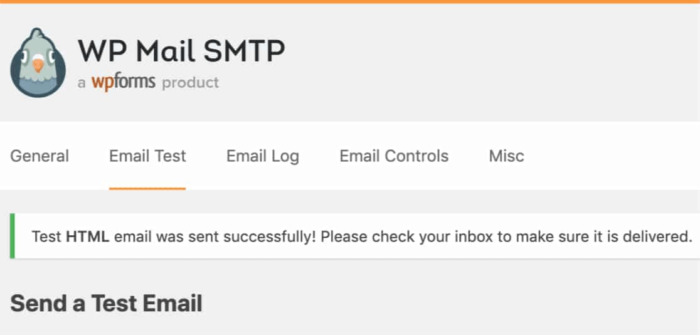
テストメールがプライマリ受信トレイに届いたことを確認してください。正常に送信された場合、メールが配信されていることがわかります。最後に、SMTP.comアカウントを通じてメールが送信されたことを確認するだけです。
SMTP.comの配信設定ページに移動します。このように合格通知が表示された場合、素晴らしい仕事をしたことになります。
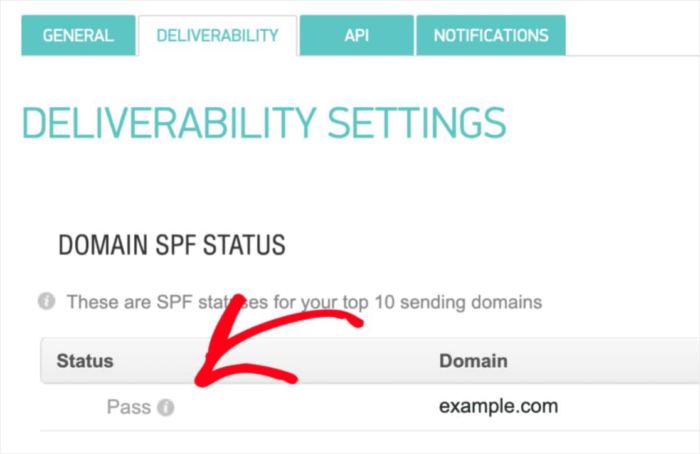
ステータスフィールドに「合格」と表示されない場合は、どこかでミスをしています。ステップ1〜4を再確認し、何か見落としがないか確認してください。
WordPressからテストメールを送信した後にやること
今回は以上です、皆さん!
WP Mail SMTPプラグインをインストールすることを強くお勧めします。これにより、WordPressのSMTP設定が非常に簡単になります。これらすべてを手動で行うのは、時間と費用がかかる可能性があります。
WordPressのメール配信の問題が解決したら、安心してトラフィック、エンゲージメント、売上の増加に戻ることができます。ところで、プッシュ通知はもう試しましたか?プッシュ通知は、あらゆるビジネスのトラフィック、エンゲージメント、売上を増加させるための優れた方法です。
また、プッシュ通知を始めたばかりの場合は、PushEngageの使用をお勧めします。PushEngageは、市場でNo.1のプッシュ通知ソフトウェアです。このプラグインは、中小企業が大企業と競争できるように構築されています。
したがって、ビジネスを開始、成長、または拡大したい場合でも、あらゆる成長段階に適しています。
プッシュ通知を始めたばかりの場合は、これらの記事もいくつか確認してください。
- 顧客エンゲージメントを高めるための7つのスマートな戦略
- WordPressブログへのトラフィックを増やす方法(簡単な9つの方法)
- ウェブプッシュ通知のオプトイン率を高める方法(7つの方法)
- Web通知WordPressプラグインをサイトに追加する方法
まだの方は、今すぐPushEngageを始めて次のレベルに進みましょう!


