
WordPressでページを非表示にする方法のチュートリアルをお探しですか?
WordPressでページを非表示にすると、検索パフォーマンスとプライバシーが向上する場合があります。あなたにとって重要な多くのページがあるかもしれませんが、検索エンジンにそれらのページを見つけてほしくない場合があります。しかし、WordPressでそれらのページを非表示にするにはどうすればよいですか?ページを削除するのは極端な選択肢です。
朗報:WordPressでページを非表示にするのは、実際には非常に簡単です。ブログのさまざまな種類のコンテンツやカテゴリを非常に簡単に非表示にすることもできます。この記事では、コーディングなしでWordPressでページを非表示にする方法をステップバイステップでご紹介します。必要なのはプラグイン1つだけです。
よさそうですね?さあ、始めましょう。
WordPressで検索エンジンからページを非表示にする方法
WordPressでページを非表示にする最も簡単な方法の1つは、SEOプラグインを使用してrobots.txtファイルを変更することです。robots.txtファイルは、検索エンジンに何をインデックスし、どのコンテンツを無視するかを伝えます。検索エンジンにXMLサイトマップを見つけるように指示する場所でもあります。
WordPressのSEOプラグインとしてAIOSEOを使用することをお勧めします。

All In One SEOは、世界最高のWordPress SEOプラグインです。
AIOSEOは最新のSEOベストプラクティスを実装するのに十分強力であるだけでなく、特定のSEOの問題をすぐに解決するための高度なオプションも利用できます。これには以下が含まれます:
- ローカルオーディエンスを持つ中小企業向けのローカルSEOモジュール
- オンラインストア向けのWooCommerce SEO
- WordPressエディター内のSEOオプティマイザー
- 検索エンジンでの即時インデックス作成のためのスマートサイトマップ
- リッチスニペットでコンテンツをランク付けするためのスキーマプラグイン
そしてもちろん、サイト上の任意のページまたは投稿のWordPressタイトルタグを追加、編集、最適化できます!私たちのAIOSEOのレビューから詳細をご覧ください。
ステップ1:All in One SEOプラグインの設定
プラグインをダウンロードしてインストールすると、セットアップウィザードが表示されます:
そして、セットアッププロセスは10分もかかりません。
しかし、他のSEOプラグインから移行する場合はどうでしょうか?各プラグインはメタデータを異なる方法で処理します。したがって、すべてをゼロから行う必要がありますか?以前のすべての努力は無駄ですか?
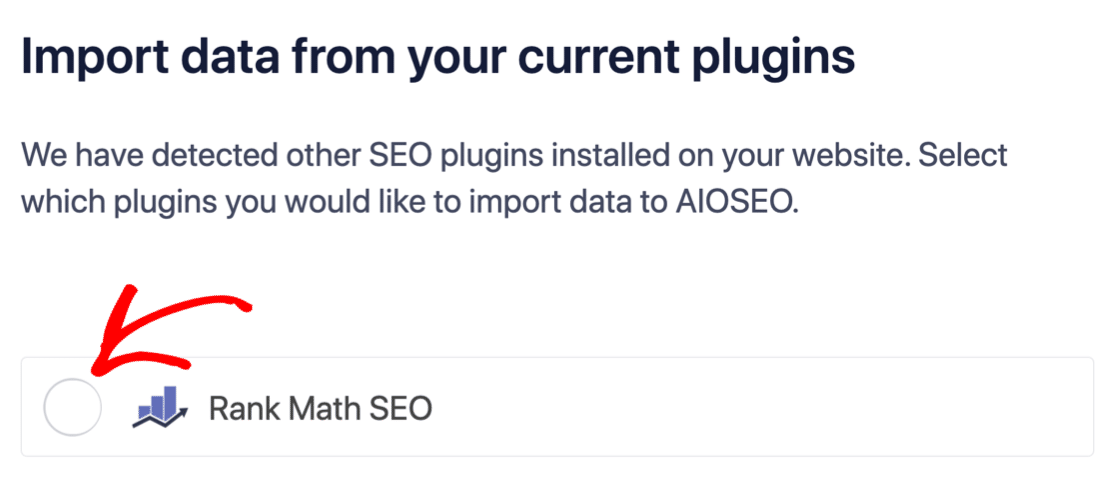
いいえ!All in One SEOがセットアップウィザード中に他のSEOプラグインを検出した場合、基本的な設定をコピーするように求められます:
セットアップの最後に、セットアップウィザードは古いSEOプラグインを非アクティブ化するように求めます。これにより、プラグインの競合やエラーが発生しなくなります:
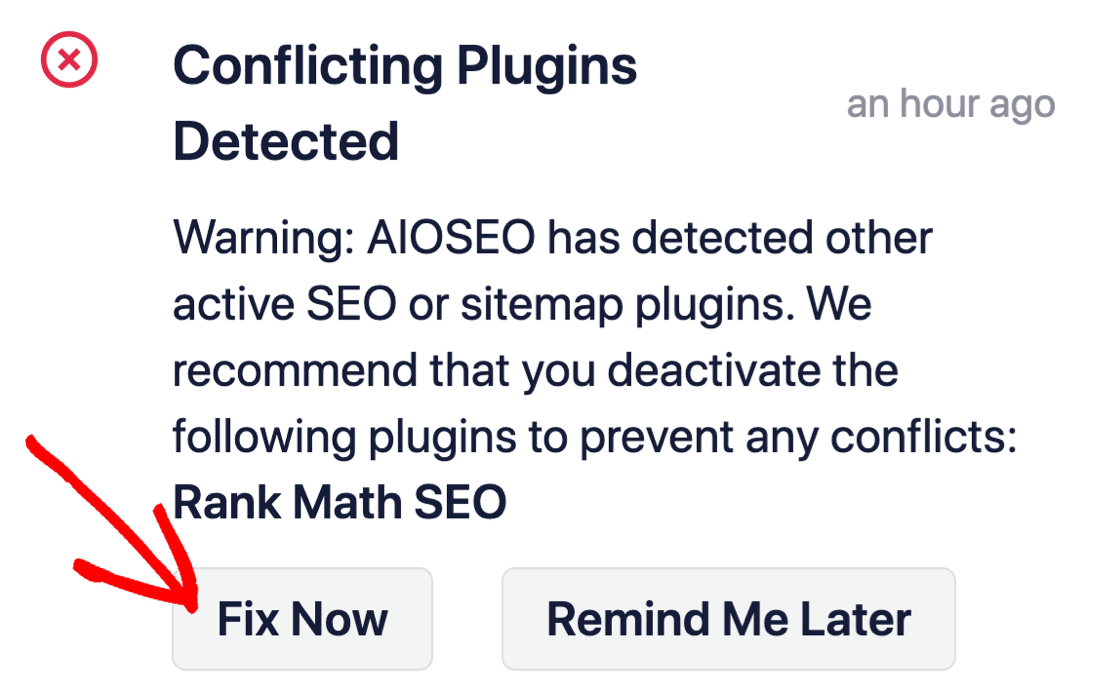
今すぐ修正をクリックしても、古いSEOプラグインの設定は削除されません。競合を防ぐためにプラグインを非アクティブ化するだけです。
ステップ2:AIOSEOでWordPressのページを非表示にする方法
AIOSEOをインストールしたら、非表示にしたいページに移動して編集します。次に、ページを下にスクロールして**AIOSEO設定**に移動し、**詳細設定**タブで**robots設定**に移動して、**デフォルト設定を使用**オプションをオフにします。
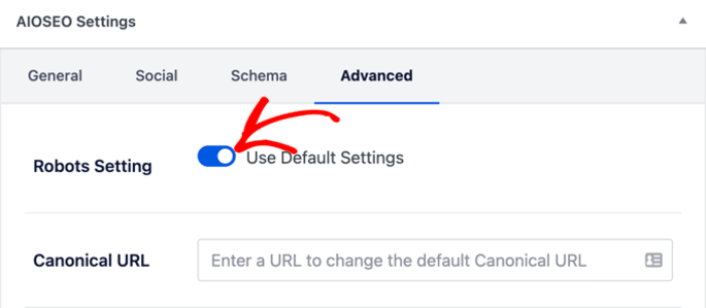
デフォルト設定をオフにすると、さらに多くのrobotsメタオプションが表示されます。ページを検索エンジンから非表示にするには、**インデックスしない**というチェックボックスをオンにします。
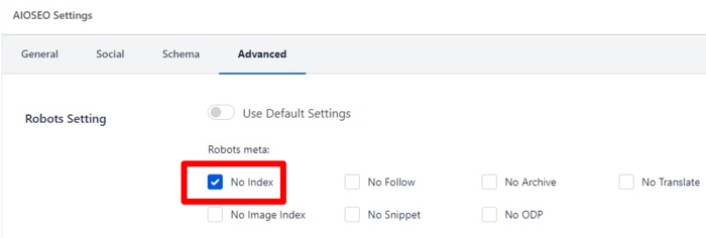
変更を保存すると、AIOSEOは検索エンジンがページをクロールしてインデックスに登録するのを防ぐコード行を挿入します。
ステップ3:コンテンツの一部を検索エンジンから非表示にする
You can also hide specific types of content from search engines. Head over to your WordPress dashboard and go to All in One SEO » Search Appearance:
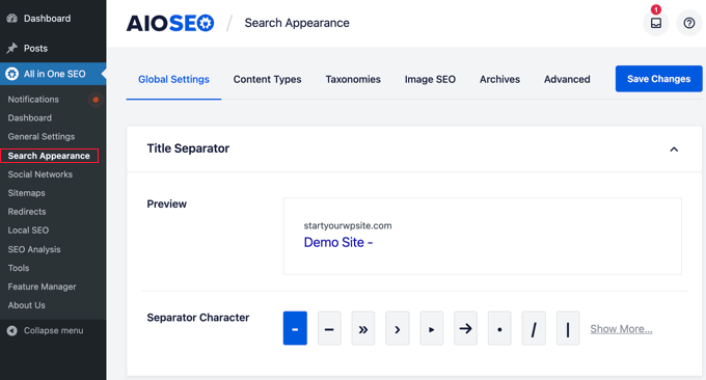
Then, under each of the tabs, you can prevent your content from being indexed. This includes Content Types, Taxonomies, Image SEO, and Archives. Just click the Show in Search Results toggle button and set it to No:
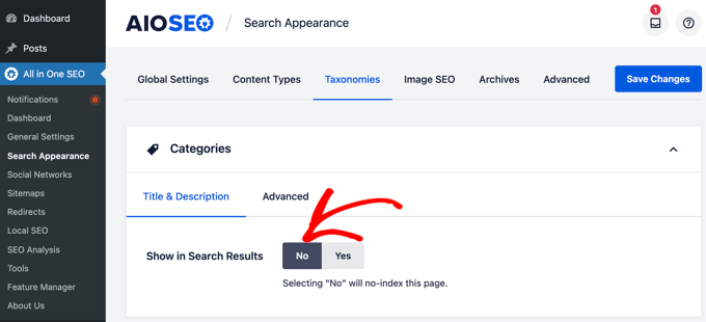
And your content will be set to no-index.
What to do After You Know How to Hide Pages in WordPress
Now that you know how to hide pages in WordPress, the only challenge you have left is to send traffic to the rest of your site.
トラフィックを増やすための手頃な方法を探している場合は、プッシュ通知の使用をお勧めします。プッシュ通知は、より多くのリピートトラフィックとサイトエンゲージメントをもたらすのに役立ちます。売上を生み出す自動プッシュ通知キャンペーンを作成することもできます。
まだ納得できませんか?これらのリソースを確認してください。
- 顧客エンゲージメントを高めるための7つのスマートな戦略
- プッシュ通知は効果的ですか?7つの統計情報+3つの専門家のアドバイス
- 放棄されたカートのプッシュ通知を設定する方法(簡単なチュートリアル)
- Web通知WordPressプラグインをサイトに追加する方法
プッシュ通知キャンペーンを作成するためにPushEngageの使用をお勧めします。PushEngageは世界No.1のプッシュ通知ソフトウェアです。まだお済みでない場合は、 今すぐPushEngageを使い始めましょう!


