WordPressでヘッダーをカスタマイズする方法のチュートリアルをお探しですか?
WordPressのヘッダーは、サイト全体のナビゲーションメニューを保持するため、非常に重要です。問題は、コーディングの知識や専門知識なしにヘッダーをカスタマイズするのが非常に難しい場合があることです。
最悪なのは、ほとんどのテーマではカスタムヘッダーを作成することさえできないことです。カスタムヘッダーを作成する唯一の方法は、テーマのコードファイルにアクセスして手動で変更することかもしれません。
この記事では、ビジュアルエディターとコーディング経験ゼロでWordPressのヘッダーをカスタマイズする方法を説明します。
さあ、始めましょう。
免責事項:これらはWordPressのヘッダーをカスタマイズするための唯一の2つの方法ではありません。WordPressのheader.phpファイルを編集してヘッダーを変更することもできます。しかし、それにはカスタムコーディングが必要であり、経験豊富なコーダーでない限り、その方法は推奨しません。
方法#1:SeedProdでWordPressのヘッダーをカスタマイズする方法
ドラッグアンドドロップのビジュアルビルダーを使用してWordPressでカスタムヘッダーを作成したい場合は、SeedProdを使用してください。Diviなどの一部のテーマでも同じことができます。しかし、SeedProdは絶対にどのテーマでも機能します。したがって、使用しているテーマに関係なく、WordPressのヘッダーをカスタマイズできます。

SeedProdは最高のWordPressランディングページビルダーです。開発スキルなしでコンバージョン率の高いランディングページを作成したい企業、ブロガー、ウェブサイト所有者に最適です。
SeedPreedを使用すると、すぐに公開できるコンバージョン率の高いランディングページ用の既製テンプレートを入手できます。これには、次のテンプレートが含まれます。
- 販売ページ
- 近日公開ページ
- 404ページ
- メンテナンスページ
- スqueezeページ
- ログインページ
- ありがとうございますページ
- ウェビナーページ
- ビデオページ
その他多数!私たちはSeedProdを使用するのが大好きで、SeedProdプラグインの詳細なレビューも書きました。ぜひチェックしてみてください。そして、SeedProdを使用してWordPressのヘッダーをカスタマイズする方法を始めましょう。
ステップ#1. SeedProdテーマビルダープラグインをインストールする
まず、WordPressサイトにSeedProdをインストールしてアクティブ化します。その方法がわからない場合は、ステップバイステップの説明については、ランディングページを作成する方法の記事をご覧ください。プラグインをアクティブ化した後、プラグインライセンスキーを入力するには、SeedProd » Settingsページに移動します。

Verify keyボタンをクリックすると、WordPressでカスタムヘッダーを作成する準備が整います。
ステップ#2. スターターテーマテンプレートを選択する
WordPressダッシュボードのSeedProd » Theme Builderに移動します。
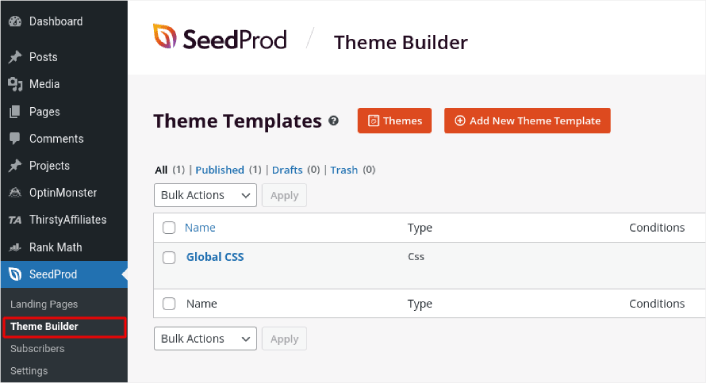
ここでは、SeedProdでスターターテーマを選択できます。SeedProdを使用してカスタムテーマを非常に簡単に作成できます。しかし、今回は、既製テンプレートを選択します。Themesボタンをクリックして、スターターテーマを選択してください。
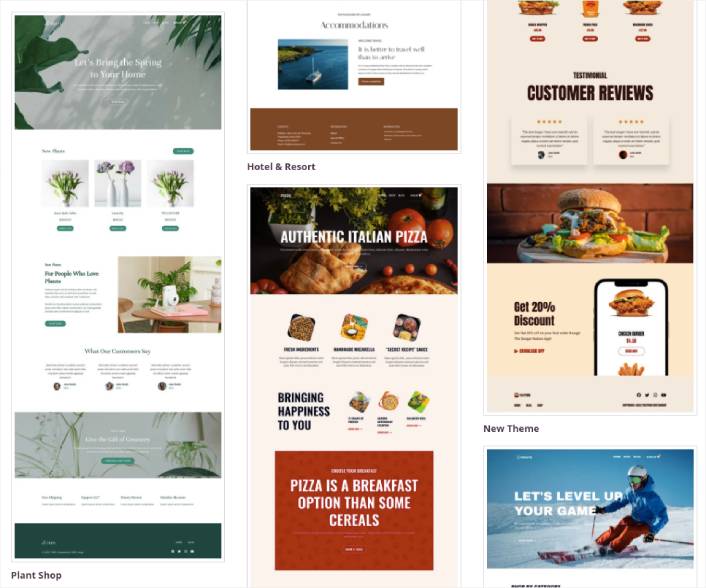
テーマを選択すると、SeedProdはすべてのテーマテンプレートを自動的に作成します。ここから、ドラッグアンドドロップエディターを使用して各テンプレートを編集できます。
ステップ#3. WordPressでヘッダーをカスタマイズする方法
SeedProd でヘッダーをカスタマイズするには、ヘッダーテンプレートに移動し、デザインの編集リンクをクリックします。
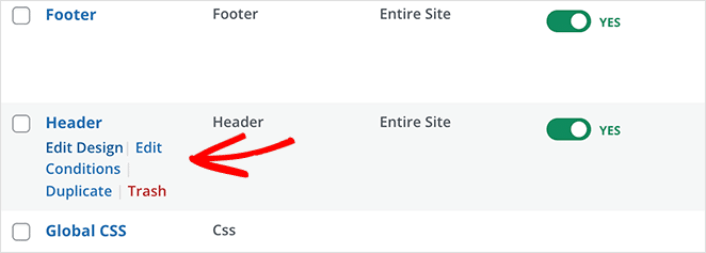
SeedProd のビジュアルビルダーが開きます。サイドバーからデザイン要素をドラッグアンドドロップして、サイトのヘッダーをカスタマイズできます。
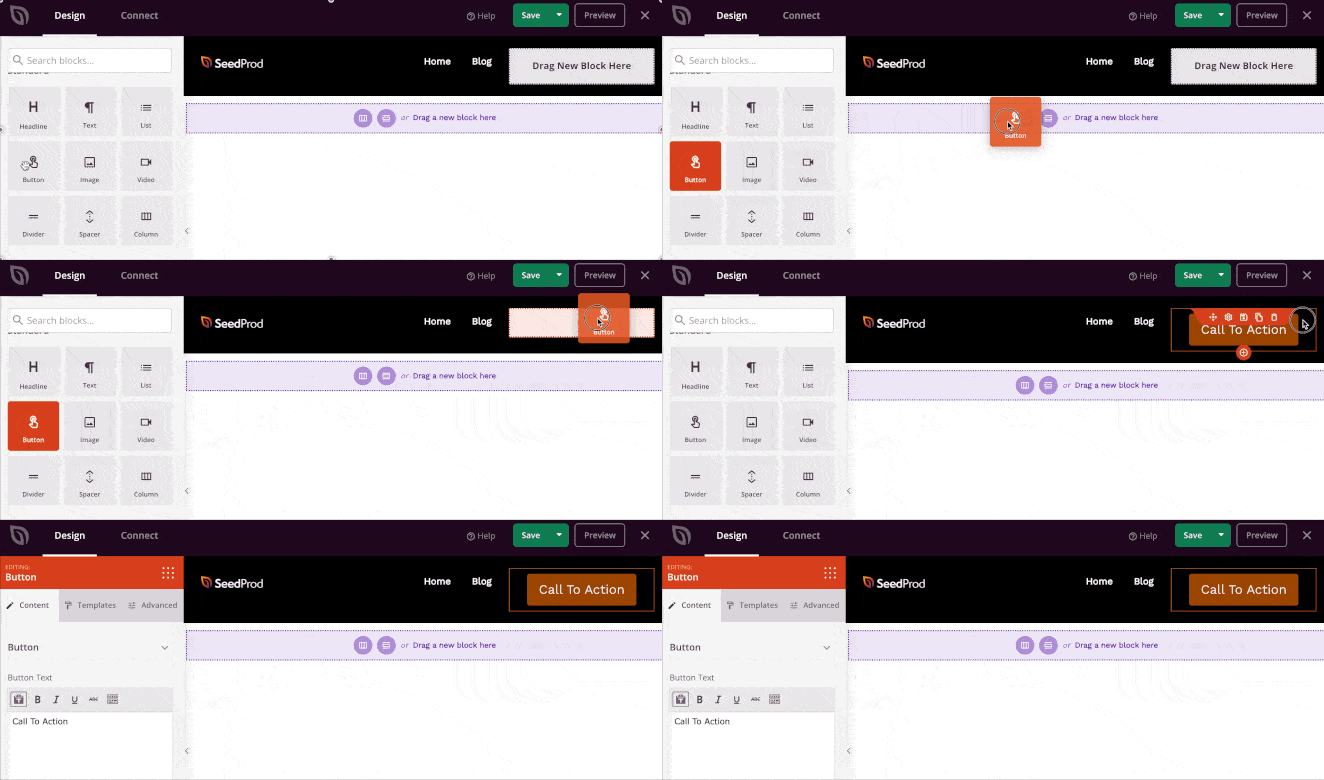
色、フォント、背景、スペーシングなどをカスタマイズできます。サイトヘッダーのカスタマイズが完了したら、右上隅にある保存ボタンをクリックします。
ステップ 4. カスタム WordPress ヘッダーを公開する
SeedProd では、カスタムヘッダーはいつでも公開できます。SeedProd » テーマビルダーに移動し、SeedProd テーマを有効にするトグルボタンをクリックするだけです。
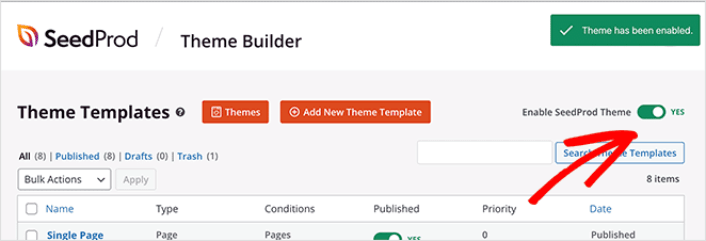
SeedProd は自動的にテーマを SeedProd テーマに置き換え、すべてのカスタムテンプレートの使用を開始します。これには WordPress ヘッダーも含まれます。新しいヘッダーを公開すると、サイトで表示できるようになります。

複数のカスタムヘッダーを作成したい場合は、各ヘッダーの表示設定をカスタマイズすることもできます。表示設定は、ヘッダーを表示したいページを制御できます。表示条件の編集リンクをクリックして、表示設定を変更します。
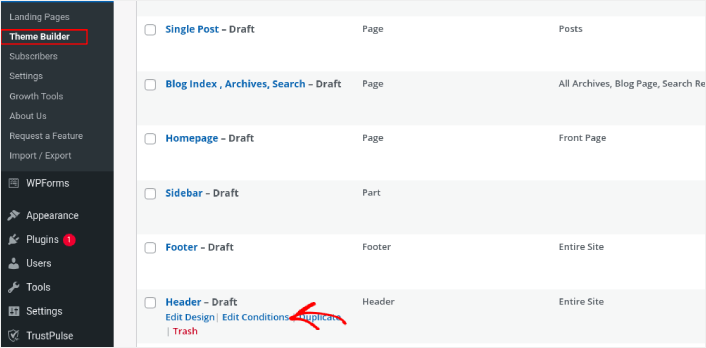
ポップアップで、ヘッダーをサイトのどこに表示するかを変更できます。
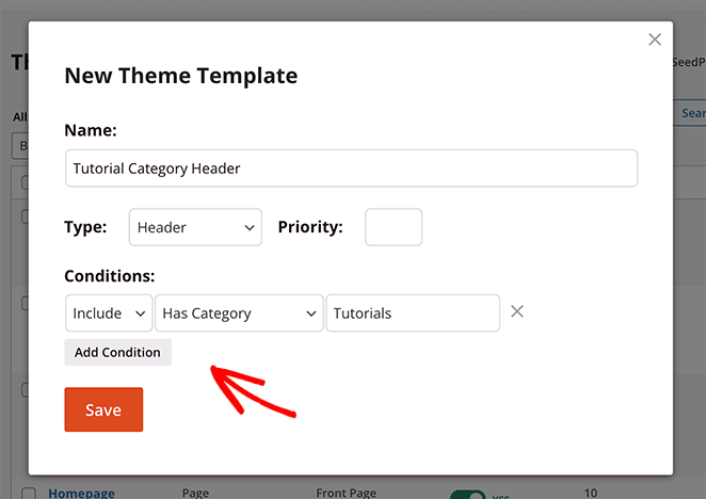
これで、SeedProd を使用して WordPress のヘッダーをカスタマイズする方法がわかりました。
方法 2: テーマカスタマイザーで WordPress ヘッダーを編集する
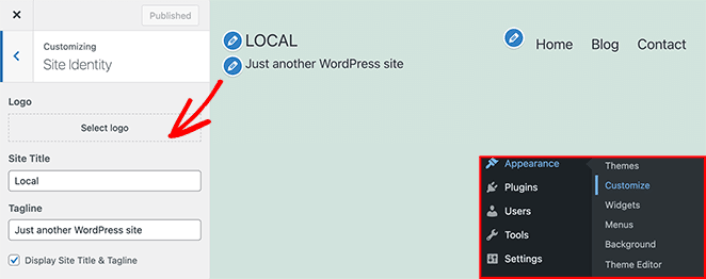
WordPress のテーマには通常、ヘッダーをカスタマイズするための設定がいくつか用意されています。ただし、カスタマイズオプションの柔軟性はあまり高くありません。WordPress 管理画面から外観 » カスタマイズに移動します。次に、左側の列のリストからサイト基本情報の見出しをクリックします。
次に、メニューの見出しをクリックして、ナビゲーションメニューのレイアウトを変更できます。
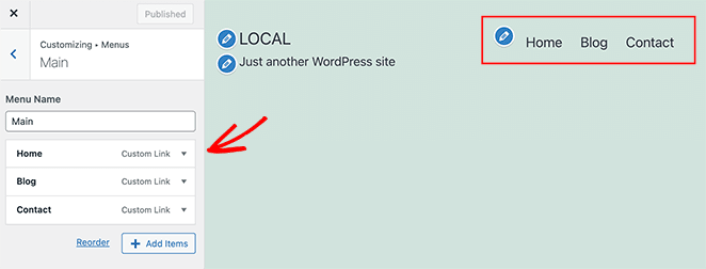
注意: これは Twenty Twenty Two テーマを使用した例です。WordPress のテーマによってオプションは異なります。現在のテーマを使い続け、WordPress ヘッダーをカスタマイズしたい場合は、テーマのドキュメントを確認してください。
WordPress ヘッダーのカスタマイズ方法がわかった今
今回は以上です、皆さん!
WordPress ヘッダーのカスタマイズ方法がわかったので、コンバージョンを増やすためにヘッダーを最適化する時期です。理想的には、ヘッダーでサイト訪問者を最も重要なリンクをクリックするように誘導したいものです。
トラフィックを増やすための手頃な方法を探している場合は、プッシュ通知の使用をお勧めします。プッシュ通知は、より多くのリピートトラフィックとサイトエンゲージメントをもたらすのに役立ちます。売上を生み出す自動プッシュ通知キャンペーンを作成することもできます。
まだ納得できませんか?これらのリソースを確認してください。
- 顧客エンゲージメントを高めるための7つのスマートな戦略
- プッシュ通知は効果的ですか?7つの統計情報+3つの専門家のアドバイス
- 放棄されたカートのプッシュ通知を設定する方法(簡単なチュートリアル)
- Web通知WordPressプラグインをサイトに追加する方法
プッシュ通知キャンペーンを作成するためにPushEngageの使用をお勧めします。PushEngageは世界No.1のプッシュ通知ソフトウェアです。まだお済みでない場合は、 今すぐPushEngageを使い始めましょう!


