
WordPressでNPSアンケートフォームを作成する方法のチュートリアルをお探しですか?
NPSアンケートフォームは、シンプルかつスケーラブルな方法でサイトの顧客からのフィードバックを得るのに役立ちます。しかし、実際にどのように作成すればよいのでしょうか?ゼロからNPSフォームを作成することを検討すべきでしょうか?
短い答えは:いいえ。フォームプラグインを使用すると、ゼロから作成するよりも半分の時間でWordPressのNPSフォームを作成できます。また、ご自身が開発者でない場合、プラグインを使用する方がはるかに手頃な価格になるでしょう。
しかし、世の中にはたくさんのフォームプラグインがあります。どれを選べばよいのでしょうか?
この記事では、シンプルで使いやすいプラグインを使用してWordPressでNPSアンケートフォームを作成する手順をステップバイステップで説明します。コーディングの経験が全くない方でも、この方法を使用できます。
さあ、始めましょう。
WordPressでNPSアンケートフォームが必要な理由
WordPressウェブサイトにNPS(ネットプロモータースコア)アンケートフォームを追加すると、顧客満足度や製品・サービスを他者に推奨するかどうかについて、貴重な洞察を得ることができます。顧客満足度とロイヤルティを測定するのに最適な方法です。
「友人や同僚にどれくらい勧めたいと思いますか?」といった簡単な質問をすることで、顧客満足度を測ることができます。このアンケートは、回答者をプロモーター(非常に満足している顧客)、パッシブ(やや満足)、デトラクター(不満)に分類します。これにより、最も強力な支持者と、注意が必要な人々を特定するのに役立ちます。
NPSアンケートには、顧客が追加のフィードバックを提供できる自由回答式の質問が含まれることがよくあります。この定性データは、顧客の感情や改善すべき具体的な領域をより深く理解するのに役立ちます。
定期的にNPSアンケートを実施することで、時間の経過とともに顧客の感情の変化を追跡できます。異なる期間のスコアを比較することで、顧客体験を改善するための取り組みが効果的かどうかを確認できます。
収集したフィードバックは、具体的な改善に役立ちます。データを分析することで、製品の強化、サービスの改善、全体的な顧客体験戦略について、情報に基づいた意思決定を行うことができます。
WordPressサイトにNPSアンケートフォームを追加するには、プラグインを使用するか、外部アンケートプラットフォームからフォームを埋め込むことができます。アンケートは簡潔で、ユーザーフレンドリーで、顧客の参加を促すためにウェブサイトに戦略的に配置してください。
NPSアンケートは、ビジネス目標と顧客の期待を一致させるのに役立ち、満足度とロイヤルティの向上につながることを忘れないでください。
WordPressでNPSアンケートフォームを作成する方法
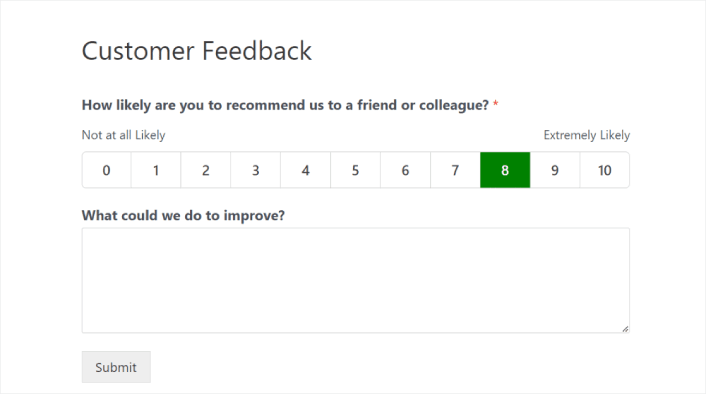
NPSアンケートフォームを作成するために、WordPressで非常に人気のあるフォームビルダープラグインであるWPFormsを使用します。この記事のすべての手順に従えば、次のようなWordPressの注文フォームを作成できます。
ステップ#1:新しいWordPressフォームを作成する
まず、WPFormsをインストールして有効化する必要があります。

WPFormsは、世界No.1のWordPressフォームビルダープラグインです。WPFormsのインストール方法がわからない場合は、WordPressでプラグインをインストールする方法に関するこのステップバイステップガイドを確認してください。
次に、WPFormsダッシュボードに移動し、[ダウンロード]にアクセスしてプラグインを取得します。

次に、サイトにプラグインをインストールして有効化します。同じタブでライセンスキーをコピーします。
最後に、WordPressダッシュボードに移動し、[WPForms » 設定]にアクセスしてライセンスキーを貼り付けます。

完了したら、[接続]をクリックします。
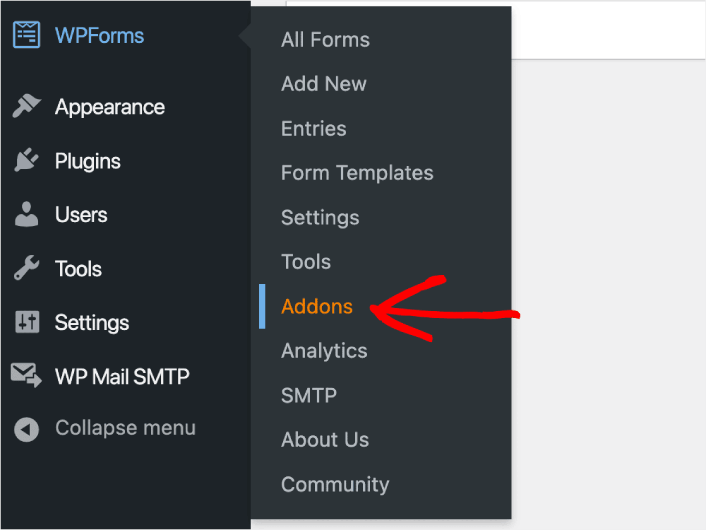
WordPressダッシュボードから、WPForms » アドオンに移動します。
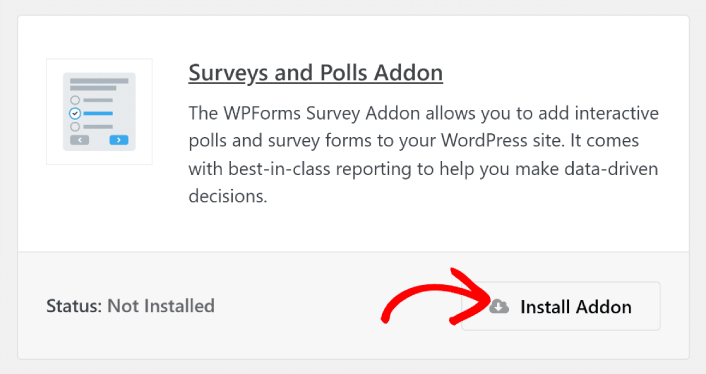
次の画面で、アンケート&投票アドオンを見つけ、その下にあるアドオンのインストールボタンをクリックします。
WPFormsがインストールされ有効化されたので、最初のフォームを作成する時間です。[WPForms » 追加]に移動します。

これにより、WPFormsのドラッグアンドドロップフォームビルダーが開きます。
ステップ#2:NPSアンケートフォームテンプレートの選択
新しいフォームを作成するには、名前を付けてフォームテンプレートを選択します。
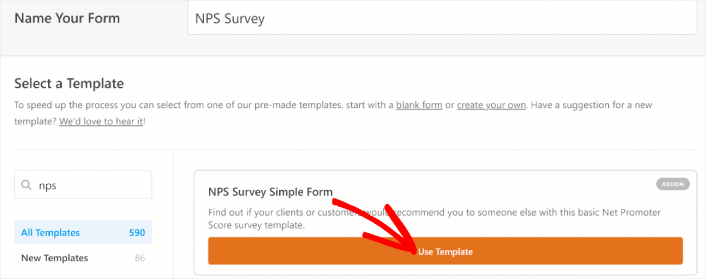
WPFormsでは、ワンクリックでインポートして自由にカスタマイズできる、あらかじめデザインされたフォームテンプレートがたくさん用意されています。全機能の詳細については、WPFormsのレビューをご覧ください。
ステップ#3:アンケートフォームのカスタマイズ
次に、テンプレートが読み込まれた状態でフォームビルダーに移動します。
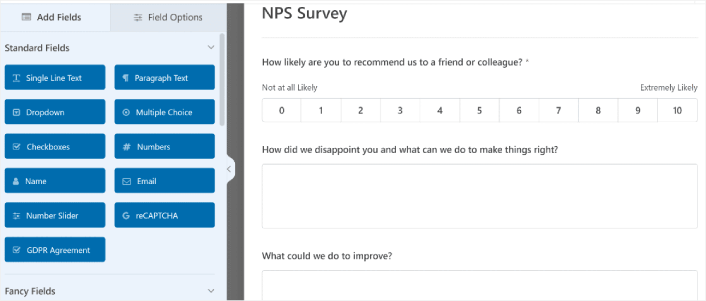
テンプレートをそのまま使用して、顧客からフィードバックを収集できます。ただし、さらに詳細や洞察を収集するためにフィールドを追加したい場合は、このテンプレートを変更してもかまいません。
WPFormsのネットプロモータースコアフォームフィールドの最も優れた点の1つは、条件付きロジックで動作する能力です。回答に関係なく、サイト訪問者がフォームに入力する際に、さらに多くの情報を取得できます。
このNPSフィードバックフォームで条件付きロジックを使用して既に構築されているのは次のとおりです。
- NPSフィールドにパッシブ(7〜8)と回答した場合、「改善のために何ができますか?」と尋ねるテキストボックスが表示されます。
- NPSフィールドにディトラクター(0〜6)と回答した場合、「どのようにがっかりさせましたか?また、どのようにすれば改善できますか?」と尋ねるテキストボックスが表示されます。
フォームの条件付きロジックを編集したい場合は、編集したい段落フィールドをクリックし、左側のペインの[フィールドオプション]の下にある[スマートロジック]を選択します。
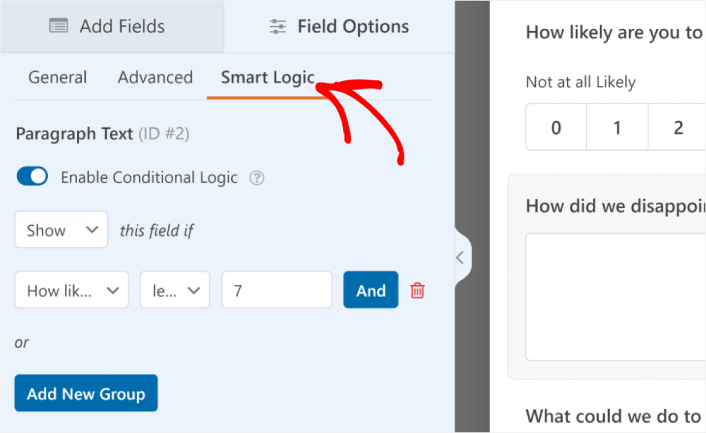
ここで、条件付きロジックを追加して、WordPressで強力なカスタムNPSアンケートフォームを作成できます。WordPressの注文フォームのカスタマイズが完了したら、[保存]をクリックします。
フォームをWordPressでマルチステップフォームを作成する方法の記事の手順に従って、見栄えを良くすることもできます。ユーザーエクスペリエンスを向上させ、カート放棄率を減らすのに役立ちます。ただし、このチュートリアルでは1ページに留めます。
ステップ4:WordPress NPSフォームの設定を構成する
次に、通知と確認を設定します。
通知は、誰かがフォームに記入したときに受信するメールです。確認は、ユーザーがフォームを正常に記入したことを知らせるためのものです。通常は「ありがとうございます」というメッセージですが、ユーザーを専用ページにリダイレクトすることもできます。
確認設定を構成するには、設定 » 確認に移動します。

次に、同じメニューで通知に移動して、通知メッセージを構成します。

デフォルトでは、通知はWordPress管理者のメールに送信されます。したがって、営業部長のメールアドレスなど、別の場所にメールを送信したい場合は、ここで実行できます。
ステップ5:WordPress NPSフォームをサイトに追加する
WPForms WordPressブロックを使用して、オンラインイベント登録フォームをサイトのどこにでも追加できます。

NPSアンケートフォームを選択すれば完了です!
すべての手順に従った場合、サイトには次のような注文フォームが表示されるはずです。
ネットプロモータースコアの計算方法
WPFormsは、フォームのエントリに基づいてネットプロモータースコアの計算を自動的に開始します。これらの結果を表示するには、[WPForms]»[すべてのフォーム]に移動します。そこから、フォーム名にカーソルを合わせて追加のメニュー項目を表示し、[アンケート結果]をクリックします。
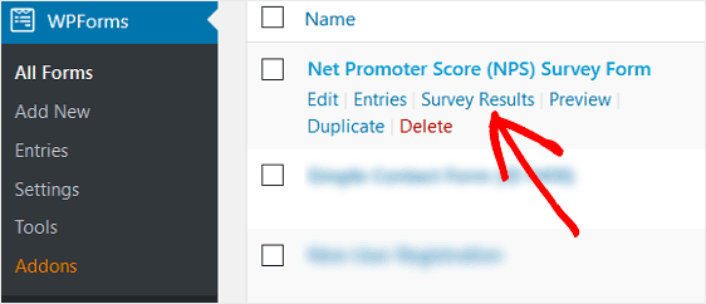
アンケート結果ページに移動すると、ネットプロモータースコアの計算が表示されます。
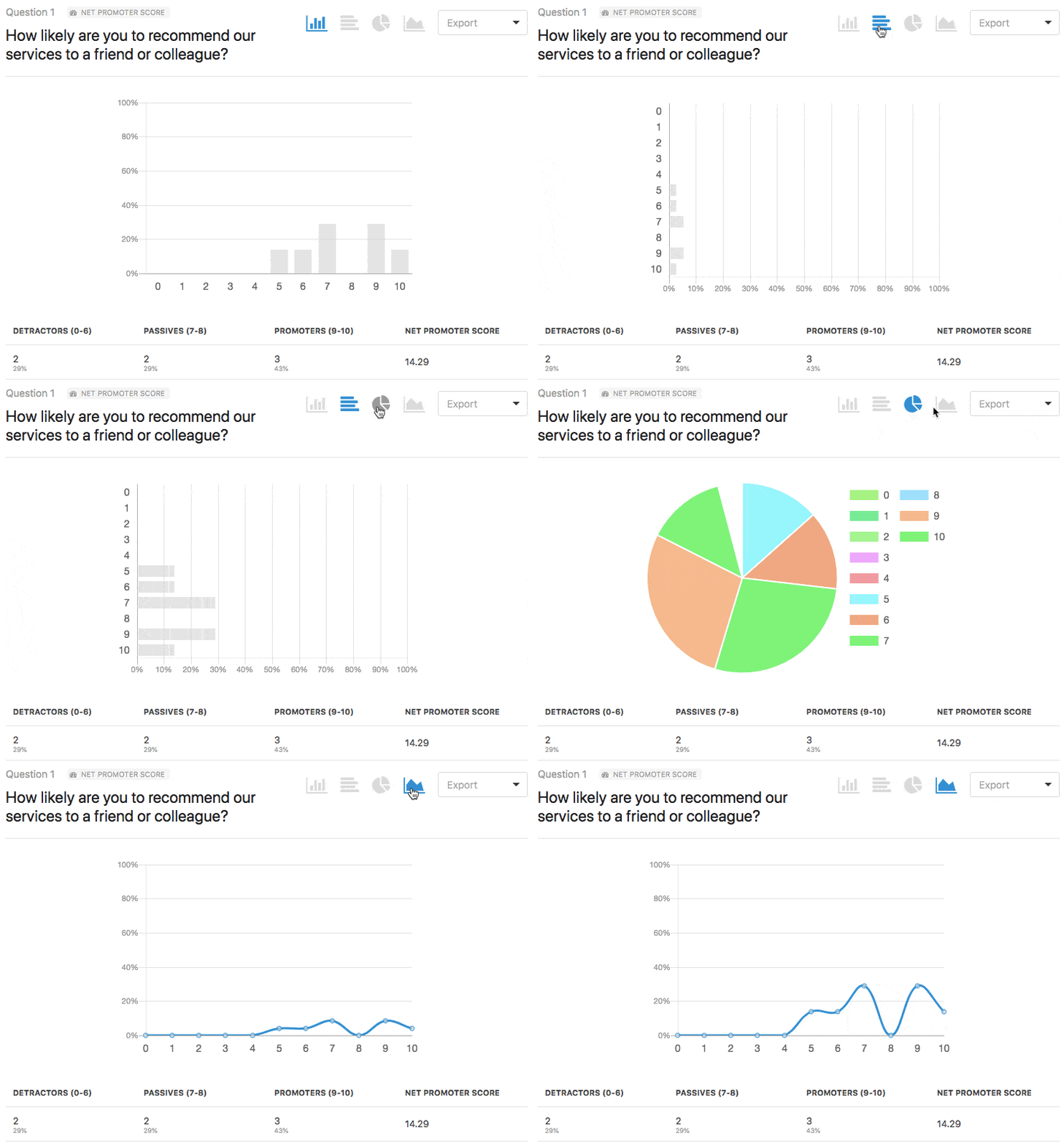
NPSアンケートフォームに入力したディトラクター、パッシブ、プロモーターの数が表示されます。また、全体の最終的なネットプロモータースコアの計算も表示されます。
NPSアンケートフォームのプロモーション方法
今回は以上です、皆さん!
これで、WordPressでNPSアンケートフォームを作成する方法を学びました。次に、フォームの放棄率を減らすためにフォーム放棄追跡を設定する必要があります。
その後、フォームが機能し始めてコンバージョンを開始できるように、サイトへのトラフィックを生成することだけが残っています。簡単な方法は、プッシュ通知の使用を開始することです。プッシュ通知の送信は、サイトへのリピートトラフィックを生成するための優れた方法です。もしそれに興味があるなら、これらの記事も参照してください。
- プッシュ通知のコスト:本当に無料なの?(価格分析)
- WordPressブログへのトラフィックを増やす方法(簡単な9つの方法)
- ウェブプッシュ通知のオプトイン率を高める方法(7つの方法)
- Web通知WordPressプラグインをサイトに追加する方法
プッシュ通知の送信にはPushEngageの使用をお勧めします。PushEngageは世界No.1のプッシュ通知ソフトウェアです。まだお済みでない場合は、今すぐPushEngageを使い始めましょう。


