
Looking for a quick and easy tutorial on how to embed a Facebook video in WordPress?
Facebookの埋め込みは、Facebookの投稿へのリンクを持つこととは異なります。Facebookフィードの埋め込みを使用すると、必要に応じてFacebookビジネスページの多くの部分を表示できます。
But the tricky part is to create a Facebook video in WordPress.
WordPress doesn’t support Facebook and Instagram oEmbeds anymore. oEmbed was a simple way to fetch Facebook and Instagram photos on any site by simply pasting the link. But now, you have to sign up as a Facebook app developer and create an app with oEmbed permissions to embed Facebook photos and videos in WordPress.
If that sounds complicated, that’s because it really is. The good news is that there’s a super simple way to embed Facebook posts in WordPress. In this article, we’re going to see exactly how you can embed a Facebook video in WordPress without a single line of code.
そして、10分以内に完了します!
さあ、始めましょう。
Why You Should Embed a Facebook Video in WordPress
If you can embed a Facebook video in WordPress, you’ll see a lot of benefits right away. It’s a great way to get the website visitors you bring in from other channels such as SEO to become your Facebook follower.
しかし、それは最も明白なメリットにすぎません。Facebookフィードを使用すると、顧客レビュー、トップアフィリエイトやインフルエンサーからのコンテンツ、最も成功したキャンペーンを表示するようにセクションをカスタマイズできます。これも非常に簡単です。特定のハッシュタグやブランドメンションで表示する投稿をフィルタリングできます。
The dynamic content also increases the engagement on your site as well. This is also true for video content. Since embedded videos increase the time your visitors spend on your site, it can also increase your SEO rankings.
WordPressサイトにFacebookフィードを埋め込む方法
Smash BalloonのFacebook Feed Proプラグインを使用して、ウェブサイトにFacebookフィードを簡単に埋め込むことができます。

Smash Balloonは、WordPress向けのナンバーワンソーシャルメディアフィードプラグインです。Smash BalloonのFacebook Feed Proプラグインは、WordPressにFacebookの投稿を埋め込む最も簡単な方法です。
Smash Balloonを使用して、次のことができます:
- サイトでハッシュタグフィードを ソーシャルプルーフ として使用する
- インタラクティブなTwitterフィードを表示してウェブサイトのエンゲージメントを高める
- あなたのYouTube動画をサイトに埋め込んでチャンネル登録者を増やす
- Facebookビジネスページの実際のレビューをサイトに追加して コンバージョンを増やす
など、他にもたくさんあります!最も重要なのは、Facebook Feed Proを使用すると、アプリ開発者として登録せずにFacebookフィードを埋め込めることです。これにより、多くの時間と手間が省けます。
Smash Balloonの全機能リストを確認したい場合は、Smash Balloonのレビューをご覧ください。
次の数ステップで、WordPressにFacebookの写真を埋め込むために必要なすべてを実行できます。すべてのステップに従えば、次のようなFacebookフィードをサイトに作成できるようになります。
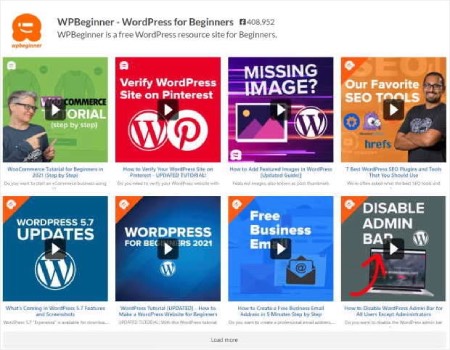
始めましょう。
ステップ#1:Facebook Feed Proプラグインのインストールと有効化
まず、Facebook Feed Proプラグインをインストールして有効化します。Facebook Feed Proプラグインは、Smash Balloonアカウントのダウンロードセクションからダウンロードできます。
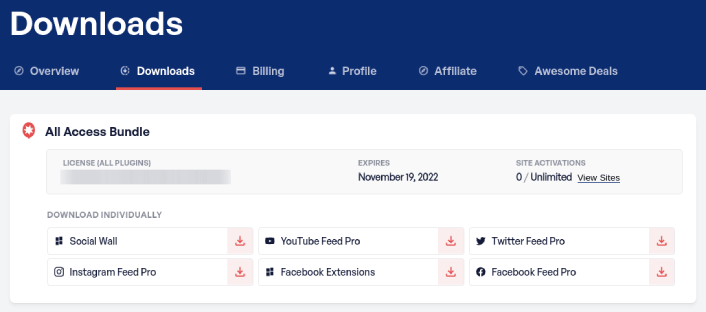
次に、WordPressダッシュボードでライセンスキーを使用してプラグインを有効にします。Facebook Feed » Settings » General » License Key に移動します。ライセンスキーを貼り付けて、Activate ボタンをクリックします。
ステップ #2: FacebookアカウントをWordPressに接続する
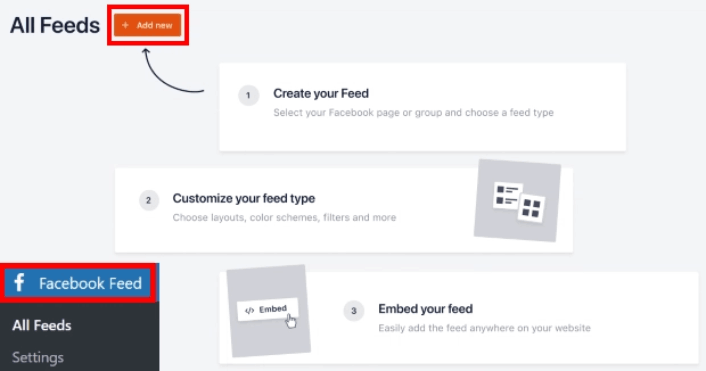
WordPressダッシュボードで、Facebook Feed » Settings » General » Manage Sources に移動し、プラス (+) ボタンをクリックします。
次に、ソースとして Page または Group を選択し、Connect ボタンをクリックします。
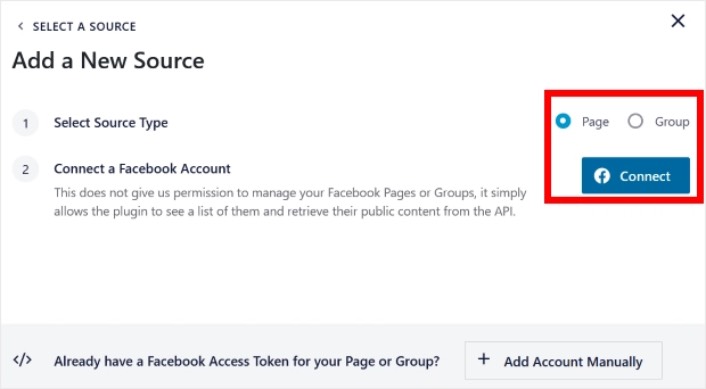
アカウントへのログインが完了したら、サイト用のFacebookフィードの作成を開始できます。
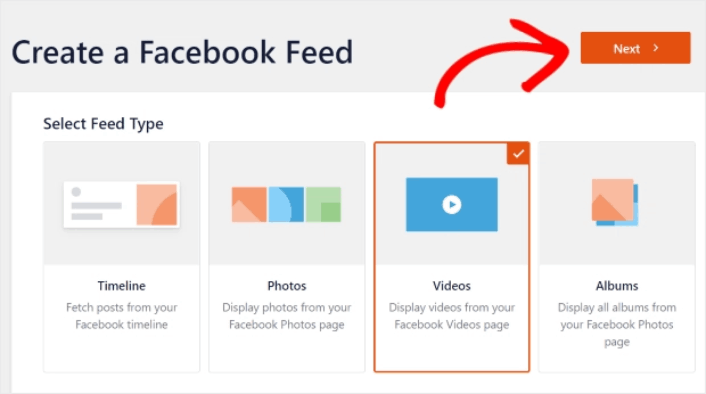
4種類のFacebookフィードを作成できます。
- User Timeline: このタイプのフィードはすべての Вアカウントで利用でき、最新の投稿を表示するために使用できます。
- Photos: このタイプのフィードを埋め込んで、Facebookギャラリーを表示できます。
- Videos: このタイプのフィードはFacebookの動画のみを表示します。
- Albums: Facebookのアルバムをウェブサイトに掲載できます。
Pick the Video feed type and click the Next button. You’ll be prompted to select the source for your Facebook video. You can either:
- Embed all the videos from a Facebook page or group
- Or, embed a specific playlist from a Facebook page or group
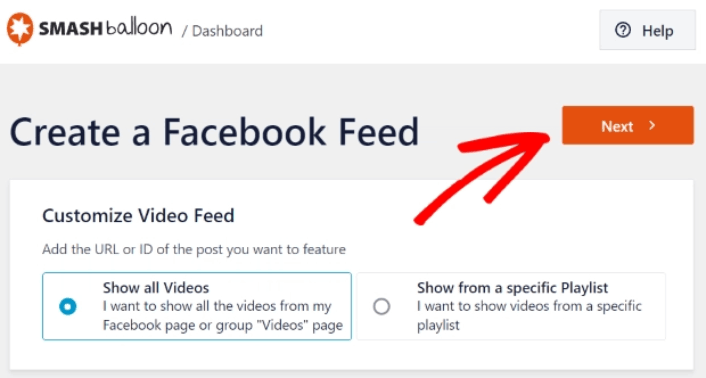
If you want to import a specific playlist, you need the URL for the playlist from Facebook. Copy the URL and paste it in:
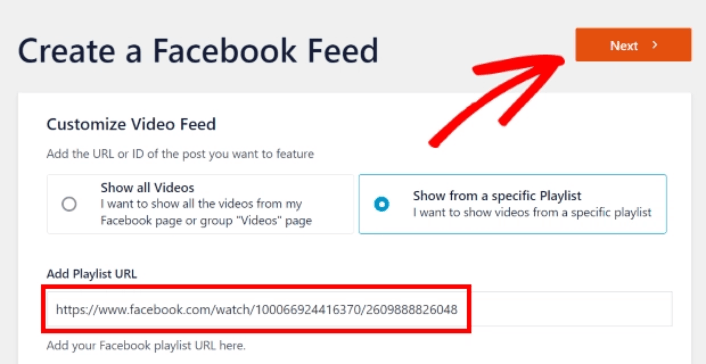
Next, you can customize your video feed layout.
ステップ #3: Facebookフィードをカスタマイズする
次に、Smash Balloonの最もクールな部分です。ドラッグアンドドロップエディターを使用してFacebookフィードをカスタマイズできます!左側のサイドバーには、非常に使いやすいデザインオプションが多数用意されています。
フィードレイアウトをカスタマイズする
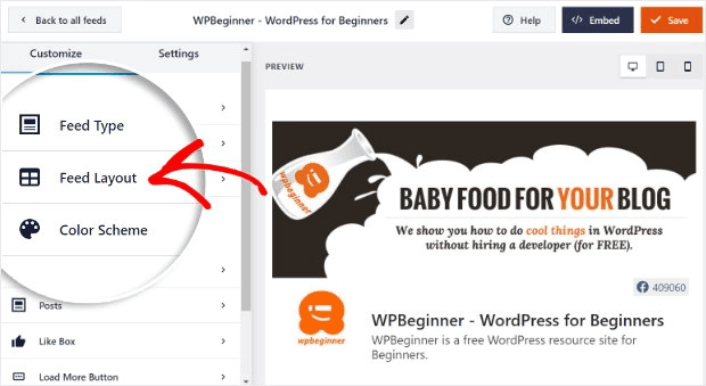
Customize の下の Feed Layout タブをクリックして、埋め込み用のレイアウトを選択できます。
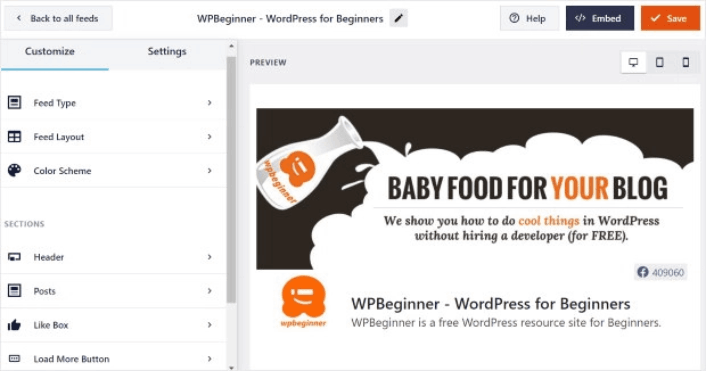
4種類のレイアウトから選択できます。それぞれの見た目をプレビューで確認し、最も気に入ったものを選択してください。
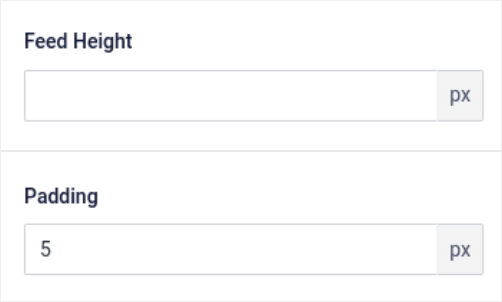
カスタムフィードの高さとパディングを設定することもできます。
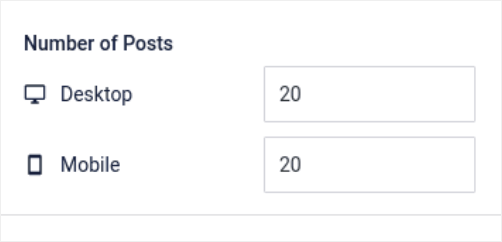
一度に表示したい投稿数を設定することもできます。
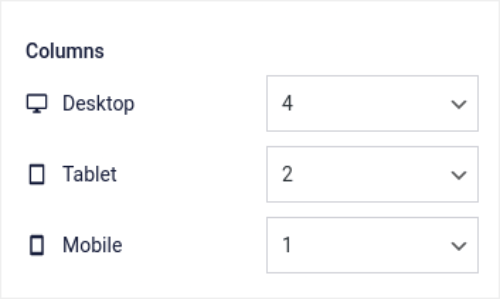
さらに凝った設定をしたい場合は、Facebookフィードのカラム数を設定することもできます。
カラー スキームをカスタマイズする
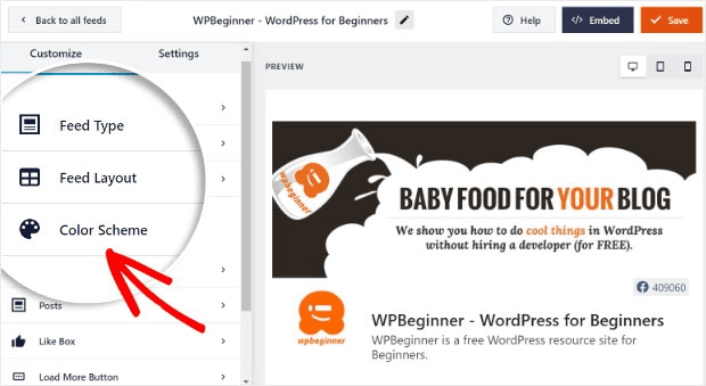
Facebook Feed Proのデフォルトのカラー スキームは、ほとんどのサイトのデザインに合うように作られています。しかし、サイトのデザインと合わないと感じる場合は、フィードのカラー スキームもカスタマイズできます。
Customize の下の Color Scheme に移動して、カスタムの外観を選択します。
Inherit from Theme オプションを使用することをお勧めします。これにより、テーマのスタイルが自動的に取得されます。
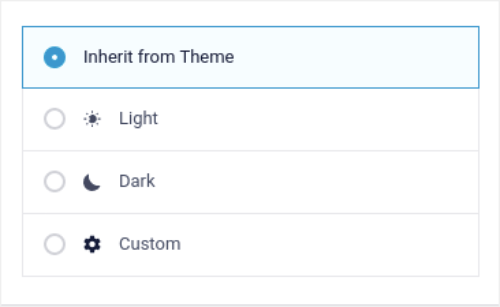
しかし、Custom をクリックして独自のカラー スキームを作成することもできます。
Add Sections to Your Facebook Video in WordPress
最後に、Customize » Sections の下で、Facebookフィードにカスタムセクションを追加することもできます。
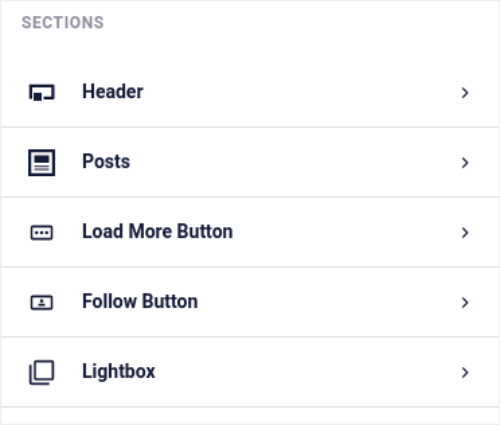
これには以下が含まれます:
- Header: ヘッダーをカスタマイズして、フォントスタイル、カスタム表示画像、カスタム自己紹介などを追加できます。
- Posts: 投稿の画像と動画の解像度をカスタマイズしたり、キャプションを許可したり、いいねやコメントの概要を含めたり、ホバーエフェクトを作成したりできます。
- 読み込みボタン: フィードに読み込みボタンを追加すると、訪問者がクリックしたときにさらに画像を取得できます。
- フォローボタン: ウェブサイト訪問者にFacebookでフォローを促すボタンを追加できます。
- ライトボックス: クリックすると投稿がフルスクリーンモードでポップアップ表示されるライトボックスポップアップを作成できます。
設定に満足したら、保存ボタンをクリックしてください。
Step #4: Embed Facebook Video in WordPress
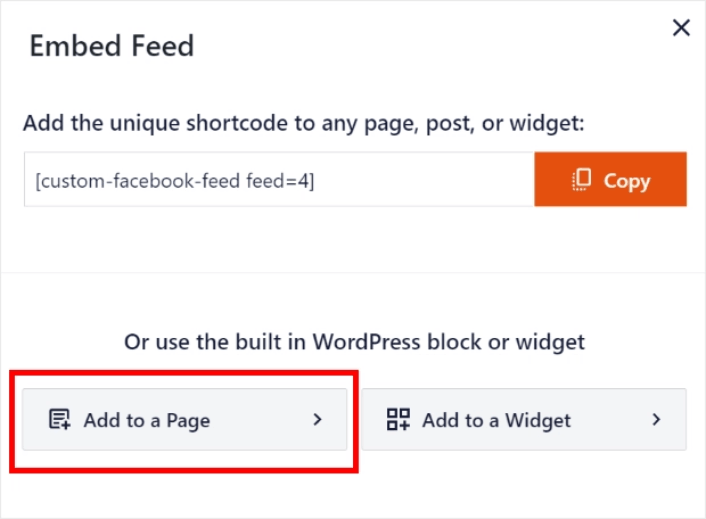
フィードのカスタマイズが完了したら、WordPressサイトにFacebook投稿を埋め込む時間です。WordPressダッシュボードで、Facebookフィード » すべてのフィードに移動し、フィードのショートコードをコピーします。
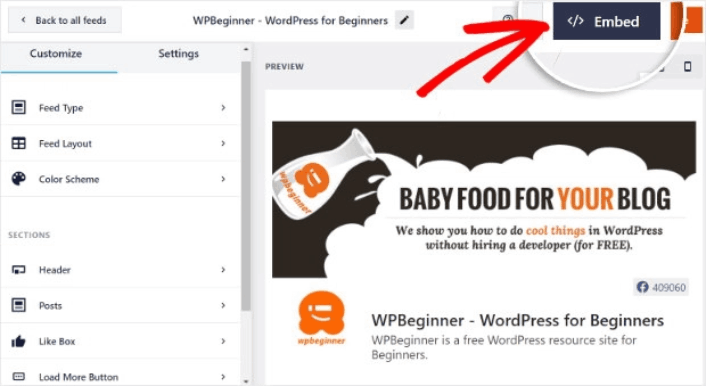
Now, you can use this shortcode to create a Facebook video in WordPress instantly. You can add it to the sidebar, footer, posts, and even pages across your site.
すべてのステップを最初から最後まで実行した場合、サイトには次のようなFacebookフィードが表示されるはずです。
これで完了です!
What to do After You Embed a Facebook Video in WordPress
今回は以上です、皆さん!
また、WordPressにInstagramの写真を埋め込む方法もチェックしてください。ソーシャルメディアのフォロワーを増やしたい場合は、バイラルプレゼント企画を設定することをお勧めします。
その後、残りはサイトへのトラフィックを生成して、より多くのリードと売上を獲得することです。簡単な方法は、プッシュ通知の使用を開始することです。プッシュ通知の送信は、サイトへのリピートトラフィックを生成するための優れた方法です。それに興味がある場合は、これらの記事もチェックしてください。
- プッシュ通知のコスト:本当に無料なの?(価格分析)
- WordPressブログへのトラフィックを増やす方法(簡単な9つの方法)
- ウェブプッシュ通知のオプトイン率を高める方法(7つの方法)
- Web通知WordPressプラグインをサイトに追加する方法
プッシュ通知の送信にはPushEngageの使用をお勧めします。PushEngageは世界No.1のプッシュ通知ソフトウェアです。まだお済みでない場合は、今すぐPushEngageを使い始めましょう。


