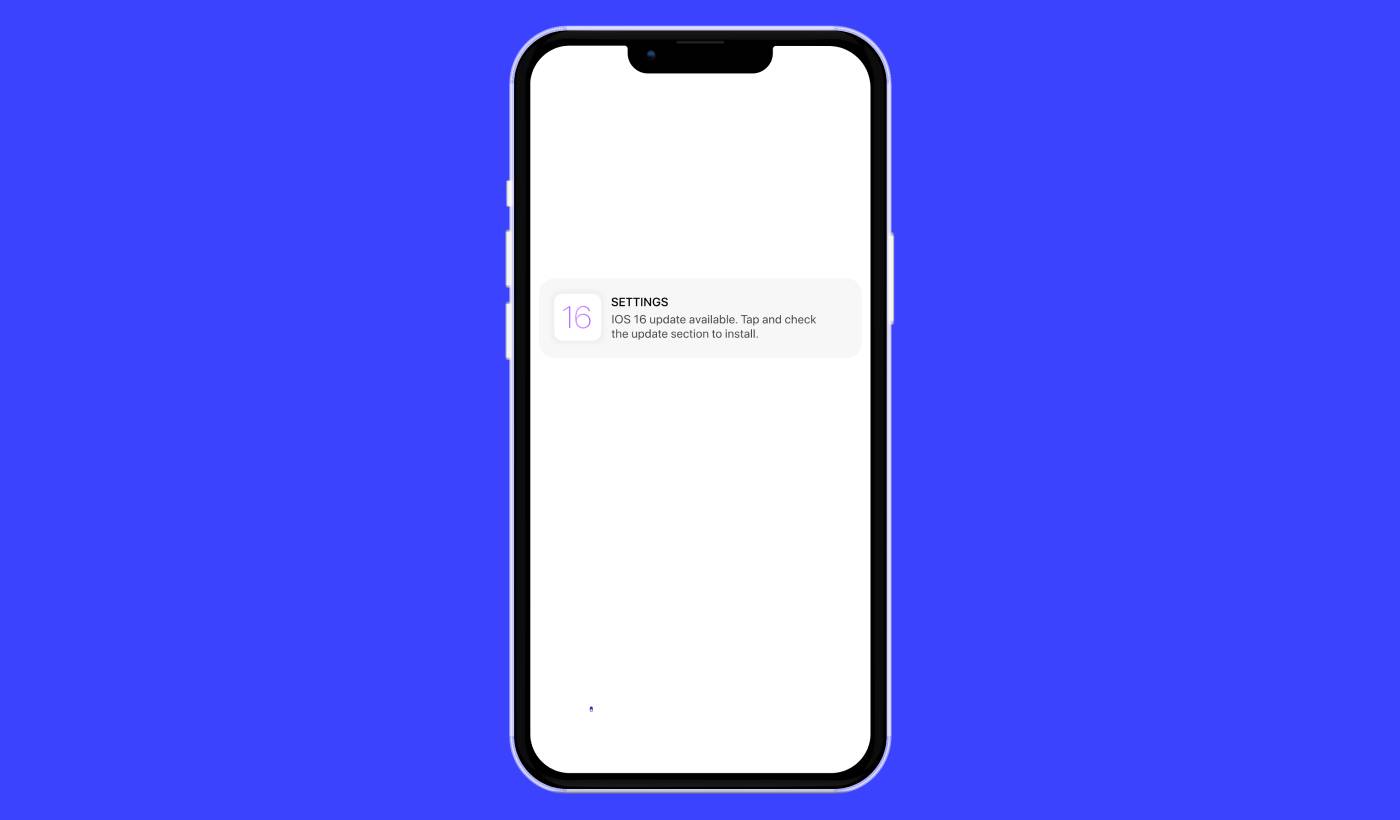
Cerchi una guida semplice alle campagne di avvisi push di iOS? Gli avvisi push di iOS, quei comodi messaggini che compaiono sul tuo schermo, possono cambiare davvero le carte in tavola per la tua attività se usati correttamente.
Ora immagina questo: sei un imprenditore e hai appena lanciato una svendita lampo sul tuo sito web e sulla tua app. Come fai a far affluire immediatamente i clienti sul tuo sito? Semplice, inviando un avviso push di iOS. In questo modo, gli acquirenti ricevono una notifica tempestiva sulla svendita e il traffico del tuo sito web e della tua app schizza alle stelle.
Ma cos'è esattamente un avviso push di iOS? Pensalo come il tuo cartellone pubblicitario personale tascabile. È un breve messaggio o una notifica inviata ai dispositivi iOS (iPhone, iPad) dalle app installate sul dispositivo.
La parte migliore è che puoi configurare tutto questo super velocemente! Sembra interessante, vero? Immergiamoci.
Cos'è un avviso push di iOS?
Un avviso push di iOS è simile a un piccolo promemoria digitale che appare sui tuoi dispositivi mobili Apple. Potrebbe provenire dalle tue piattaforme social preferite, dai distributori di notizie o dalle app di shopping online, tutti con l'obiettivo di tenerti informato, coinvolto e connesso.
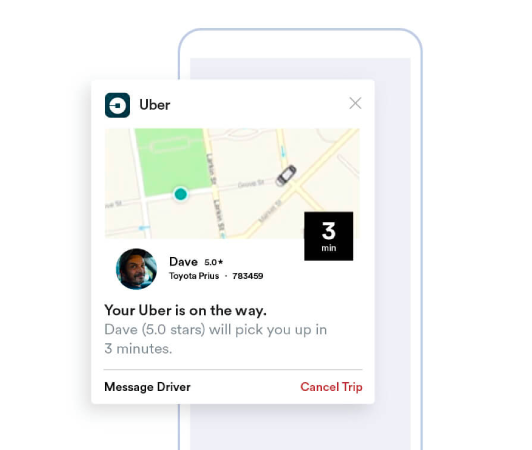
Pensa a questi mini-messaggi come a leggeri colpetti sulla spalla del tuo dispositivo iOS inviati tramite il servizio di notifica push di Apple (APNs). (Quando sarai pronto a scegliere un fornitore, confronta i migliori servizi di notifica push per iOS.) È quasi come se l'app sussurrasse al tuo dispositivo, richiedendo la tua attenzione. L'aspetto straordinario degli avvisi push di iOS è che non è nemmeno necessario che l'app sia attiva o che tu la stia utilizzando. Come per un colpo di bacchetta magica, le notifiche compaiono anche sulla schermata di blocco, assicurandoti di non perdere mai aggiornamenti o richieste essenziali.
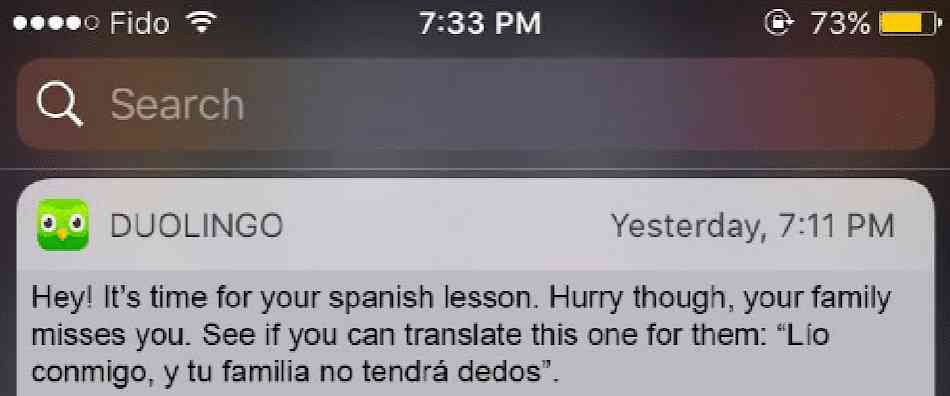
Gli avvisi push di iOS offrono una miriade di vantaggi. Prima di tutto, sono uno strumento eccezionale per tenerti informato con informazioni aggiornate. Immagina un avviso da un'app di shopping online che ti informa di una svendita in corso.

Inoltre, possono farti risparmiare tempo prezioso. Immagina che la tua app bancaria invii un avviso che conferma una transazione riuscita, eliminando la necessità di accedere e controllare manualmente. Oltre a questi vantaggi pratici, gli avvisi push di iOS migliorano la tua esperienza complessiva dell'app rendendola più vivace e interattiva.
La navigazione di queste notifiche è resa semplice dalle piattaforme come PushEngage. Dotato di funzionalità sofisticate, PushEngage garantisce che questi brevi pezzi di informazione che servono i tuoi interessi ti raggiungano tempestivamente e siano ottimizzati secondo le tue preferenze. Che si tratti della frequenza delle notifiche o del tipo di avvisi; PushEngage mette il controllo nelle tue mani.
Armati di una comprensione di base di cosa siano gli avvisi push di iOS e della loro meccanica, approfondiamo la varietà di notifiche e scopriamo come le app le sfruttano per coinvolgere e convertire i propri utenti.
Tipi di campagne di avvisi push iOS che puoi utilizzare
Esistono molti tipi di avvisi push iOS che possono essere utilizzati per aumentare l'interazione con il tuo pubblico. Comprendendo questi diversi tipi, puoi migliorarne l'efficacia e creare un'esperienza utente più personalizzata e interattiva.
- Avvisi in-app: Questi avvisi possono essere inviati quando un utente sta utilizzando attivamente la tua app. Ad esempio, un'app di e-commerce può inviare un avviso su uno sconto speciale su un articolo che interessa all'utente. Con PushEngage, le aziende possono inviare facilmente questi messaggi pertinenti e tempestivi per aumentare il coinvolgimento degli utenti.
- Notifiche basate sulla posizione: Questi avvisi vengono inviati in base alla posizione geografica dell'utente. Sono ottimi per aziende come negozi al dettaglio o eventi che desiderano informare gli utenti nelle vicinanze su offerte esclusive. PushEngage semplifica il geo-targeting, garantendo che le aziende possano raggiungere efficacemente il proprio pubblico di destinazione ovunque si trovi.
- Avvisi basati sul comportamento: Queste notifiche vengono inviate in risposta ad azioni specifiche intraprese (o non intraprese) dall'utente nell'app. Ad esempio, se un utente aggiunge un articolo al carrello ma non lo acquista, un avviso basato sul comportamento potrebbe ricordarglielo. Con PushEngage, le aziende possono gestire con precisione questi tipi di notifiche.
- Notifiche temporizzate: Questi avvisi push sono impostati per essere inviati in orari prestabiliti e possono essere utilizzati per eventi o notifiche ricorrenti. Con PushEngage, queste notifiche possono essere pianificate in anticipo, garantendo che gli utenti rimangano informati su aggiornamenti o eventi importanti.
Una campagna di avvisi push di successo richiede il giusto tipo di notifica per i suoi obiettivi. Quindi, se stai cercando di potenziare la tua attività utilizzando campagne di avvisi push iOS, hai bisogno di un servizio di notifiche push iOS con molte opzioni disponibili per ottimizzare la tua strategia per il massimo coinvolgimento.
Come funziona un avviso push iOS?
Un avviso push iOS viene generato quando l'app specifica sul tuo dispositivo iOS comunica con l'APNs. Una volta che la notifica è stata creata e inviata, l'APNs la instrada al dispositivo previsto – tutto nello spazio di pochi microsecondi.
Ora approfondiamo il mondo degli avvisi push di iOS. Pensa a controllare il tuo telefono e vedi immediatamente una notifica dalla tua app di notizie preferita che ti informa sulle ultime notizie, o la tua app di shopping preferita che ti avvisa di una vendita lampo. Questi sono i momenti in cui entrano in gioco gli avvisi push di iOS. Queste notifiche sono piccoli messaggi che le app inviano per apparire sulla schermata principale o di blocco del dispositivo, anche quando l'app non è attualmente in uso.
Gli avvisi push di iOS sono parti vitali della nostra interazione digitale quotidiana. Sono alimentati dal servizio di notifica push di Apple, noto come APNs. Questo servizio coordina la consegna delle notifiche dai server delle tue app ai tuoi dispositivi Apple. Questo processo garantisce che tu sia sempre informato, ricevendo aggiornamenti in tempo reale dalle tue app senza doverle controllare manualmente.
Questi avvisi non solo forniscono informazioni, ma ti fanno anche risparmiare tempo e ti tengono connesso. Utilizzando il nostro partner, PushEngage, le aziende possono inviare avvisi push iOS mirati che migliorano i livelli di dopamina e coinvolgimento degli utenti. Ad esempio, le notifiche guidate da PushEngage possono ricordarti in modo intelligente gli articoli lasciati nel carrello dell'e-commerce o avvisarti dell'arrivo di un prodotto molto atteso. In questo senso, arricchiscono l'esperienza utente complessiva fornendo notifiche ottimizzate e personalizzate.
Pensala in questo modo: le notifiche push di iOS sono come gentili guardiani, che forniscono aggiornamenti utili proprio alle porte del tuo dispositivo. E inoltre, i loro ruoli stanno diventando sempre più diversi ed entusiasmanti con il passare del tempo. Quindi, utilizzando uno strumento potente come PushEngage, sia le aziende che gli utenti possono trarre benefici significativi da questi sofisticati sistemi di avviso.
Come aggiungere avvisi push iOS alla tua app
Integrare con un assistente di codifica AI? Le PushEngage Agent Skills open-source insegnano a Claude Code, Cursor e a qualsiasi agente compatibile con SKILL.md a integrare e debuggare questo SDK. E una volta spedito, il server PushEngage MCP consente allo stesso assistente di eseguire le tue campagne — segmenti, invii, test A/B e report. Stai creando in Replit, Lovable o Bolt? I kit vibe-coding open-source includono un demo store pronto all'uso, un starter Flutter e demo con un prompt con PushEngage pre-collegato.
Esistono fondamentalmente due tipi di campagne di avvisi push iOS:
- Un avviso push web iOS
- Un avviso push app iOS
In base alla tua attività, potresti essere in grado di inviare notifiche push sia web che app. E raccomandiamo vivamente di inviare entrambi i tipi di avvisi push. Ma prima di creare un avviso push iOS, devi selezionare un servizio di notifica push. Un servizio di notifica push è un software che ti consente di creare campagne push senza alcuna codifica.
Consigliamo di utilizzare PushEngage.

PushEngage è il plugin per notifiche push numero 1 al mondo.
Le notifiche push ti aiutano a far crescere il traffico del tuo sito web e l'engagement in modo automatico. E se gestisci un negozio online, PushEngage ti aiuta anche ad aumentare le tue vendite creando notifiche push eCommerce automatizzate.
Puoi iniziare gratuitamente, ma se fai sul serio nel far crescere la tua attività, dovresti acquistare un piano a pagamento. Inoltre, prima di acquistare qualsiasi servizio di notifiche push, dovresti consultare questa guida ai costi delle notifiche push.
Ecco una rapida panoramica di ciò che ottieni con PushEngage:
- Campagne automatizzate ad alta conversione
- Opzioni multiple di targeting e pianificazione campagne
- Monitoraggio degli obiettivi e analisi avanzate
- Test A/B Intelligente
- Provati modelli di notifica push per aiutarti a ottenere più traffico e conversioni
- Un responsabile del successo dedicato
Vedrai che PushEngage è senza dubbio la scelta migliore se vuoi aumentare traffico, engagement e vendite per la tua attività. E se hai un budget limitato, puoi sempre essere un po' creativo con le tue notifiche push.
Come creare un account PushEngage gratuito
Vai su PushEngage e fai clic su Inizia subito gratuitamente:
Puoi iniziare con il piano gratuito. Ma se stai cercando le notifiche browser più potenti, dovresti selezionare un piano a pagamento in base alle esigenze della tua attività. Una volta che sai quale piano desideri, fai clic su Inizia per creare il tuo account PushEngage.
Registrati per PushEngage
Ora è il momento di creare il tuo account PushEngage. Inizia registrandoti con un indirizzo email o un ID Gmail:

Quindi, compila i dettagli del tuo account:

E aggiungi le informazioni della tua carta di credito per acquistare il tuo piano:

Se hai selezionato l'account gratuito, la tua carta di credito non verrà mai addebitata fino a quando non sceglierai di aggiornare il tuo piano. E ora sei pronto per accedere alla tua dashboard PushEngage. Fai semplicemente clic su Completa la registrazione e ottieni l'accesso istantaneo.
Se hai già utilizzato OneSignal o PushAlert, vedrai che PushEngage ti offre un'esperienza molto più pulita dalla dashboard. La dashboard di OneSignal non è pensata per campagne avanzate. Per quello, avrai bisogno dell'API più che del plugin OneSignal.
Come aggiungere campagne di avvisi push web app iOS al tuo sito web
Iniziamo impostando gli avvisi push iOS dal tuo sito web. L'idea alla base è semplice. Trasformiamo il tuo sito web in una semplice web app in grado di inviare notifiche push iOS e iPadOS. Questo approccio è ideale per l'invio di notifiche push web app.
Passaggio n. 1: Aggiungi un Web App Manifest al tuo sito web per inviare notifiche push web
Pensa a un manifest web app come a un file speciale che funge da guida per il tuo sito web quando viene installato sul telefono o computer di qualcuno. È scritto in un linguaggio chiamato JSON, ma non devi preoccuparti di quella parte.
Il file manifest contiene informazioni importanti sulla tua Progressive Web App (PWA), come il nome, la descrizione, le icone e i colori. Quindi, quando qualcuno aggiunge il tuo sito web alla schermata principale o lo installa sul proprio dispositivo, il browser utilizza questo manifest per sapere come la tua app dovrebbe apparire e comportarsi. Questo ti consente di inviare notifiche push PWA.
Ad esempio, il manifest indica al browser quale icona utilizzare per la tua app nella schermata principale o nel cassetto delle app, in modo che appaia gradevole e riconoscibile. Specifica inoltre i colori e il tema della tua app per darle un aspetto coerente e accattivante.
Inoltre, il manifest include l'URL che dovrebbe essere aperto quando qualcuno avvia la tua app. In questo modo, il browser sa quale pagina o sezione del tuo sito web mostrargli per prima.
La creazione di un file manifest può essere fatta rapidamente con strumenti online che fanno il lavoro pesante per te. Ti consigliamo di utilizzare questo generatore gratuito di manifest per app per creare il tuo manifest web app in pochi clic e senza codifica.
Una volta pronto il manifest, di solito lo chiami "manifest.json" e lo carichi nella cartella principale del tuo sito web.
In sintesi, il manifest web app è come un manuale che fa sì che la tua web app appaia e funzioni correttamente quando le persone la utilizzano sui propri dispositivi. È una parte essenziale della creazione di un'ottima esperienza utente per i visitatori del tuo sito web.
Un manifest tipico assomiglia a questo:
{
	"name": "PushEngage",
	"short_name": "PushEngage",
	"start_url": "/",
	"display": "standalone",
	"theme_color": "#3b43ff",
	"background_color": "#ffffff",
	"icons": [
		{
			"src": "icon/icon-128x128.png",
				"sizes": "128x128",
				"type": "image/png"
		},
		{
			"src": "img/icon-192x192.png",
			"sizes": "192x192",
			"type": "image/png"
		},
		{
			"src": "img/icon-512x512.png",
			"sizes": "512x512",
			"type": "image/png"
		}
 	]
}
Una volta aggiunto il file manifest alla cartella principale del tuo server web, devi aggiungere uno snippet di codice nell'intestazione HTML del tuo sito web. Lo snippet sarebbe simile a questo:
<link rel="manifest" href="/manifest.json">Se stai usando WordPress e hai bisogno di aiuto per aggiungere questo snippet di codice all'intestazione del tuo sito, puoi usare WPCode per caricare il file manifest. È uno dei migliori plugin per snippet di codice per WordPress.
Passaggio n. 2: Installa PushEngage sul tuo sito WordPress
Hai finito di creare il tuo account. Quindi, vai alla dashboard di PushEngage e segui le istruzioni.
NOTA: Se non stai utilizzando un sito WordPress, dovresti consultare le nostre altre guide all'installazione.

Fai clic su Impostazioni sito » Dettagli sito e fai clic sul pulsante Fai clic qui per le istruzioni di configurazione:

Fai clic sulla scheda WordPress e fai clic sul pulsante Installa il plugin WordPress PushEngage per installare il plugin sul tuo sito web.

Ecco la parte interessante: Quando hai creato il tuo account PushEngage, hai già sincronizzato il tuo sito web con il tuo account PushEngage. Quindi, fai clic sul link di installazione nella dashboard di PushEngage per installare automaticamente il plugin WordPress PushEngage sul tuo sito web.
Passaggio n. 3: Collega il tuo sito web WordPress con PushEngage
Una volta terminata l'installazione e l'attivazione del plugin WordPress PushEngage, vedrai la procedura guidata di PushEngage:

La procedura guidata è abbastanza semplice. Se sei un nuovo utente, fai clic su Nuovo? Richiedi il tuo account gratuito. E se ti sei già registrato, fai clic su Collega il tuo account esistente.
Successivamente, puoi selezionare il tuo sito dal menu a discesa Seleziona un sito sotto Collega un sito registrato se hai già registrato un sito durante la registrazione:

Oppure, puoi fare clic su Registra un nuovo sito per aggiungere un nuovo sito se disponi di un piano tariffario Premium o superiore. Nel passaggio successivo, la procedura guidata di onboarding ti chiederà di installare altri plugin WordPress indispensabili.

Se hai seguito correttamente ogni passaggio, vedrai questo messaggio di successo dalla procedura guidata:

Ora sei pronto per creare campagne e popup modali di notifica push.
Passaggio n. 4: Testa il manifest del tuo sito web
Bene, seguiamo i passaggi per testare la tua web app e assicurarci che tutto funzioni senza intoppi.
Innanzitutto, apri il tuo sito web utilizzando il browser Safari sul tuo iPhone o iPad. Assicurati che il tuo dispositivo esegua iOS 16.4 o una versione più recente. Una volta caricato il tuo sito web, vedrai un pulsante Condividi. Assomiglia a un quadrato con una freccia rivolta verso l'alto. Tocca quel pulsante per aprire il menu di condivisione.
Nel menu di condivisione, dovresti trovare un'opzione chiamata Aggiungi alla schermata Home. Fai clic su quell'opzione.

Ora, la web app verrà salvata nella Schermata Home del tuo dispositivo, proprio come qualsiasi altra app che scarichi dall'App Store.
Se tutto è stato configurato correttamente, quando apri l'app dalla tua Schermata Home, non si aprirà più nel browser Safari. Invece, sembrerà di usare una normale app sul tuo iPhone o iPad.
Per far sapere ai tuoi utenti che possono ricevere notifiche push web dalla tua app, puoi mostrare loro un banner sullo schermo. Questo banner li inviterà ad aggiungere la tua app alla loro Schermata Home e a iscriversi alle notifiche push web. È un modo pratico per mantenere i tuoi utenti coinvolti con la tua app e ricevere aggiornamenti importanti.
Quindi, segui questi passaggi e sarai pronto per offrire un'esperienza fluida e simile a un'app ai tuoi utenti sui dispositivi iOS! Per una guida completa sul test delle tue notifiche push, consulta la nostra documentazione sulle notifiche push web per iOS.
Come aggiungere campagne di avvisi push per app mobile iOS alla tua app
Il modo più semplice per inviare avvisi push per app mobile iOS dalla tua app iOS nativa è utilizzare il PushEngage iOS SDK. Fino ad ora, dovevi usare SDK scheletrici per inviare notifiche push dell'app. Il problema con l'uso di questi SDK è che sono piuttosto basilari.
In teoria, puoi inviare qualsiasi tipo di campagna push per app mobili con essi. Ma poi, devi anche costruire:
- Un'interfaccia per gestire le tue campagne
- Una suite di analisi per monitorare le prestazioni delle tue campagne
- Migliore supporto per rich media e link di reindirizzamento in-app (o deep link)
- Processi per coordinare i team di marketing e sviluppo
Tutto per introdurre un singolo canale di crescita. L'utilizzo dei vecchi strumenti per inviare notifiche push per app mobili è noioso, costoso, richiede molte risorse e tempo. E, naturalmente, richiede profonde competenze di codifica nel tuo team per sviluppare e gestire tutto ciò che costruisci.
Con gli SDK Android e iOS di PushEngage, puoi inviare notifiche push per app mobile utilizzando lo stesso software affidabile per ottimi tassi di consegna. Ma abbiamo costruito diversi livelli aggiuntivi che rendono super facile creare integrazioni personalizzate con la tua app. E PushEngage gestisce l'intero SDK. Quindi, non devi nemmeno spendere un sacco di tempo e denaro per gestire le tue integrazioni.
Tutto quello che devi fare è costruire!
Puoi inviare notifiche broadcast direttamente dalla tua dashboard PushEngage una volta configurata la tua app per inviare notifiche push per app mobile utilizzando l'SDK di PushEngage. Sì, devi ancora aggiungere codice alla tua app e sviluppare i connettori tra la tua app e l'API PushEngage. Ma una volta fatto, puoi facilmente creare campagne di notifiche push per app mobile da un'interfaccia software pre-costruita che include anche:
- Tipi di campagne push altamente coinvolgenti
- Modelli di campagna comprovati con alti tassi di conversione
- Campagne automatizzate per promuovere i tuoi contenuti ogni volta che pubblichi
- Opzioni multiple di targeting e pianificazione delle campagne
- Campagne push web come canale di crescita complementare
- Aumento della fidelizzazione del pubblico utilizzando la personalizzazione basata sui dati
- Monitoraggio degli obiettivi e analisi avanzate
- Test A/B intelligenti
- Un responsabile del successo dedicato
E molto altro ancora. PushEngage semplifica lo sviluppo di campagne push mobile Android e iOS per la tua app.
Abbiamo creato una guida dettagliata passo passo per l'impostazione delle notifiche push dell'app iOS per PushEngage. Vai a controllarla per iniziare subito a inviare avvisi push dell'app iOS.
Aggiungi notifiche push alla tua app iOS
Ecco l'integrazione effettiva, utilizzando l'SDK iOS PushEngage 1.0. Hai bisogno di iOS 12+, Xcode 15+, una chiave APNs caricata sul tuo pannello PushEngage (la spiegazione dei certificati e delle chiavi APNs copre questo in cinque minuti) e circa un pomeriggio. L'SDK viene fornito come due moduli: PushEngage per il tuo target dell'app e PushEngageExtension per i target di estensione delle notifiche. Una volta che questo collegamento è attivo, le campagne passano al pannello e smettono di essere ticket di ingegneria.
Passaggio 1: Aggiungi il pacchetto
In Xcode, vai su File → Aggiungi dipendenze pacchetto e inserisci l'URL del repository, oppure usa CocoaPods:
# Swift Package Manager
https://github.com/awesomemotive/pushengage-ios-sdk

# CocoaPods
target 'YourApp' do
  pod 'PushEngage', '~> 1.0.0'
end
target 'YourNotificationServiceExtension' do
  pod 'PushEngageExtension', '~> 1.0.0'
end
Passaggio 2: Configura l'App Group
Aggiungi la funzionalità App Groups al tuo target dell'app e a ogni target di estensione delle notifiche, utilizzando lo stesso ID di gruppo, e dichiaralo nell'Info.plist di ciascun target:
<key>PushEngage_App_Group_Key</key>
<string>group.com.yourcompany.yourapp</string>
L'app e le sue estensioni condividono lo stato dell'abbonato tramite questo contenitore. Saltarlo è l'errore di integrazione più comune. Senza di esso, le tue estensioni si avviano vuote ad ogni consegna.
Passaggio 3: Inizializza e richiedi il permesso
import PushEngage

@main
class AppDelegate: UIResponder, UIApplicationDelegate {
    func application(_ application: UIApplication,
                     didFinishLaunchingWithOptions launchOptions: [UIApplication.LaunchOptionsKey: Any]?) -> Bool {
        PushEngage.setAppID(id: "YOUR_APP_ID")
        PushEngage.setInitialInfo(for: application, with: launchOptions)
        return true
    }
}

// Later, at a value moment — not on first launch:
PushEngage.requestNotificationPermission { granted, error in
    if granted { /* subscribed */ }
}
Dove posizioni questa chiamata di permesso è più importante di qualsiasi altra riga in questa sezione. iOS ti concede esattamente un prompt nativo per installazione, e la guida al priming dei permessi copre il modello di richiesta soft che lo protegge.
Rich Push: Immagini, Pulsanti e Suoni
I contenuti multimediali avanzati richiedono una Notification Service Extension, un piccolo target che intercetta ogni notifica e allega i media prima della visualizzazione. Aggiungi il target in Xcode, collega PushEngageExtension ad esso e inoltra due chiamate del ciclo di vita:
import PushEngageExtension

class NotificationService: UNNotificationServiceExtension {
    override func didReceive(_ request: UNNotificationRequest,
                             withContentHandler contentHandler: @escaping (UNNotificationContent) -> Void) {
        PushEngageExtension.didReceiveNotificationExtensionRequest(request,
                                                                   bestContentHandler: contentHandler)
    }

    override func serviceExtensionTimeWillExpire() {
        // hand back the best content prepared so far
    }
}
Da qui, i contenuti multimediali avanzati diventano una funzionalità del pannello. Il tuo team di marketing allega l'immagine del prodotto quando crea la campagna, e l'estensione la renderizza. Nessuna modifica all'app per campagna.
Identifica utenti e associa attributi
// Identify the signed-in user (12 predefined fields supported)
PushEngage.identify(fields: [
    "first_name": "Priya",
    "email": "[email protected]",
    "profile_id": "user-42",
    "city": "Austin"
]) { success, error in }

// Attach custom attributes for segmentation
PushEngage.addSubscriberAttributes([
    "favorite_category": "outerwear",
    "loyalty_tier": "gold"
]) { success, error in }

// On sign-out, clear PII but keep the anonymous subscription
PushEngage.logout(fieldNames: nil) { success, error in }
Ripetere le chiamate di identificazione con dati invariati si interrompe localmente, quindi chiamare ad ogni avvio è sicuro. Una volta che gli attributi fluiscono, un segmento come acquirenti di capispalla di fascia alta in Texas diventa un pubblico salvato nel pannello anziché una richiesta di dati.
Deep Link: Fai atterrare ogni tocco sulla schermata giusta
PushEngage.setNotificationOpenHandler { result in
    // actionID is nil when the SDK already opened the URL itself
    guard let deepLink = result.notificationAction.actionID else { return }
    DispatchQueue.main.async {
        router.navigate(to: deepLink)   // e.g. myapp://cart
    }
}
Imposta l'handler una volta e instrada in base al deep link che ogni campagna trasporta. Il marketer incolla il link nel modulo della campagna; il tuo handler gestisce la navigazione. I modelli completi, inclusi i link universali, sono nella guida ai deep link.
Attiva campagne dagli eventi dell'app
PushEngage.trackEvent(name: "cart_updated",
                      properties: ["cart_value": 89.50, "item_count": 2],
                      profileId: currentUserId,
                      provider: nil, eventType: nil) { _, _ in }
La chiamata trackEvent trasforma qualsiasi comportamento in-app in un trigger di campagna: un carrello abbandonato, un passaggio di onboarding completato, una categoria visualizzata. Struttura l'evento una volta e il marketing itera le campagne contro di esso indefinitamente. La guida alle campagne attivate da eventi ha il wiring per carrello, onboarding e recupero, e la documentazione di configurazione illustra ogni schermata del pannello che segue.
Come personalizzare le tue campagne
Prima di creare una campagna, dovresti impostare segmenti e gruppi di pubblico per inviare messaggi push personalizzati.
Niente batte il livello di personalizzazione che puoi ottenere creando segmenti e gruppi di pubblico per i tuoi iscritti alle notifiche push. Vai su PushEngage » Pubblico e inizia subito a creare segmenti e gruppi di pubblico.
Sotto la scheda Segmenti, puoi creare nuovi segmenti o modificare quelli esistenti:

E se hai bisogno di una personalizzazione ancora più approfondita, crea un gruppo di pubblico nella scheda Gruppi di pubblico :

Se sei nuovo ai segmenti di notifiche push e alle notifiche push personalizzate, dovresti leggere il nostro articolo su come creare segmenti e il nostro annuncio su raggruppamento avanzato del pubblico.
La cosa più bella è che puoi creare campagne push mirate creando un Gruppo di destinatari solo per i tuoi utenti iOS e iPadOS:
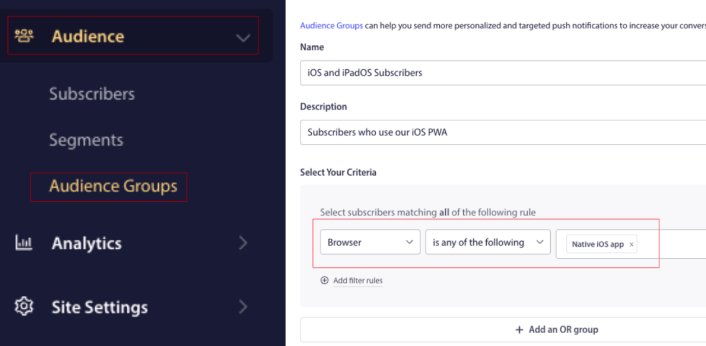
E puoi usare questo Gruppo di destinatari per le tue campagne drip e le tue trasmissioni.
Come creare una campagna drip di notifiche push
Vai alla dashboard di PushEngage e vai su Campagna » Autoresponder Drip e fai clic su Crea nuovo autoresponder Drip:

Quindi, dai un nome alla tua campagna (suggeriamo qualcosa come "Drip di benvenuto"), e sotto Contenuto, seleziona l'opzione che dice: "Invia notifica immediatamente dopo che l'utente si è iscritto"):

A questo punto, puoi fare clic sulla freccia accanto alla notifica per modificare il contenuto della tua notifica.
Se hai un piano Premium o Enterprise con PushEngage, potrai aggiungere più di una notifica per creare una sequenza di messaggi di benvenuto automatizzati. Fai semplicemente clic su Aggiungi nuova notifica e modifica il contenuto.
Una volta terminato, fai clic su Impostazioni sequenza e seleziona l'opzione per inviare la tua campagna di benvenuto a tutti gli iscritti:

Quindi, scorri verso il basso per impostare i tuoi parametri UTM per tracciare le notifiche push:

E quando hai finito, scorri di nuovo verso l'alto e fai clic sul pulsante Attiva autoresponder:

E hai finito!
Come inviare una trasmissione push web per iOS
Vai alla tua dashboard di PushEngage e vai su Campagna » Trasmissioni Push e fai clic sul pulsante Crea una Nuova Trasmissione Push:

Nella scheda Contenuto, aggiungi il contenuto della tua notifica push:

E puoi impostare un test A/B per aumentare i tuoi tassi di clic oppure puoi programmare le tue trasmissioni push per ottenere più visualizzazioni. In entrambi i casi, dovresti consultare le nostre best practice per le notifiche push per ottenere i migliori risultati.
Come creare una modale popup per notifiche push iOS
Un popup modale di notifica push è una piccola finestra che appare sopra l'interfaccia di un sito web o di un'app mobile per visualizzare un messaggio o una notifica al visitatore del sito web.
Il popup modale può essere attivato da vari eventi. Puoi impostare popup da attivare alla visita della pagina, allo scorrimento, e persino ad azioni personalizzate come il clic su un pulsante.
Di solito, vedrai una call to action sul popup modale come "Iscriviti" o "Consenti" per ottenere il consenso dai visitatori per inviare loro notifiche push. Se segui questo tutorial, puoi creare un popup come questo:

Puoi creare popup modali che segmentano direttamente gli iscritti o creare popup regolari che raccolgono semplicemente iscritti con gli attributi predefiniti come la geolocalizzazione e il browser.
Torna alla tua bacheca di WordPress. Vai su PushEngage » Design:

E puoi impostare tutti i popup modali che desideri. Naturalmente, puoi assicurarti che vengano attivati in momenti diversi sotto Opzioni di visualizzazione per ogni popup modale.

L'idea qui è dare ai tuoi visitatori una solida ragione per iscriversi. Se hai bisogno di aiuto, consulta il nostro articolo su come creare un opt-in personalizzato per le notifiche push.
E se vuoi creare popup modali più mirati, puoi utilizzare le regole di targeting sotto la scheda Regola di targeting :

Queste sono regole di targeting globali e avranno la precedenza sulle regole di targeting per i singoli popup modali. Ma se lo desideri, puoi creare regole di targeting robuste per ogni modale modificandoli.

Ad esempio, puoi creare popup modali in diverse lingue per raggiungere visitatori da diversi paesi.
E se desideri alcuni modelli con un alto tasso di clic per iniziare, dovresti consultare questo articolo su opt-in per notifiche push ad alta conversione.
Cosa fare prima di inviare avvisi push iOS
Ci sei quasi.
Prima di iniziare a inviare notifiche push web per iOS e iPadOS, dovrai impostare un opt-in di iscrizione per il tuo sito web. Il tuo opt-in convertirà i visitatori del web in iscritti alle notifiche push. Quindi, questo è un elemento critico.
Se hai bisogno di ispirazione, puoi consultare questo articolo su opt-in di notifiche push ad alta conversione. Una volta terminata l'impostazione dell'opt-in, il tuo sito potrà raccogliere iscritti. Ma come fai a sapere che il tuo opt-in funziona correttamente?
Quindi, la cosa sensata da fare è impostare una notifica push di benvenuto.
Suggerimento Pro: Dovresti dedicare del tempo a un test completo delle tue notifiche push. Questo risolverà i problemi più comuni e non sprecherai tempo a cercare di risolvere i problemi in seguito.
Cosa fare dopo aver inviato avvisi push iOS
Questo è tutto per questo, gente!
Se hai trovato utile questo articolo, assicurati di lasciare un commento qui sotto.
Iniziare con le notifiche push può sembrare scoraggiante. Ma se tieni d'occhio il monitoraggio degli obiettivi e le analisi, dovresti stare bene. Ancora più importante, otterrai molti più profitti con l'aiuto delle campagne di notifica push. Ecco alcune risorse interessanti per iniziare:
- Come usare le notifiche push di retargeting per raddoppiare le tue entrate
- Come ordinare le tue notifiche push e trovare campagne vincenti
- Come ripulire le liste di iscritti alle notifiche push (Facile)
- Come Inviare Notifiche Push RSS Automaticamente
- Come utilizzare le notifiche push per promuovere un sito di notizie
- Come utilizzare le notifiche push di cross-selling per raddoppiare le tue vendite
- Come utilizzare le notifiche push di abbandono della navigazione (4 passaggi)
Se sei nuovo alle notifiche push, dovresti provare PushEngage. Per approfondire la strategia, la nostra guida al marketing push per app è la naturale prossima lettura. PushEngage è il software di notifica push numero 1 sul mercato. E le tue campagne saranno in mani sicure.
Quindi, se non l'hai già fatto, inizia oggi stesso con PushEngage!


