Cerchi un modo semplice per configurare notifiche push per carrelli abbandonati per il tuo sito web?
L'utilizzo di un software per carrelli abbandonati è la soluzione perfetta per te.
Ma la configurazione delle notifiche push per carrelli abbandonati può essere davvero difficile. La maggior parte dei tutorial disponibili riguarda le email per carrelli abbandonati e anche quelle possono essere piuttosto complicate.
È esattamente il motivo per cui abbiamo pubblicato questo articolo.
Ti mostreremo passo dopo passo come configurare un software per carrelli abbandonati in passaggi semplici e facili.
E non hai bisogno di molte competenze tecniche per capire i passaggi di questo articolo.
Inoltre, se mai dovessi bloccarti in uno qualsiasi dei passaggi, tutto ciò che devi fare è metterti in contatto con il nostro team di Customer Success e noi configureremo una campagna per carrelli abbandonati per te!
Suona bene?
Iniziamo.
Perché le notifiche push per il recupero del carrello
Circa il 70% degli acquirenti che aggiungono un prodotto al carrello se ne va senza pagarlo. Baymard Institute indica una media a lungo termine del 69,57%. Questa è la singola perdita più grande nel tuo funnel, e si trova tra il traffico che hai già pagato per acquisire e le entrate che non hai mai riscosso. Recuperarne anche solo una parte è più economico di qualsiasi campagna di acquisizione che eseguirai questo trimestre.
Le notifiche push sono il canale di primo contatto più efficace per quel recupero, per tre ragioni misurabili:
- Copertura. L'iscrizione alla notifica push web richiede un solo clic su un prompt del browser, quindi il tuo pubblico raggiungibile cresce molto più velocemente di una lista email. Con lo stesso traffico, le campagne push di abbandono del carrello raggiungono circa 5 volte più abbandoni rispetto all'email.
- Velocità. L'email media rimane non letta per oltre 6 ore. Una notifica push atterra sullo schermo dell'acquirente in tempo reale, mentre il carrello è ancora nella sua mente e spesso mentre la scheda è ancora aperta.
- Conversione. Nei nostri dati di campagna, le campagne push di abbandono del carrello sono circa il 37% più efficaci della sequenza email equivalente, e ogni notifica riporta le entrate recuperate in modo da poter difendere il canale in una revisione del budget.
Ogni notifica riporta il nome, l'immagine, il prezzo del prodotto abbandonato e un link diretto al checkout, personalizzato per ogni acquirente. I risultati si accumulano nei negozi reali: MyDeal ha aumentato le entrate del 20% con questo esatto tipo di campagna, e SuperJeweler converte l'8% dei suoi abbandoni in acquirenti. Il recupero del carrello è un pezzo del quadro generale. Per il playbook completo di prevenzione più recupero, consulta la nostra guida su come ridurre l'abbandono del carrello.
Di seguito troverai due modi per impostare la campagna: il metodo standard della dashboard e un metodo Google Tag Manager se preferisci gestire i tuoi script in GTM. Alla fine, nove modelli di notifica pronti all'uso coprono il testo.
Come creare una campagna per carrelli abbandonati utilizzando PushEngage
In questo articolo, ti mostreremo come creare una campagna per carrelli abbandonati utilizzando PushEngage. PushEngage è il software di notifiche push numero 1 al mondo e puoi configurare campagne di abbandono del carrello direttamente dalla dashboard di PushEngage.
Quindi, se non l'hai ancora fatto, vai avanti e crea un account PushEngage. Per configurare campagne per carrelli abbandonati, dovrai ottenere il Piano Enterprise di PushEngage. Quindi, seleziona il Piano Enterprise e termina la configurazione del tuo account PushEngage.
Quindi, vai alla dashboard per seguire questo tutorial.
Passaggio #1: Crea una nuova campagna di notifiche push per carrelli abbandonati
Vai alla dashboard di PushEngage e vai su Campagne » Campagne attivate e fai clic su Crea nuova campagna attivata:

Quindi, seleziona il modello Abbandono del carrello e fai clic su Crea nuovo:

E puoi iniziare a scrivere un autoresponder per carrelli abbandonati.
Passaggio #2: Scrivi i dettagli della campagna
Successivamente, vorrai scrivere la campagna all'interno della dashboard di PushEngage. Sotto Contenuto, puoi creare una serie di notifiche push:

Per modificare una notifica, fai semplicemente clic sulla freccia accanto ad essa e puoi personalizzare la notifica push:

Puoi recuperare automaticamente la maggior parte di questi campi utilizzando le variabili.
Se noti, ci sono diverse variabili tra parentesi come {{productname}} e {{price}}. Puoi usarle, in seguito, per definire i parametri per il tuo snippet di codice. Questi campi ti aiuteranno a personalizzare le tue notifiche push. Ad esempio, {{bigimageurl}} recupera automaticamente l'immagine del prodotto in base al prodotto abbandonato.
Come per qualsiasi notifica push, puoi personalizzare tutto il contenuto qui.
Puoi anche aggiungere pulsanti di checkout:
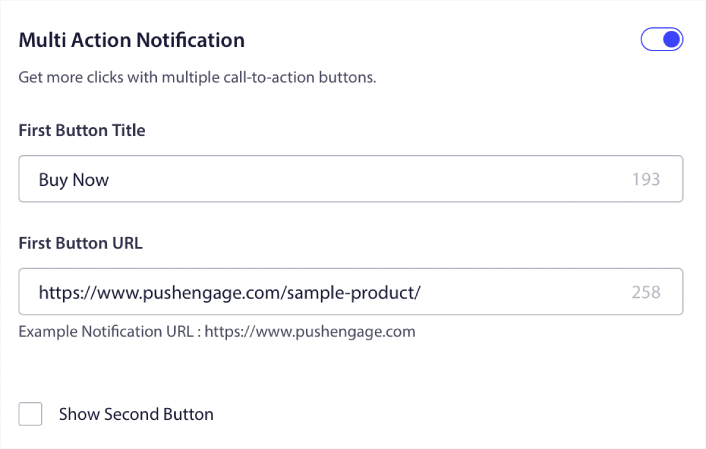
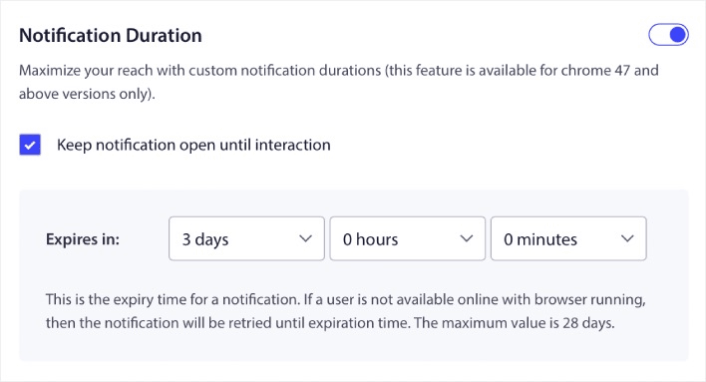
Oppure, puoi aggiungere una durata personalizzata della notifica:
Al termine, vai alla scheda Impostazioni trigger per attivare la tua campagna.
Passaggio n. 3: Copia lo snippet di codice della campagna
Non consigliamo davvero di modificare nulla nelle Impostazioni trigger perché il modello di abbandono del carrello si occupa già di tutto per te.
Quindi, fai clic sul pulsante Codice di integrazione e copia il codice:
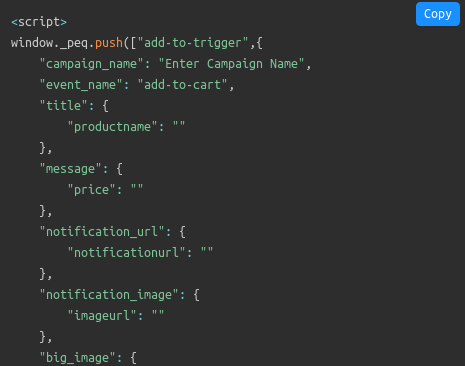
NOTA: Dovrai copiare diversi snippet di codice qui. Ci sono snippet per un Evento Aggiungi al carrello, un Evento Checkout e un meccanismo di Monitoraggio obiettivi che dovrai aggiungere.
Dovrai far compilare questo snippet di codice al tuo sviluppatore con le variabili utilizzate sul tuo sito web prima di utilizzarle. Ma se non hai uno sviluppatore, parla semplicemente con il nostro team di Customer Success. Organizzeremo noi la campagna per te. È completamente gratuito!
Ad esempio, variabili come il nome del prodotto e il prezzo sono completamente dinamiche. Quindi, il tuo sviluppatore dovrà associare i campi in questo snippet di codice ai valori effettivi.
Puoi personalizzare ulteriormente il tuo codice per inviare notifiche push personalizzate, ma questo è piuttosto avanzato (maggiori informazioni più avanti).
E poi, inserisci gli snippet di codice sul tuo sito web.
Passaggio n. 4: Salva e avvia la campagna
Ecco fatto!
Basta premere il pulsante Attiva autoresponder:

E hai finito.
Metodo 2: Impostare l'abbandono del carrello tramite Google Tag Manager
Se il tuo team gestisce già gli script di tracciamento in Google Tag Manager, puoi eseguire l'intera configurazione dell'abbandono del carrello tramite GTM. Nessun elemento HTML del tuo sito necessita di modifiche manuali e i dati del tuo prodotto fluiscono alla campagna tramite un dataLayer. Questo metodo è leggermente più tecnico del metodo della dashboard sopra, ma mantiene ogni script in un unico contenitore governato.
Passaggio 1: Installa PushEngage tramite GTM
Il tuo sito necessita dello snippet PushEngage per raccogliere gli iscritti prima che qualsiasi campagna possa attivarsi. Segui il nostro tutorial su come installare PushEngage utilizzando Google Tag Manager, quindi torna qui.
Passaggio 2: Crea la campagna di abbandono del carrello
Nella tua dashboard PushEngage, vai su Campagne » Campagne attivate, fai clic su Crea nuova campagna attivata, seleziona il modello Abbandono del carrello e fai clic su Crea nuovo. Prepara la tua sequenza di notifiche esattamente come nel Metodo 1. La differenza sta solo nel modo in cui i dati del trigger raggiungono la campagna.
Passaggio 3: Crea un oggetto dataLayer
Il dataLayer è il feed di prodotti da cui legge GTM. È un oggetto JavaScript che contiene gli attributi del prodotto nel carrello, come nome, ID, prezzo e URL dell'immagine. Aggiungi l'oggetto dataLayer al corpo HTML del tuo sito, quindi collega un evento trigger ai tuoi pulsanti Aggiungi al carrello e Acquista ora in modo che un clic attivi la campagna. La campagna non viene attivata istantaneamente al clic. Viene attivata solo se l'acquirente non ha ancora acquistato dopo il ritardo impostato, tipicamente 30 minuti.
Passaggio 4: Crea variabili dataLayer in GTM
In GTM, vai su Workspace » Variabili » Configura, scorri fino a Clic e abilita tutte le variabili di clic. Quindi, sotto Variabili definite dall'utente, fai clic su Crea nuova e aggiungi una variabile per ogni attributo del prodotto nel tuo dataLayer: products.name, products.id, products.price, products.productname e products.image. Assicurati che la sintassi corrisponda esattamente. Un nome di variabile errato è il motivo più comune per cui una campagna di abbandono del carrello di GTM non viene mai attivata.
Passaggio 5: Crea il Trigger
Vai su Trigger » Aggiungi nuovo e crea un Evento personalizzato che si attiva quando un acquirente fa clic su un pulsante con il testo "Acquista ora" (o l'equivalente del tuo negozio). Questo è l'evento che contrassegna un carrello come a rischio.
Passaggio 6: Configura il Tag e vai in diretta
Tornato nella dashboard di PushEngage, apri Campagne » Campagne attivate, fai clic su Il tuo codice e copia il codice della campagna. Incollalo nell'HTML del tuo sito appena sopra i pulsanti Acquista ora, collegalo alle variabili dataLayer e al trigger che hai creato, e pubblica il contenitore GTM. Abbandona un carrello di prova con il tuo dispositivo prima di considerarlo finito.
Entrambi i metodi terminano nello stesso punto: una campagna attiva che viene attivata automaticamente. Successivamente, il testo che va al suo interno.
Come Creare Campagne Personalizzate di Abbandono del Carrello
Puoi creare campagne personalizzate di abbandono del carrello utilizzando attributi personalizzati.
Ciò significa che puoi collegare PushEngage con il tuo software di Customer Relationship Management (CRM) per recuperare dettagli personali per ogni cliente. Per impostazione predefinita, PushEngage acquisisce le informazioni sul dispositivo e sulla geolocalizzazione per ogni cliente. Ma puoi estendere la gamma di personalizzazione utilizzando l'API degli attributi di PushEngage.
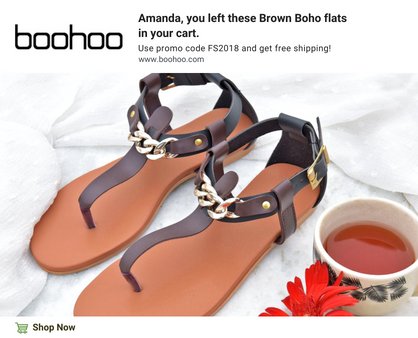
Puoi creare notifiche push personalizzate per carrelli abbandonati con il nome dell'utente come questa:
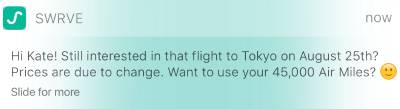
Oppure aggiungi altri elementi come una riduzione del prezzo o punti fedeltà non utilizzati:
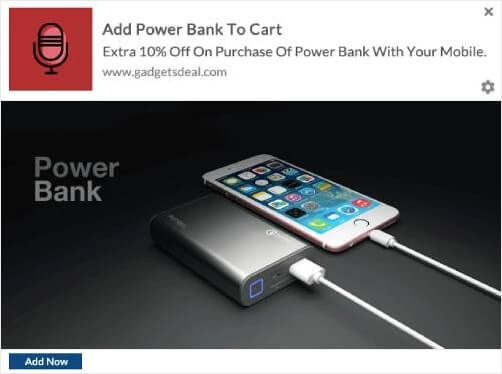
Oppure ancora vendi incrociatamente altri prodotti:
Non ci sono davvero limiti al tipo di campagna che puoi impostare utilizzando le nostre API. Scatena la tua creatività!
Modelli Push Pronti all'Uso per Abbandono del Carrello
La tua campagna è valida quanto il testo al suo interno. Questi nove modelli coprono gli aspetti psicologici che recuperano i carrelli e ognuno rientra nell'intervallo di 40-120 caratteri di una notifica push. Usa il promemoria personalizzato come primo tocco, quindi scegli altri due angoli per il secondo e terzo tocco in base al tuo margine e al tuo pubblico. Sostituisci i campi tra parentesi con le variabili della tua campagna, come {{productname}} e {{price}}.
1. Promemoria Personalizzato
Il primo tocco predefinito. Nome, prodotto, immagine, nient'altro. Si legge come un utile promemoria piuttosto che una promozione.
Titolo: Ci stai ancora pensando, [name]?
Corpo: Il tuo [product] è salvato nel carrello. Il checkout richiede meno di un minuto.
2. Scarsità
Funziona quando lo stock è veramente limitato. Non inventarlo mai. Gli iscritti che colgono un falso avviso di scorte smettono di fare clic su tutto ciò che invii.
Titolo: Rimangono solo [count] in stock
Corpo: Il [product] nel tuo carrello è quasi esaurito. Completa il tuo ordine finché dura.
3. Sconto a Tempo Limitato
Uno sconto con una scadenza supera uno senza scadenza. Mantieni la finestra breve, da due a 24 ore, e rispettala.
Titolo: 15% di sconto sul tuo carrello, solo per oggi
Corpo: Usa il codice CART15 sul tuo [product] prima di mezzanotte. Dopo, prezzo pieno.
4. Offerta Bundle
Protegge il margine meglio di uno sconto diretto. Mostra all'acquirente cosa risparmia acquistando di più, non di meno.
Titolo: Prendine due, risparmia di più
Corpo: Aggiungi un secondo [product] e risparmia [amount]. Il tuo carrello è pronto quando lo sarai tu.
5. Emozione Positiva
Segnala che stai tenendo l'articolo per l'acquirente, non che lo stai inseguendo. Un tono caloroso qui costruisce il valore del brand anche quando non converte. Un'emoji o due si adattano naturalmente a questo modello.
Titolo: L'abbiamo salvato per te
Corpo: Il tuo [product] ti aspetta nel carrello, riservato finché non decidi.
6. Costruttore di Fiducia
Ideale per abbigliamento e regali, dove il ripensamento uccide la vendita. Conferma la scelta che hanno già fatto.
Titolo: Buon occhio, onestamente
Corpo: Il [product] che hai scelto è uno dei nostri modelli più amati. È ancora nel tuo carrello.
7. Caso d'Uso
Per prodotti il cui valore necessita di uno scenario. Mostra all'acquirente il prodotto nella sua vita, non nel tuo catalogo.
Titolo: Cene infrasettimanali, migliorate
Corpo: Il [product] nel tuo carrello prepara un pasto completo in 15 minuti. Guardalo in azione.
8. Spedizione Gratuita
Il costo inaspettato della spedizione è una delle principali cause di abbandono, quindi annullarlo rimuove l'esatta obiezione che ha bloccato l'ordine. Aggiungi una scadenza per forzare la decisione.
Titolo: La spedizione è a nostro carico
Corpo: Spedizione gratuita sul tuo [product] per le prossime 24 ore. Nessun codice necessario.
9. Regalo a Sorpresa
La curiosità fa il lavoro. Un piccolo regalo non nominato costa meno di uno sconto e converte gli indecisi che uno sconto non riesce a raggiungere.
Titolo: Un piccolo extra
Corpo: Completa oggi il tuo ordine di [product] e aggiungeremo un regalo a sorpresa nella scatola.
Qualunque modello tu scelga, segmenta prima di inviare. Le notifiche di abbandono carrello segmentate ottengono il doppio del tasso di click-through rispetto agli invii uguali per tutti, secondo i nostri dati di campagna. Per la strategia che va oltre la copia, consulta la guida completa su come ridurre l'abbandono del carrello.
Conclusione
Questo è tutto per questo, gente!
Se l'hai trovato utile, dovresti anche consultare il nostro articolo su come ridurre l'abbandono del carrello. Ci sono alcune idee davvero utili lì.
E se hai appena iniziato con le notifiche push, dovresti provare PushEngage. PushEngage è il software di notifiche push numero 1 al mondo e puoi creare una vasta gamma di campagne di notifiche push utilizzando PushEngage.
Quindi, se non l'hai già fatto, inizia oggi stesso con PushEngage.


bel post
grazie per le informazioni, è molto utile da implementare
bel post.. molto utile per i siti web di e-commerce che hanno installato push engage