Vuoi tenere informati i tuoi clienti con aggiornamenti sui loro ordini recenti, dare loro una spinta per riprovare le richieste di acquisto o aumentare le recensioni del tuo negozio tramite notifiche push web nel tuo negozio WooCommerce?
Se è così, sei nel posto giusto! In questa guida, ti illustreremo i passaggi per impostare e gestire efficacemente le notifiche push web per i tuoi clienti nel tuo negozio WooCommerce.
Prima di iniziare
Assicurati di avere il plugin PushEngage installato sul tuo negozio WooCommerce. Questa guida presuppone che tu abbia già WooCommerce e PushEngage
Ci sono diverse campagne che puoi inviare ai clienti per molti casi d'uso –
- Campagne predefinite
- Trasmissioni push e modelli
- Risposte Automatiche Drip
- Campagne trigger e automazione
Gestione delle impostazioni di notifica predefinite
Puoi navigare su WooCommerce » Impostazioni
Quindi naviga alla scheda Notifiche push

In questa scheda, puoi attivare tutti i tipi di notifica che desideri abilitare per ora. Questo campo ti consente anche di decidere se inviare solo all'amministratore o ai clienti.
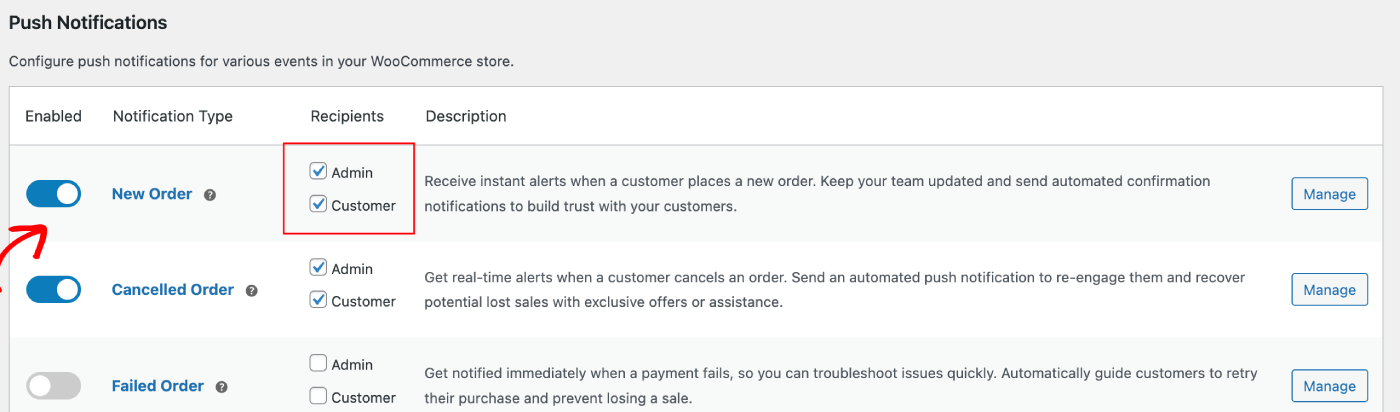
Puoi scegliere la campagna che desideri modificare e fare clic sul pulsante Gestisci. Puoi selezionare la casella che consente l'invio di campagne ai clienti. Ad esempio, qui stiamo configurando le notifiche push per la richiesta di riacquisto.
Puoi impostare il titolo e il messaggio della notifica insieme all'URL della pagina di checkout.
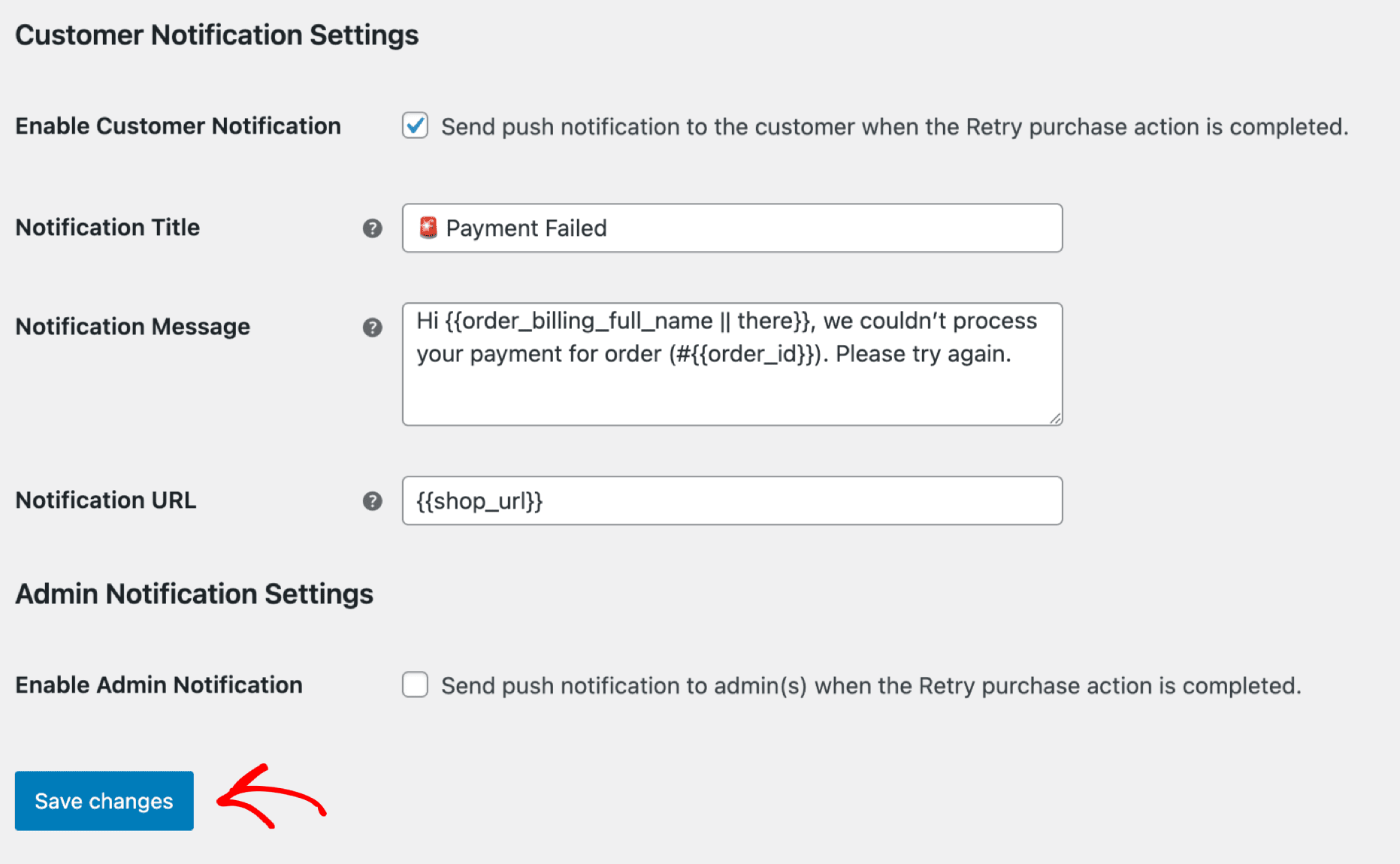
Una volta aggiornati i dettagli, puoi fare clic sul pulsante Salva modifiche.
Trasmissioni push e modelli
Puoi inviare trasmissioni push per saldi lampo, offerte stagionali o upsell dei prodotti.
Puoi accedere alla dashboard di PushEngage e quindi passare a Trasmissioni push. Ti aiuterà a scegliere tra una varietà di modelli e categorie e puoi personalizzare le opzioni di pubblico e invio/pianificazione.
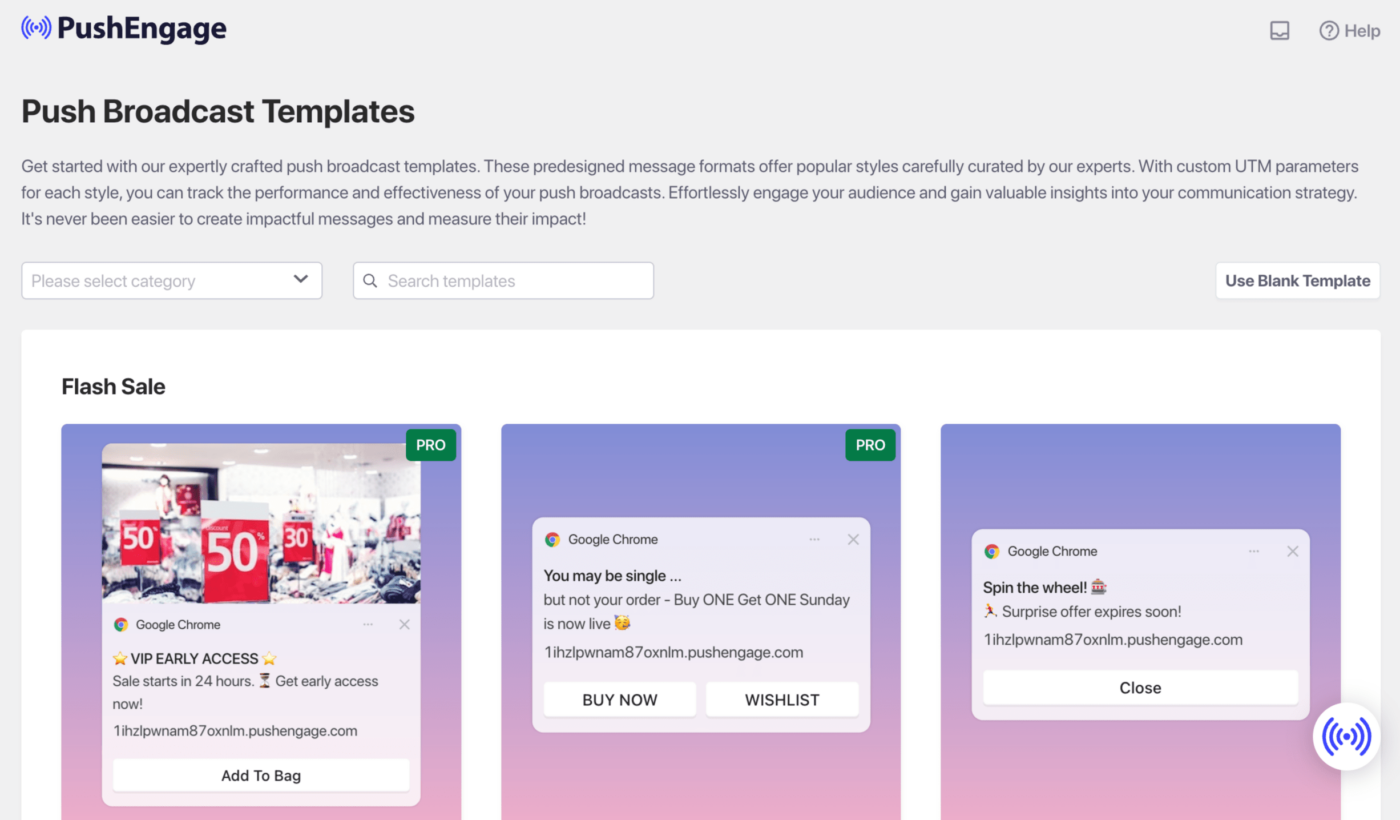
Qui è la guida che puoi consultare per creare campagne push all'interno della dashboard di WordPress.
Risposte Automatiche Drip
Puoi abilitare una campagna di autoresponder per notifiche push web e inviarla a tutti gli utenti iscritti o a un elenco/segmento di utenti in PushEngage. Segmenta i tuoi utenti in elenchi specifici, il che può accadere in pagine specifiche o quando l'utente si iscrive a un curriculum di notifiche.
Questo è perfetto per inviare un benvenuto a goccia con un buono sconto, o inviare campagne di cross-selling, richieste di recensioni e offerte stagionali.
Qui è la guida che ti aiuterà a creare una campagna a goccia.
Campagne di automazione trigger
Abbiamo campagne trigger, che sono campagne specifiche per eventi. Sono specifiche per obiettivi, alcuni esempi sono – Campagne di abbandono del carrello e della navigazione. Queste campagne sono pre-create per il tuo negozio. Devi solo assicurarti che le campagne siano abilitate una volta che il tuo negozio è connesso.
Abilitazione delle impostazioni di abbandono del carrello e della navigazione
Abbiamo una campagna automatizzata di abbandono del carrello e della navigazione, che è direttamente integrata con il feed dei prodotti del tuo negozio. Abbiamo un evento di inizio e un evento di arresto per impedire l'invio di ulteriori notifiche dopo che l'obiettivo previsto è stato completato.
Una volta completata l'integrazione, puoi gestire le impostazioni di abbandono carrello e navigazione per il tuo negozio WooCommerce.
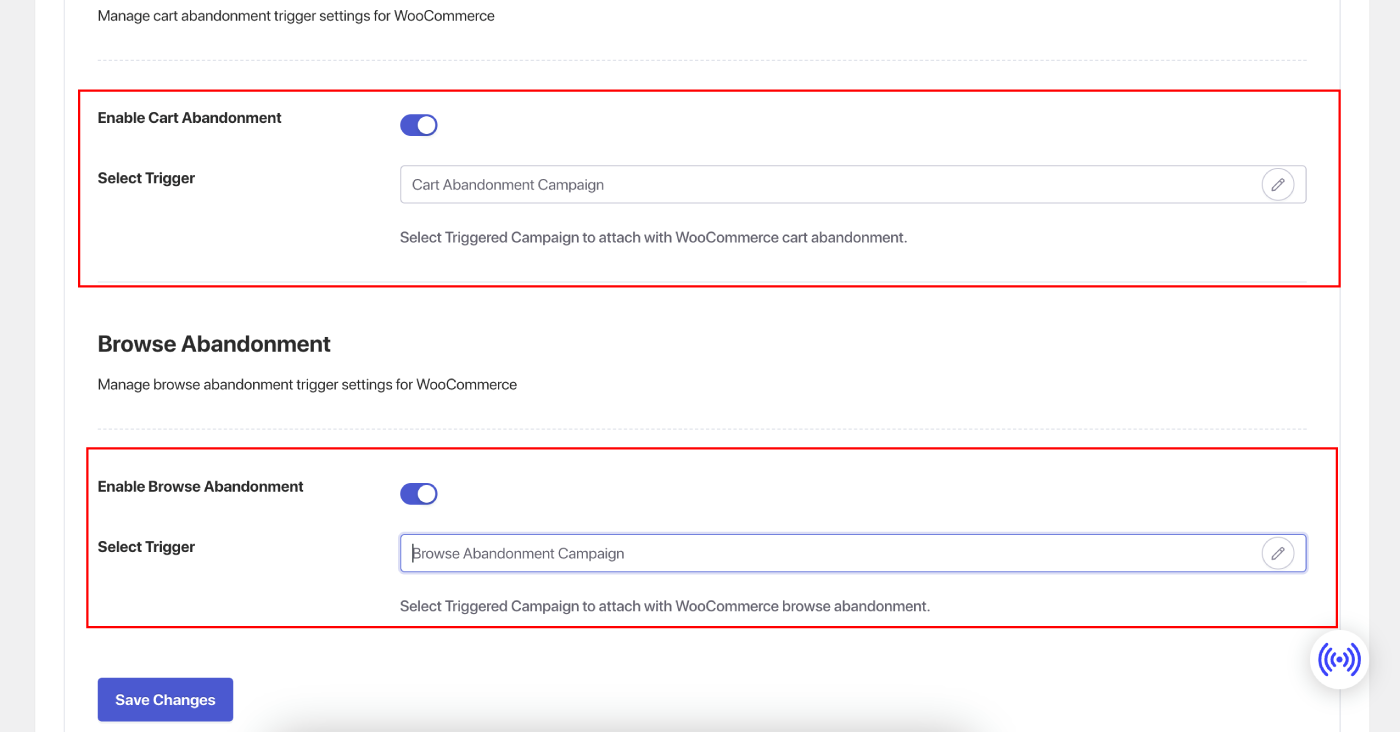
Naviga su Impostazioni » scheda Integrazioni e sotto la sezione WooCommerce.
Abilita 'Abbandono Carrello' e 'Abbandono Navigazione' attivando l'interruttore.
Personalizzazione delle Campagne
Naviga su ‘Campagne Trigger’ e aggiungi più notifiche alla tua campagna.
Specifica il ritardo e le condizioni per ogni notifica e aggiungi variabili di fallback.
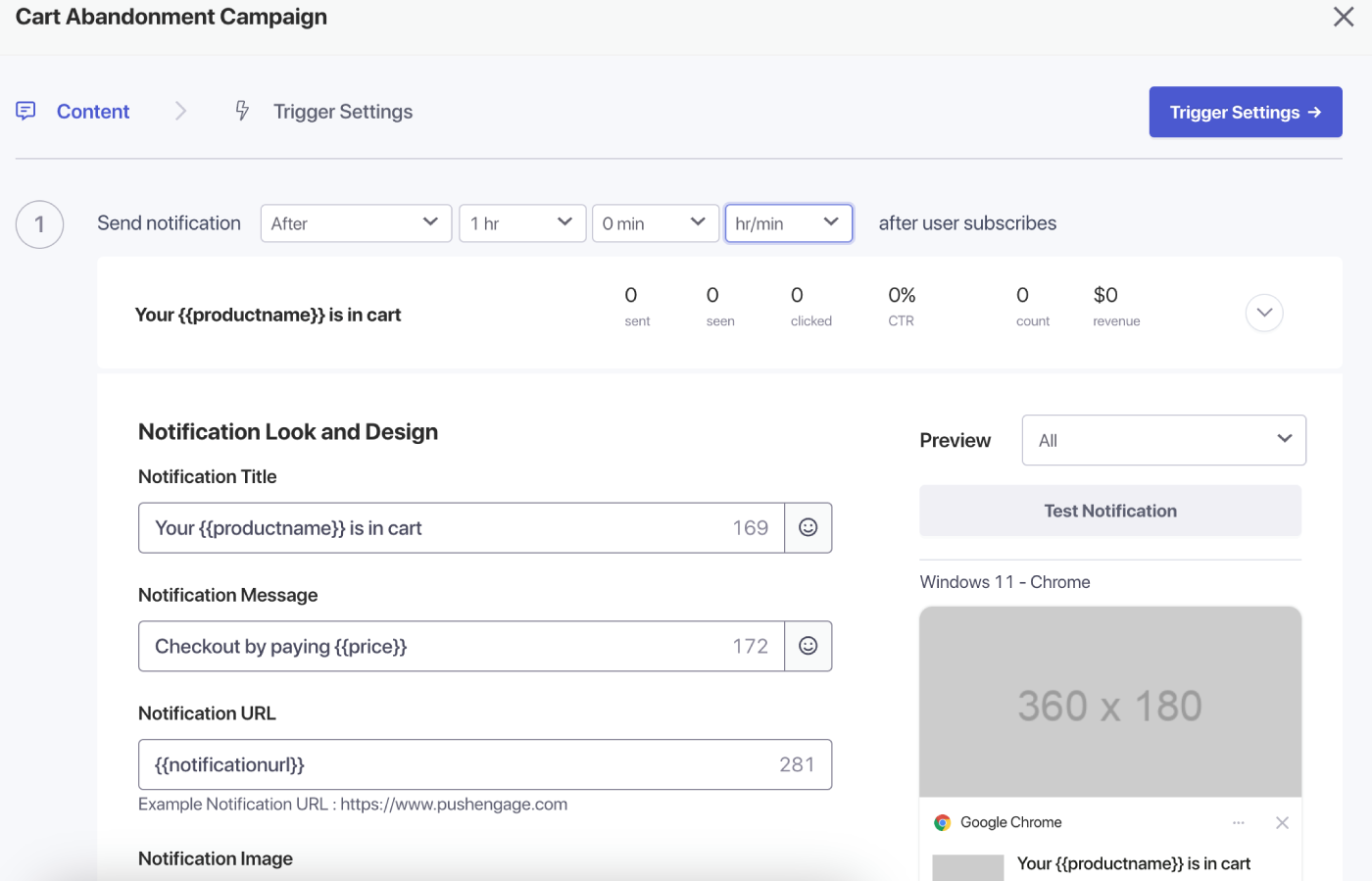
Impostazioni trigger
Sotto ‘Impostazioni Trigger’, limita la frequenza delle notifiche per evitare di inviare spam ai tuoi clienti. Qui, puoi scegliere un limite giornaliero o settimanale. Ad esempio, se hai 2 notifiche per un limite giornaliero, aggiungi 14 per il limite settimanale in modo che anche se le persone abbandonano più di 2 prodotti al giorno, non vengano inondate di notifiche push.
Puoi anche aggiungere i parametri UTM per queste campagne in modo che sia più facile per te monitorarle in Google Analytics.
Dopo aver impostato gli attivatori, salva le modifiche e attiva le campagne. Se abilitate, puoi visualizzare le analisi della campagna e vedere la conversione delle entrate obiettivo.
Fatto, hai creato alcune potenti campagne per il tuo negozio WooCommerce.
Se incontri problemi, non esitare a contattarci cliccando qui. Il nostro team di supporto può aiutarti.