Nota: Non è disponibile alcuna documentazione legacy per questo elemento, pertanto viene visualizzata la documentazione corrente.
Desideri informare i tuoi utenti amministratori di ricevere notifiche sui nuovi ordini effettuati, richieste di riprova di acquisto o notifiche push web per ordini annullati nel tuo negozio WooCommerce?
In questa guida, ti illustreremo il processo di configurazione e gestione delle notifiche push per gli utenti lato amministratore nel tuo negozio WooCommerce.
Prima di iniziare
Assicurati di avere il plugin PushEngage installato sul tuo negozio WooCommerce. Questa guida presuppone che tu abbia già WooCommerce e PushEngage
Gestione delle impostazioni delle notifiche push
Puoi navigare su WooCommerce » Impostazioni
Quindi naviga alla scheda Notifiche push

In questa scheda, puoi attivare tutti i tipi di notifica che desideri abilitare per ora. Questo campo ti consente anche di decidere se inviare solo all'amministratore o ai clienti.
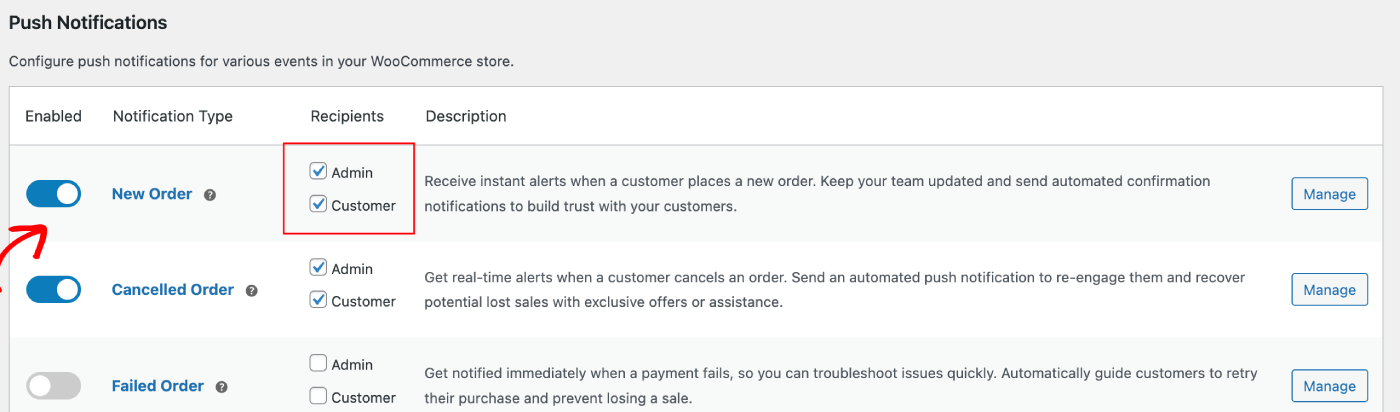
In entrambi i casi, i visitatori del negozio o l'amministratore riceveranno le notifiche push solo quando saranno iscritti o avranno scelto di ricevere le campagne.
Puoi scegliere se i destinatari della campagna saranno l'amministratore o i clienti. Una volta scelto, puoi procedere e gestire queste campagne.
Configurazione delle notifiche push lato amministratore
Puoi scegliere la campagna che desideri modificare e fare clic sul pulsante Gestisci.

Puoi scorrere fino alla casella di controllo che ti consente di inviare una notifica push all'amministratore al completamento dell'azione.

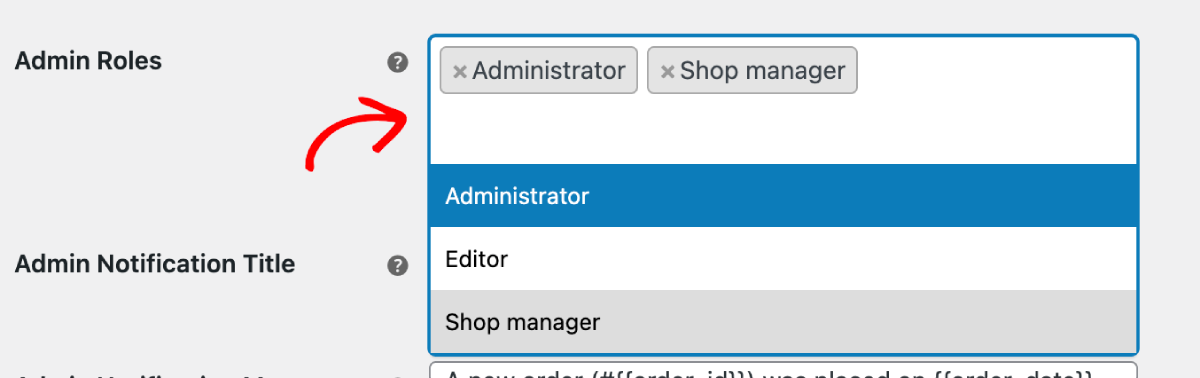
Scegli i ruoli utente
Puoi decidere di scegliere persone specifiche per ricevere le campagne quando viene effettuato un ordine o l'acquisto fallisce. Puoi scegliere i ruoli che dovrebbero ricevere le campagne.
Configurazione delle campagne
Puoi impostare il titolo e il messaggio predefiniti della campagna insieme all'URL. Ad esempio, nella campagna per nuovi ordini effettuati, puoi avere variabili come ID ordine e Data ordine per dettagli più specifici di ogni nuovo ordine effettuato.
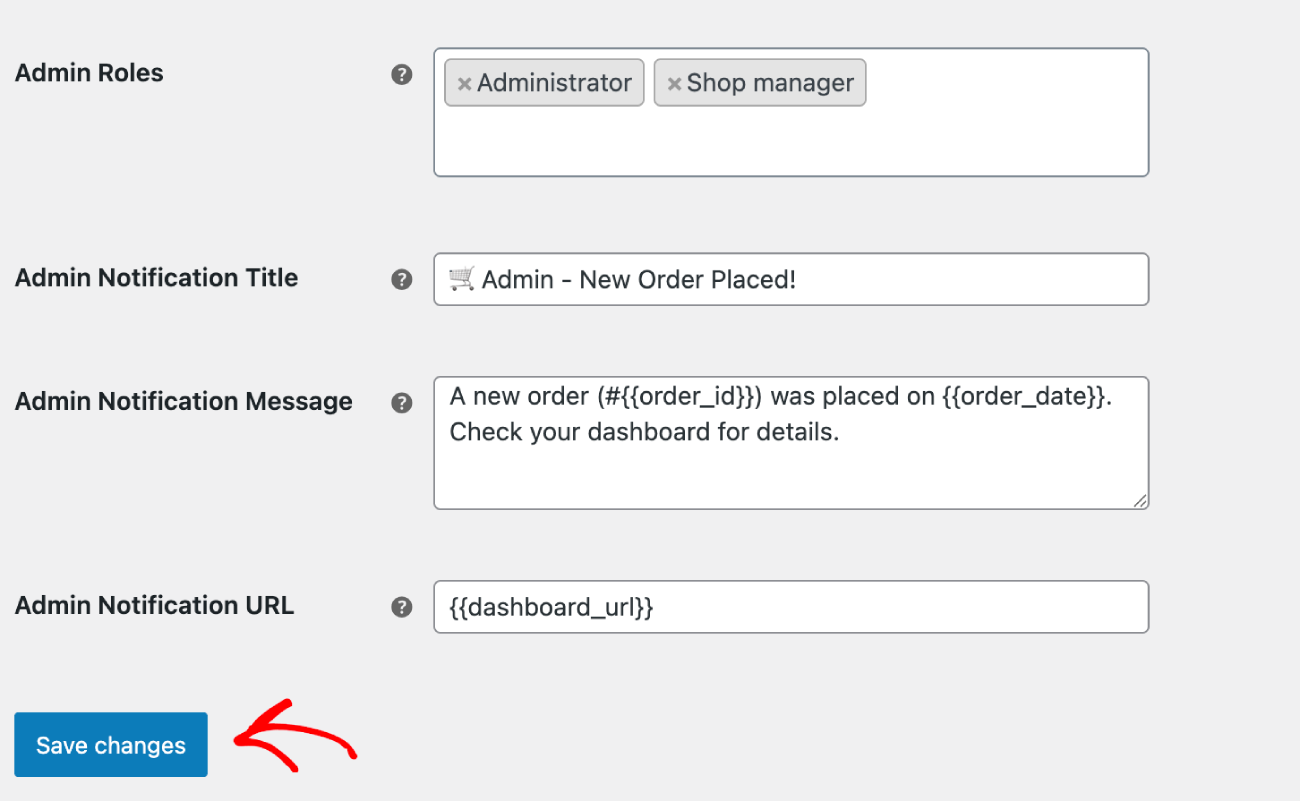
Una volta aggiornati i dettagli, puoi fare clic sul pulsante Salva modifiche.
In caso di problemi, non esitare a contattarci facendo clic qui. Il nostro team di supporto sarà in grado di aiutarti.


