Nota: Non è disponibile alcuna documentazione legacy per questo elemento, pertanto viene visualizzata la documentazione corrente.
I negozi WooCommerce eccellono nell'offrire prodotti diversi ma spesso affrontano sfide con l'abbandono del carrello e della navigazione. PushEngage offre una soluzione innovativa, abilitando campagne che interagiscono direttamente con il tuo feed di prodotti e trasformando potenziali perdite in conversioni con l'aiuto di WPCode.
I tuoi clienti possono ricevere promemoria tramite notifiche push dopo il loro abbandono, e questo può incoraggiarli a completare il checkout.
Prima di iniziare
Ecco alcune cose da sapere prima di iniziare:
- La nostra integrazione WooCommerce richiede un abbonamento PushEngage Growth per creare una Campagna di abbandono del carrello e della navigazione utilizzando la nostra funzione Campagna Trigger.
- Questa guida presuppone che tu abbia già installato i plugin WooCommerce e WPCode sul tuo sito web WordPress.
Creazione di una Campagna Trigger nella Dashboard di PushEngage
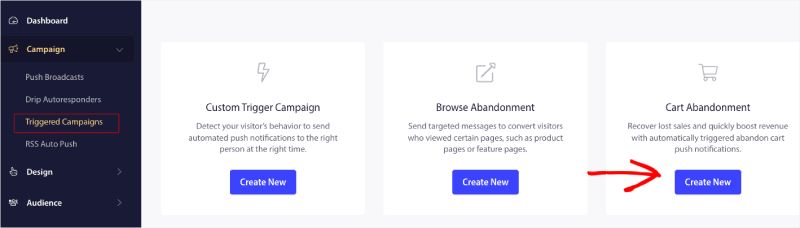
Devi accedere alla tua dashboard e navigare su Campagna » Campagne Triggerate.
Seleziona Campagna di abbandono carrello/navigazione e fai clic su Crea nuova.
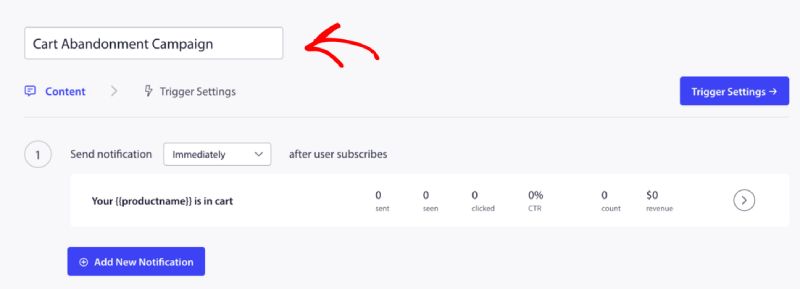
Ora puoi inserire il Nome della campagna.
Aggiunta del contenuto della campagna
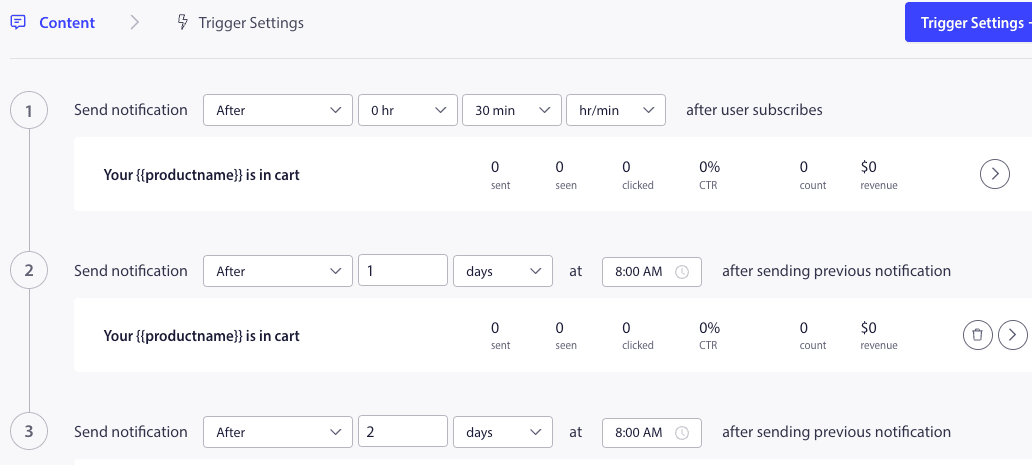
Il passo successivo è configurare la pianificazione del percorso: puoi selezionare una delle opzioni immediatamente, dopo n ore e minuti, o dopo un certo giorno.
Di solito, non consigliamo di programmare l'orario su "immediatamente". Dovresti avere almeno un intervallo di 15 o 30 minuti per la prima campagna della serie.
Quando imposti una serie, puoi avere almeno tre campagne. Puoi personalizzare il titolo e il messaggio per ogni campagna della serie. Assicurati di non modificare le variabili se intendi utilizzarle nella campagna.
Le variabili predefinite aggiunte nel codice in base alla campagna sono: {{productname}}, {{price}} e {{notificationurl}}
Gestione delle Impostazioni di Trigger
Una volta aggiunto il contenuto della notifica, puoi passare alle Impostazioni Trigger.
Qui i trigger sono predefiniti. La campagna inizia se una persona aggiunge il prodotto al carrello e non completa il checkout. Se completa il checkout, non riceverà la notifica di abbandono del carrello. Ma questi sono solo eventi definiti; non possono essere eseguiti a meno che non vengano inseriti sul sito web.
I trigger qui sono Inizia Campagna Se – aggiungi-al-carrello e Interrompi Campagna Se – checkout.
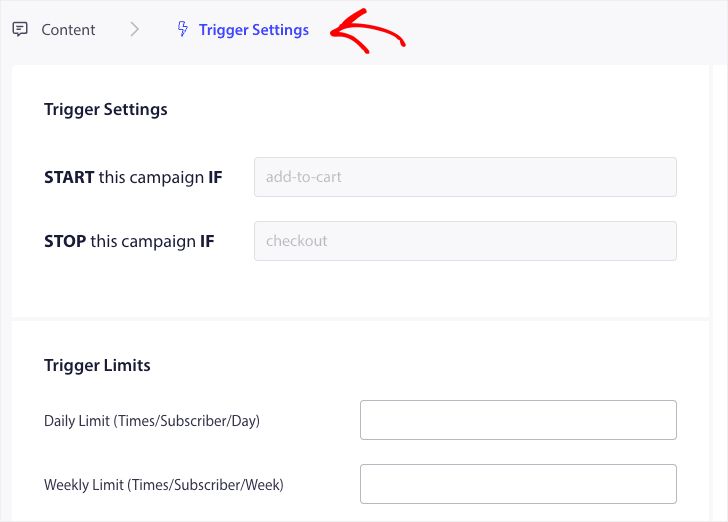
Il passo successivo è aggiungere i limiti di trigger giornalieri e settimanali. Questo definirà il numero totale di notifiche che un abbonato può ricevere giornalmente e settimanalmente. Ad esempio, se 2 notifiche sono giornaliere, allora dovrebbero essere 14 settimanali; in questo modo, la frequenza sarà limitata anche se vengono abbandonati più di due prodotti.
Modifica e attivazione dello snippet in WPCode
Per iniziare, visita la scheda Code Snippets nella tua bacheca di WordPress.
Qui avrai bisogno di due snippet da modificare in base alla tua campagna.
- Per la Campagna di abbandono del carrello – All'evento Aggiungi al carrello in WooCommerce e Dopo l'evento Checkout in WooCommerce.
- Per la Campagna di abbandono della navigazione – Alla navigazione dei prodotti WooCommerce e All'evento Aggiungi al carrello in WooCommerce
Scegli in base alla tua campagna e fai clic su Usa Snippet. Una volta che hai lo snippet aperto nell'Editor.
Aggiunta del nome della campagna
Assicurati che venga aggiunto il nome corretto della campagna per entrambi gli eventi. Non è necessario modificare la posizione, lascia che lo snippet venga aggiunto su tutto il sito.
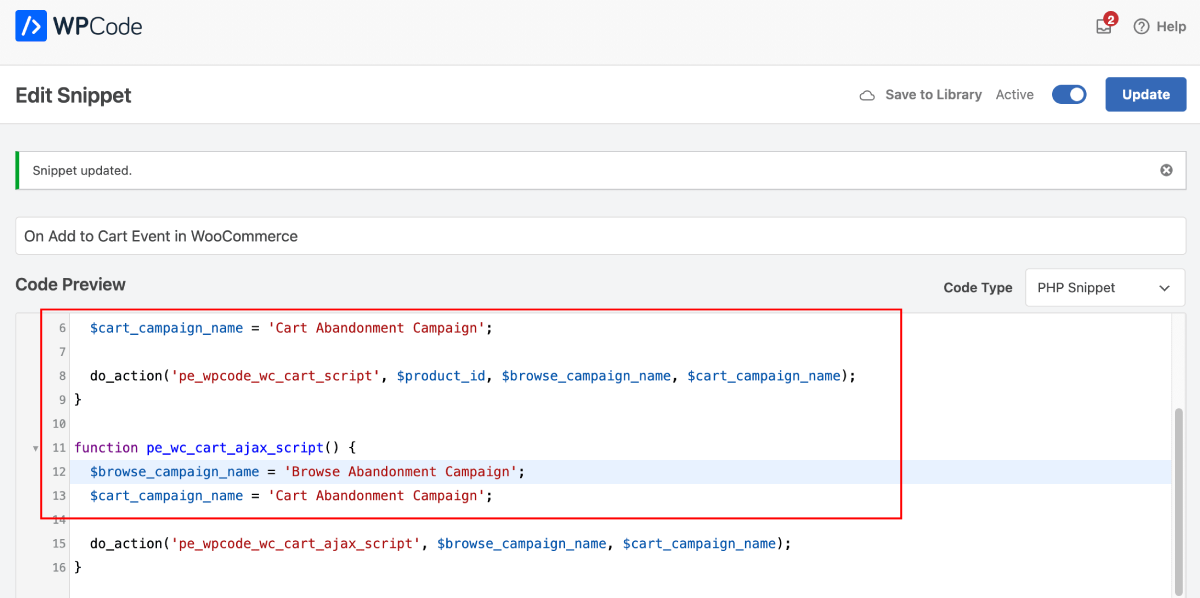
Dopo che lo snippet è stato finalizzato, puoi attivarlo. Senza attivazione, lo snippet non sarà funzionante.
Risoluzione dei problemi delle campagne Trigger
- Il nome della campagna deve essere lo stesso nel codice e nella dashboard di PushEngage.
- Il codice di installazione di PushEngage dovrebbe essere presente dove è presente il codice della campagna di abbandono del carrello, altrimenti. Le campagne non verranno attivate senza di esso.
- Assicurati che la campagna sia attiva nella dashboard dopo aver inserito il codice sul tuo sito web.
- Devi essere un iscritto alle notifiche web del tuo sito web; altrimenti, non potrai testare se stai ricevendo le campagne di abbandono del carrello sul tuo sistema.
Tutto qui! Ora hai attivato una campagna di abbandono del carrello/navigazione sul tuo negozio WooCommerce utilizzando WPCode.
In caso di problemi, non esitare a contattarci cliccando qui. Il nostro team di supporto sarà in grado di aiutarti


