La sequenza di benvenuto per acquirenti alla prima visita è un autoresponder a goccia che invia una serie di notifiche push ai nuovi iscritti che non hanno ancora effettuato un acquisto. Introduce il tuo negozio, mostra i tuoi migliori prodotti e offre un incentivo sul primo ordine per convertire i visitatori in acquirenti.
Questa guida spiega come impostare la sequenza di benvenuto e indirizzarla al segmento Lead in PushEngage.
Prima di iniziare
- PushEngage è installato sul tuo negozio WooCommerce e connesso nella dashboard di PushEngage.
- Il segmento Lead è attivo. PushEngage crea automaticamente un segmento Lead per gli iscritti che non hanno completato un acquisto. Vedi Segmentazione degli iscritti WooCommerce in base al comportamento di acquisto se il segmento non è visibile.
Come funziona la sequenza di benvenuto
Quando un nuovo visitatore si iscrive alle notifiche push sul tuo negozio WooCommerce, PushEngage lo aggiunge al segmento Lead se non ha ancora effettuato un ordine. L'autoresponder a goccia si attiva automaticamente per tutti gli iscritti in questo segmento.
La sequenza si interrompe per un iscritto non appena completa un acquisto e passa al segmento Clienti. Questo impedisce che le notifiche di benvenuto a goccia vengano inviate a persone che si sono già convertite.
Passaggio 1: Crea l'autoresponder a goccia
- Accedi alla tua dashboard PushEngage.
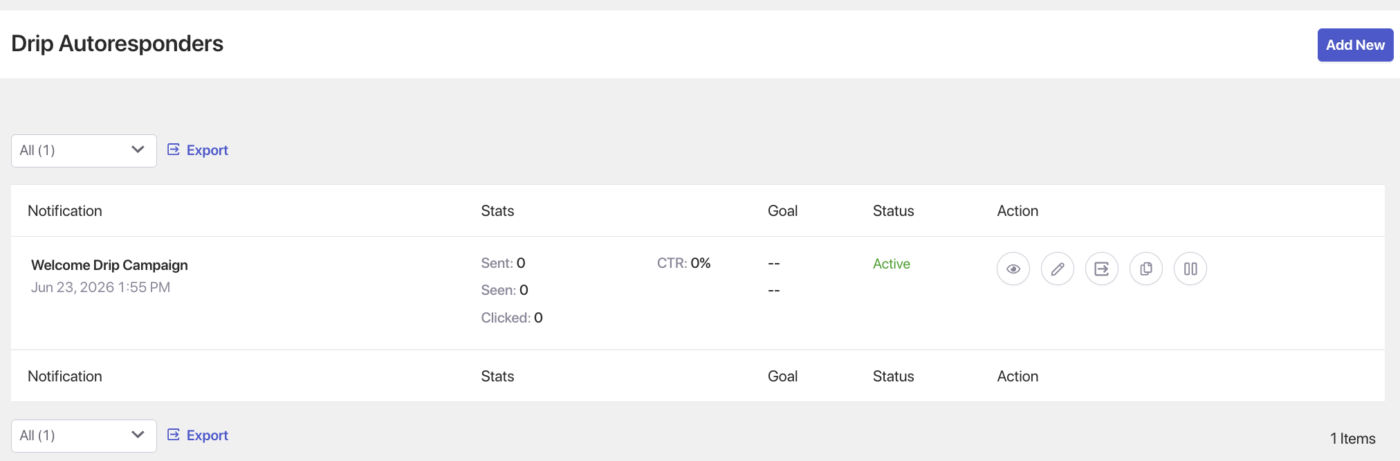
- Vai su Campagna » Autoresponder a goccia.
- Fai clic su Crea nuovo autoresponder a goccia.
- Inserisci un nome, ad esempio Benvenuto acquirenti prima visita WooCommerce.
Passaggio 2: Crea la sequenza di 3 notifiche push
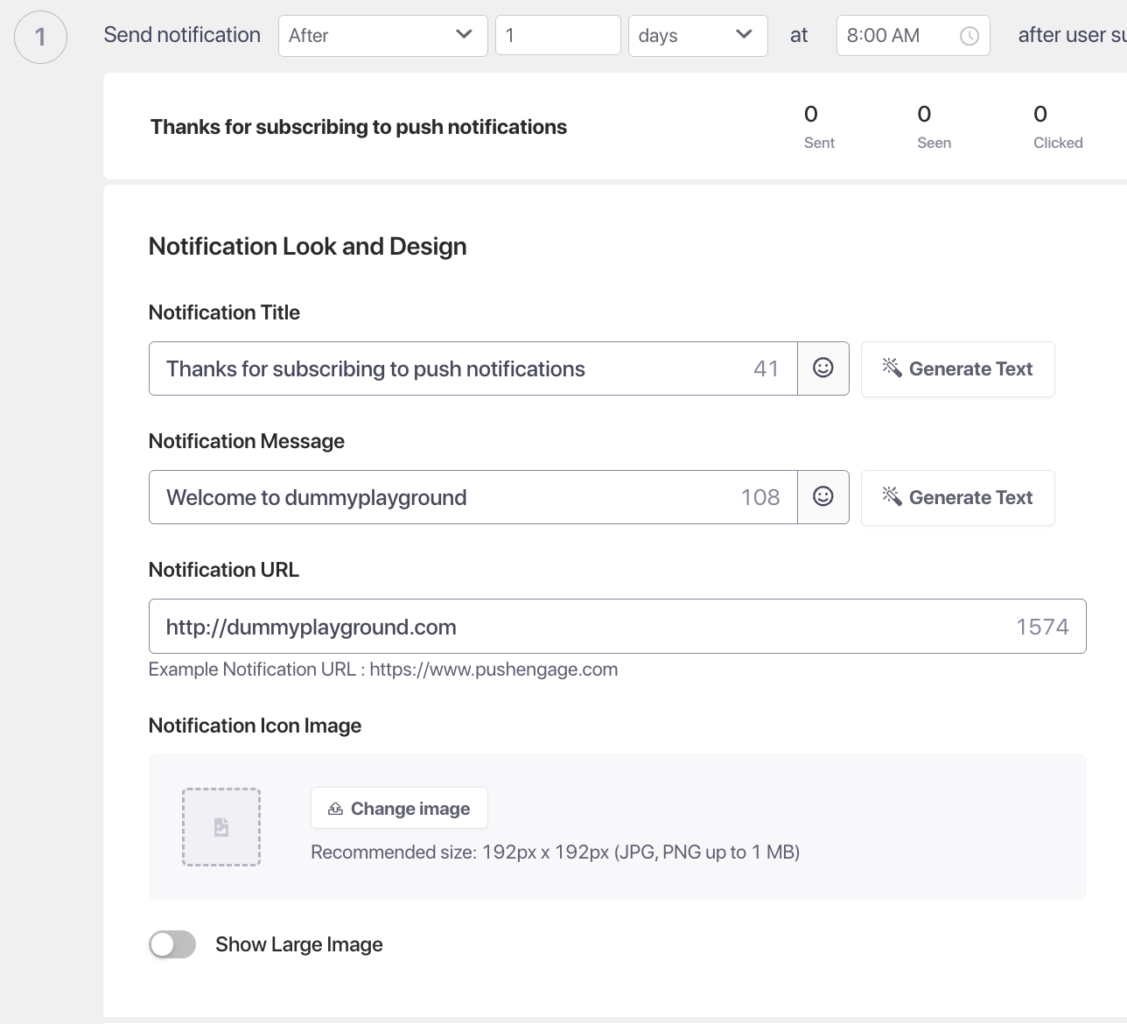
La sequenza di benvenuto si svolge in tre notifiche push distribuite su alcuni giorni.
Notifica push 1: Benvenuto (Immediatamente dopo l'iscrizione)
Invia immediatamente dopo che un visitatore si è iscritto.
| Opzione | Titolo | Messaggio |
|---|---|---|
| 1 | Benvenuto in [Nome Negozio]! | Grazie per esserti iscritto. Sfoglia la nostra ultima collezione e trova qualcosa che amerai. |
| 2 | Ci sei! | Benvenuto in [Nome Negozio]. Scopri i nostri prodotti più popolari e inizia a fare acquisti oggi. |
| 3 | È un piacere averti qui | Benvenuto! Esplora il nostro negozio e trova il tuo prossimo articolo preferito. |
URL: La tua homepage o una pagina di collezione in evidenza.
Notifica push 2: Best Seller (1 giorno dopo l'iscrizione)
Presenta i tuoi prodotti più venduti per dare agli iscritti un chiaro punto di partenza.
| Opzione | Titolo | Messaggio |
|---|---|---|
| 1 | I nostri best-seller ti aspettano | Migliaia di acquirenti amano questi prodotti. Scopri cosa comprano tutti su [Store Name]. |
| 2 | Inizia con ciò che è popolare | Non sai da dove iniziare? Dai un'occhiata ai nostri prodotti più venduti. |
| 3 | Questi stanno andando a ruba | I nostri articoli più popolari sono qui. Acquista prima che la scorta si esaurisca. |
URL: La tua pagina dei bestseller o la pagina della collezione più popolare.
Push 3: Sconto sul primo ordine (2 giorni dopo l'iscrizione)
Offri un incentivo per il primo acquisto agli iscritti che non hanno ancora acquistato.
| Opzione | Titolo | Messaggio |
|---|---|---|
| 1 | Ecco un regalo per il tuo primo ordine | Usa il codice FIRST10 per il 10% di sconto sul tuo primo acquisto. Acquista ora prima che scada. |
| 2 | Primo ordine? Risparmia il 10% oggi | Ci piacerebbe averti come cliente. Usa FIRST10 per il 10% di sconto sul tuo primo ordine. |
| 3 | Il tuo sconto sul primo ordine è qui | Usa FIRST10 al checkout per il 10% di sconto. Questa offerta è solo per i nuovi clienti. |
URL: La tua pagina del negozio o una landing page con lo sconto pre-applicato.
Passaggio 3: Imposta il targeting del segmento su Lead
Indirizza la sequenza solo agli iscritti che non hanno ancora acquistato.
- Nell'editor di Drip Autoresponder, vai alla sezione Audience.
- Seleziona Segment.
- Scegli Leads dal menu a discesa.
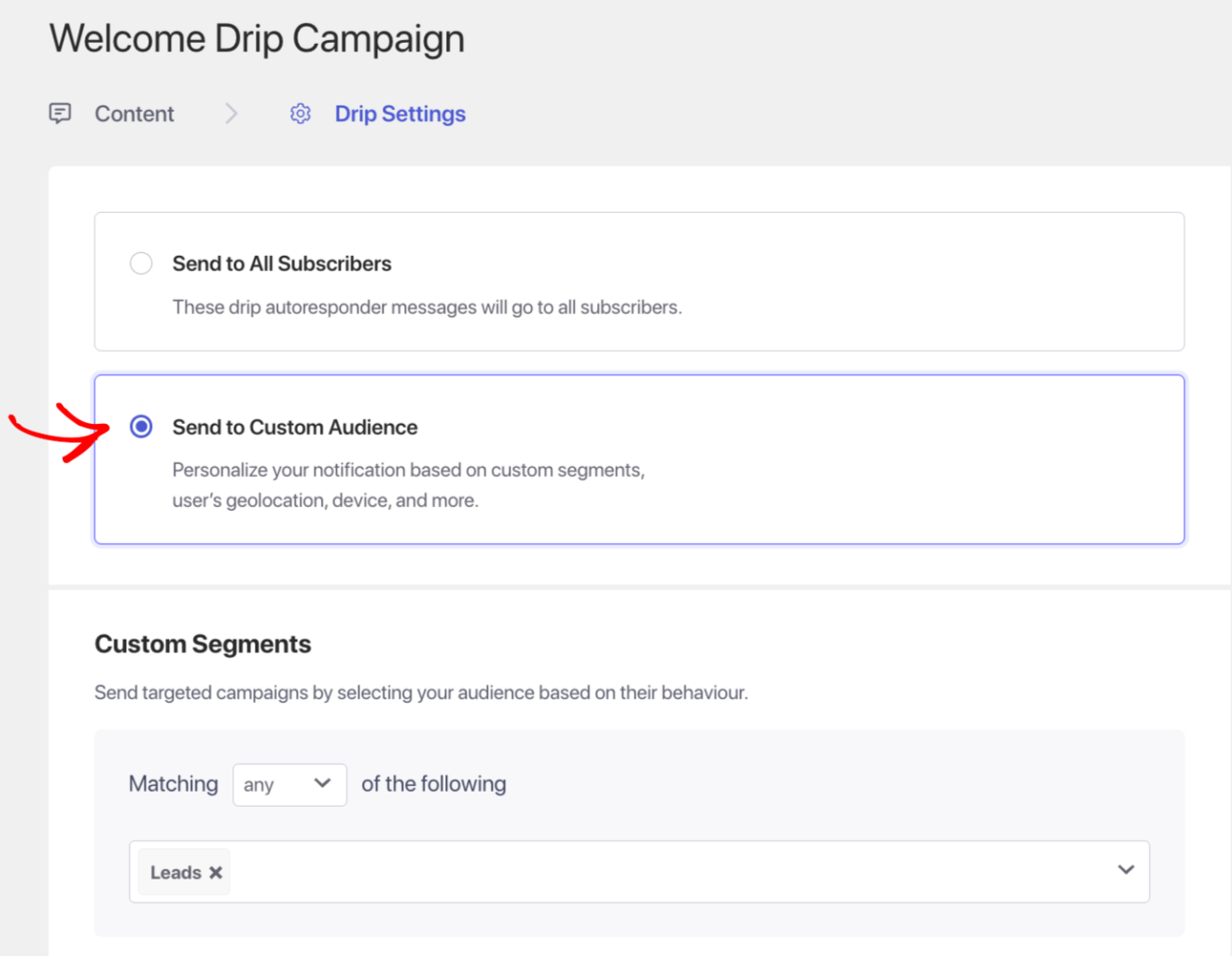
Solo per i Lead: Se ti rivolgi a tutti gli iscritti, anche i clienti che hanno già acquistato riceveranno lo sconto sul primo ordine, il che spreca l'offerta e può frustrare gli acquirenti fedeli.
Passaggio 4: Configura le impostazioni di Drip
- Fai clic su Drip Settings nell'editor della campagna.
- Rivedi la tempistica di ogni notifica.
| Notifica | Tempistica |
|---|---|
| Notifica 1 | Immediatamente dopo l'iscrizione |
| Notifica 2 | 1 giorno dopo l'iscrizione |
| Notifica 3 | 2 giorni dopo l'iscrizione |
Se il tuo negozio utilizza un ciclo di considerazione più lungo, estendi Push 2 a 2 giorni e Push 3 a 4 giorni.
Passaggio 5: Attiva la Sequenza
- Fai clic su Salva nell'editor della campagna.
- Torna a Campagna » Risponditori automatici a goccia.
- Fai clic sul pulsante Riproduci / Riprendi accanto alla tua sequenza di benvenuto.
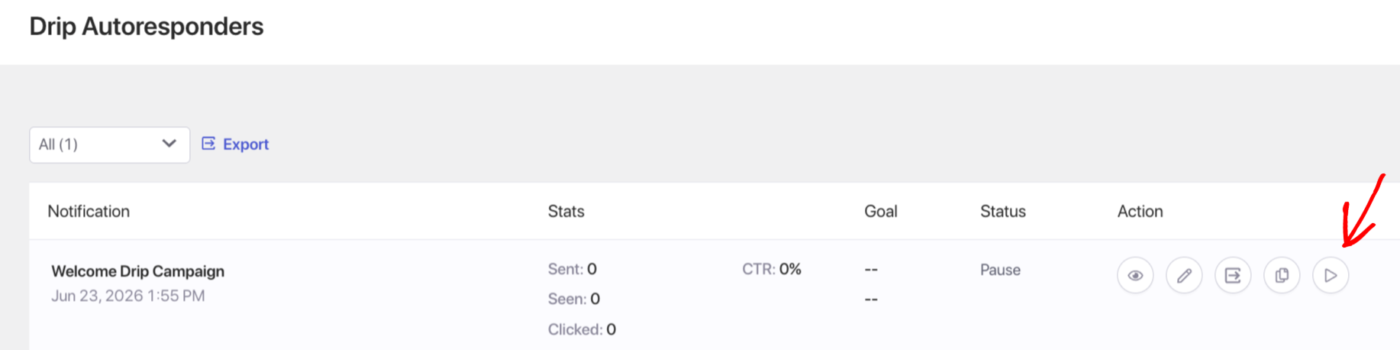
La sequenza è ora attiva. Ogni nuovo iscritto che rientra nel segmento Lead inizierà a ricevere automaticamente la sequenza.
Personalizzazione del Codice Sconto
Puoi cambiare il codice sconto in Push 3 in qualsiasi momento modificando il messaggio di notifica. Il codice deve esistere nel tuo negozio WooCommerce sotto WooCommerce » Coupon prima di poterlo fare riferimento in una notifica push.
Per uno sconto in percentuale, crea un coupon con un codice fisso. Evita codici generati automaticamente poiché lo stesso codice deve funzionare per tutti gli iscritti che ricevono Push 3.
Monitoraggio delle Prestazioni
Per rivedere le prestazioni della goccia:
- Vai su Campagna » Autoresponder a goccia.
- Fai clic sulla sequenza di benvenuto per espandere la visualizzazione delle analisi.
- Rivedi le metriche di invio, consegna, clic e conversione per ogni push.
Domande Frequenti
Cos'è il segmento Lead? Lead è un segmento predefinito che PushEngage crea automaticamente quando colleghi il tuo negozio WooCommerce. Include tutti gli iscritti push che non hanno ancora completato un acquisto. Una volta che un iscritto effettua un ordine, passa al segmento Clienti ed esce dal segmento Lead.
Cosa succede se un iscritto acquista dopo Push 1 ma prima di Push 2? Se utilizzi il segmento Lead con la sequenza impostata per controllare l'appartenenza al segmento ad ogni passaggio, l'iscritto non riceverà Push 2 o Push 3 dopo la conversione. Controlla le impostazioni della tua goccia per confermare che la rivalutazione del segmento sia attiva.
Posso aggiungere un quarto push alla sequenza? Sì. Fai clic su Aggiungi notifica nell'editor della goccia e imposta il ritardo. Un quarto push a 5-7 giorni potrebbe servire come promemoria finale o introdurre una diversa categoria di prodotti.
Devo usare un codice sconto univoco per ogni iscritto? I risponditori automatici a goccia inviano lo stesso messaggio statico a tutti gli iscritti, quindi un codice univoco per iscritto non è supportato. Utilizza un singolo codice condiviso con un limite di utilizzo impostato in WooCommerce per controllare quante volte può essere riscattato.
Posso eseguirlo insieme a una campagna di abbandono del carrello? Sì. Le campagne di goccia di benvenuto e di abbandono del carrello possono essere eseguite contemporaneamente. Se un iscritto abbandona un carrello prima che la sua sequenza a goccia termini, entrambe verranno messe in coda per quell'iscritto. Il capping della frequenza aiuta a prevenire il sovraccarico di notifiche.
Se riscontri problemi, non esitare a contattarci cliccando qui. Il nostro team di supporto sarà in grado di aiutarti.