Vuoi migliorare il coinvolgimento dei clienti tramite notifiche push web nel tuo negozio WooCommerce? Un modo efficace per farlo è impostare le notifiche push utilizzando PushEngage. In questa guida, ti illustreremo il processo di impostazione e gestione delle notifiche push nel tuo negozio WooCommerce. PushEngage servirà sia l'amministratore che i clienti.
Prima di iniziare
Assicurati di avere il plugin PushEngage installato sul tuo negozio WooCommerce. Questa guida presuppone che tu abbia già il plugin WooCommerce e PushEngage.
Collegamento di PushEngage con il negozio WooCommerce
Sono sufficienti pochi clic per impostare o collegare l'account PushEngage al tuo negozio WooCommerce. Puoi procedere e collegare il tuo account PushEngage esistente con il negozio WooCommerce, oppure puoi anche registrarti con un nuovo account.
Se hai già il negozio WooCommerce collegato all'account PushEngage, puoi saltare questo passaggio e passare alla gestione delle impostazioni delle notifiche push.
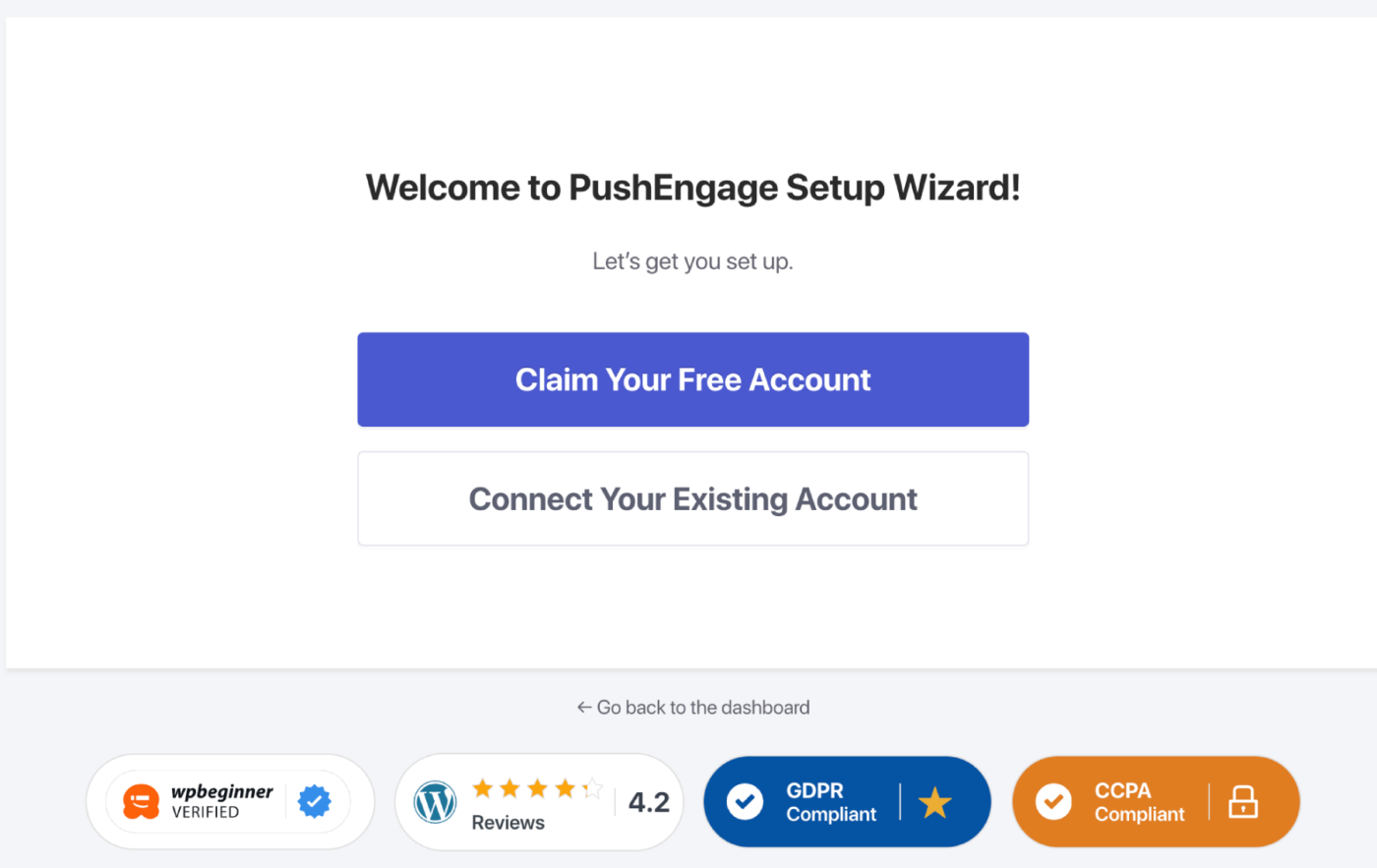
Una volta creato l'account/collegato l'account esistente. Imposta il tuo popup in modo da poter iniziare a creare la tua lista di iscritti alle notifiche push web.
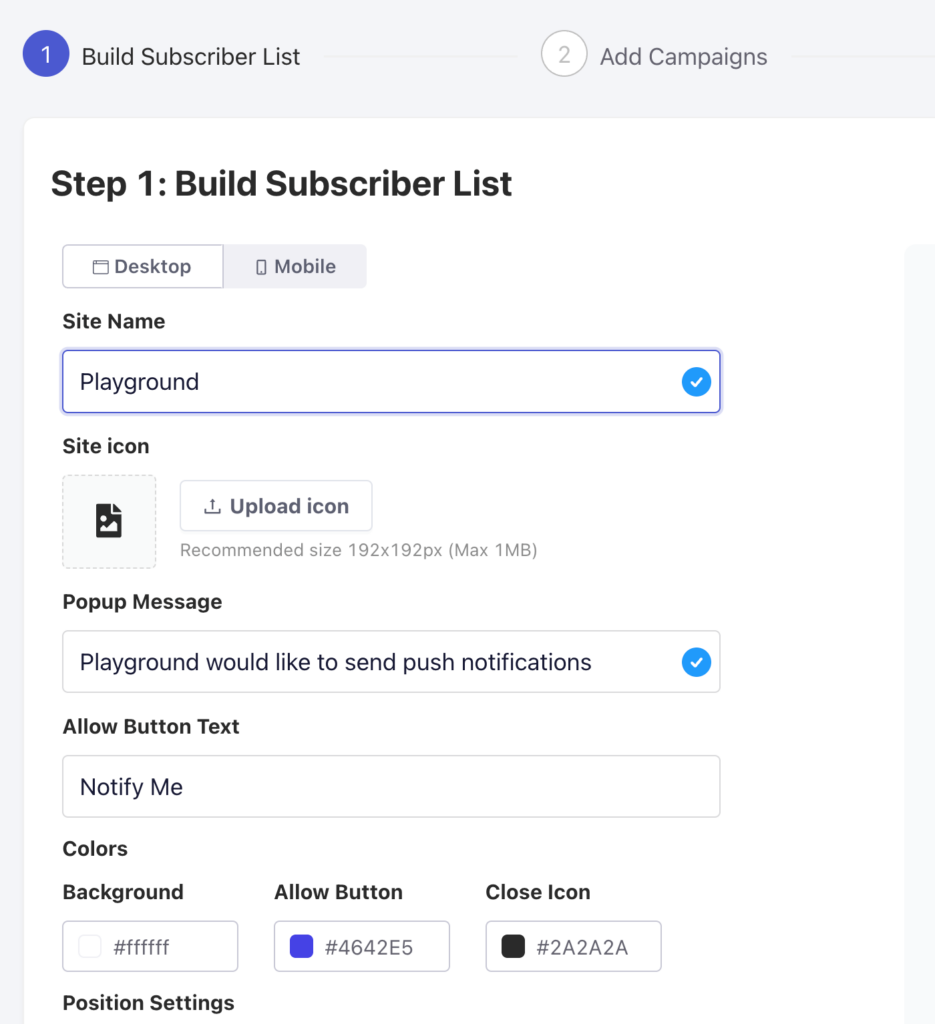
Una volta che il tuo popup modale/opt-in di iscrizione è personalizzato secondo il colore e il messaggio del tuo brand, puoi fare clic sul pulsante Avanti.
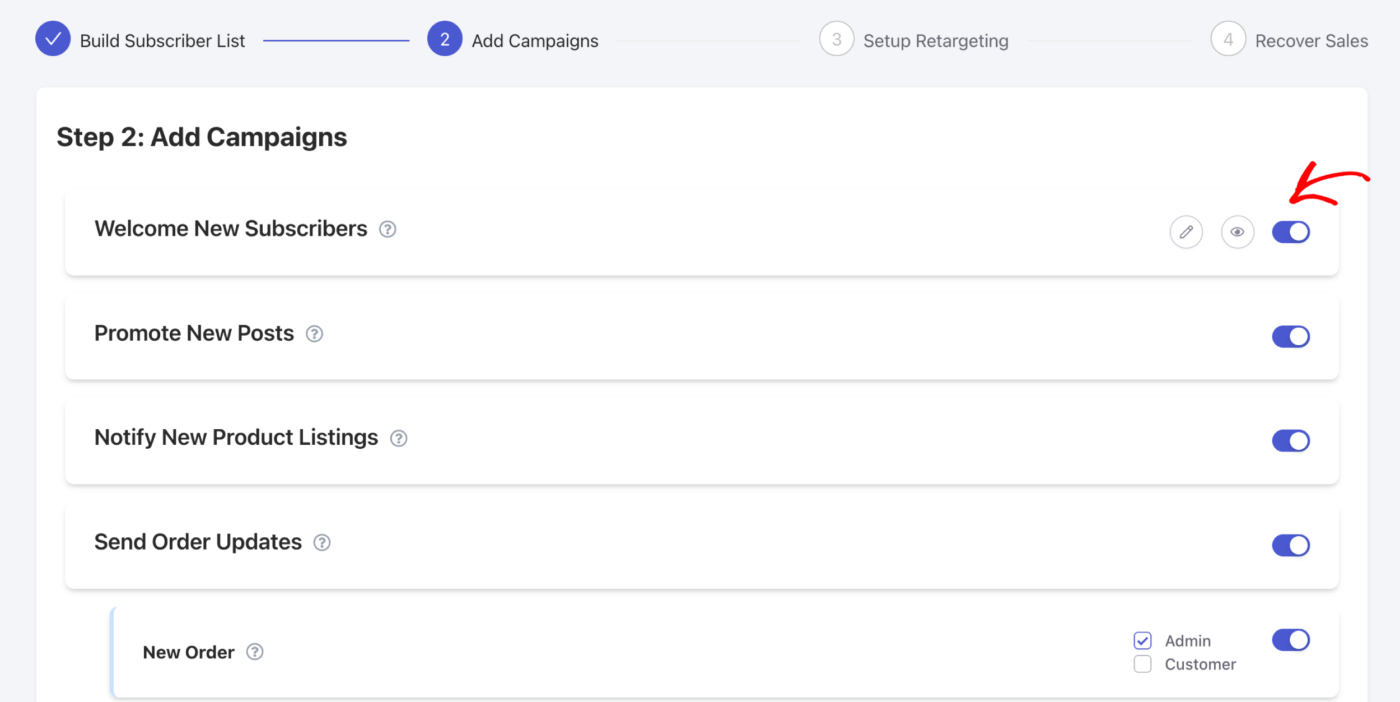
Puoi scegliere le campagne iniziali che desideri abilitare e persino controllare l'anteprima di queste campagne. Puoi decidere il pubblico e scegliere di inviare agli utenti amministratori o ai clienti. C'è anche un'opzione per modificare le campagne qui. Se non sei sicuro, puoi procedere al passaggio successivo e modificare in seguito.
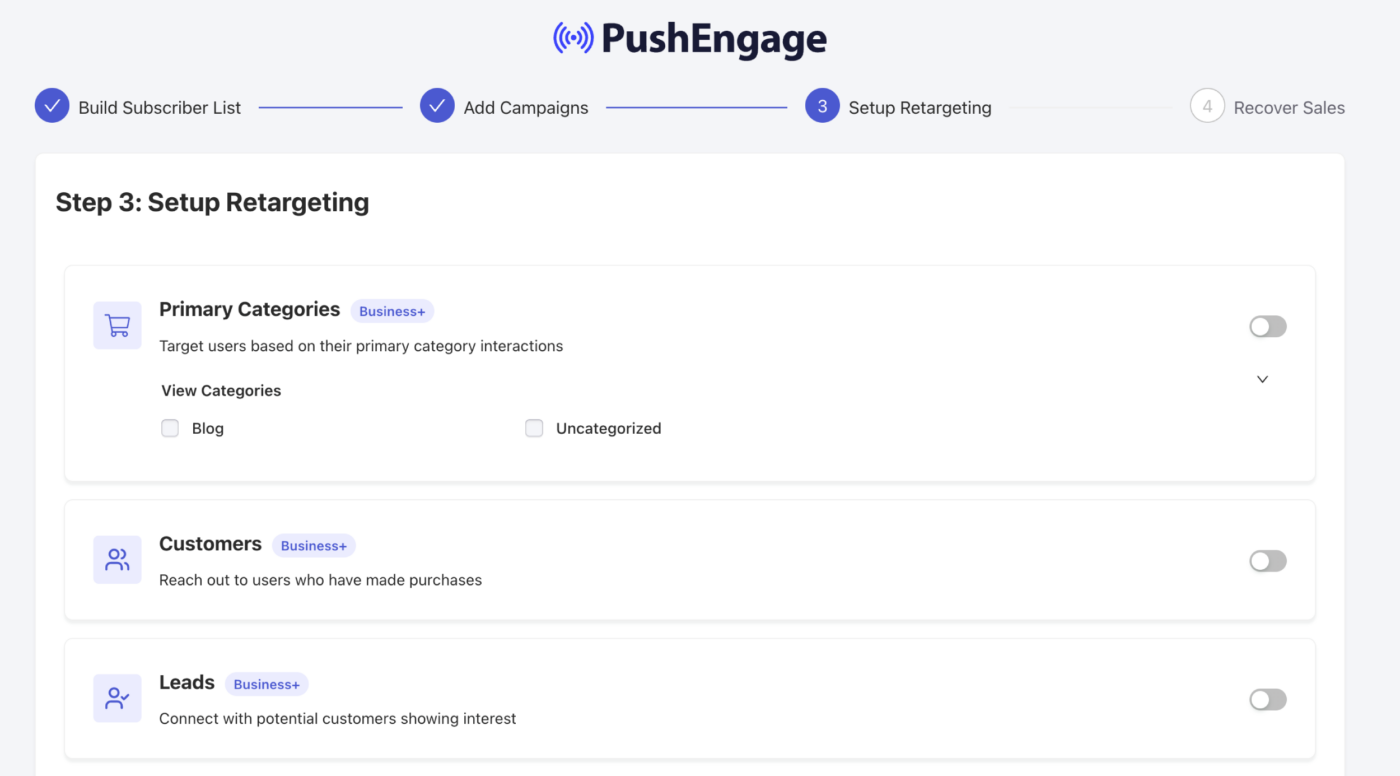
Puoi scegliere la strategia di retargeting all'inizio, questo ti aiuterà nella creazione di segmenti. Quindi, se hai segmenti esistenti, verranno mostrati qui. Le categorie primarie possono anche essere convertite in segmenti. Puoi anche utilizzare i segmenti predefiniti che abbiamo creato, ovvero Clienti e Lead.
Una volta selezionato, attiva semplicemente l'interruttore. Ora puoi fare clic sul pulsante Avanti.
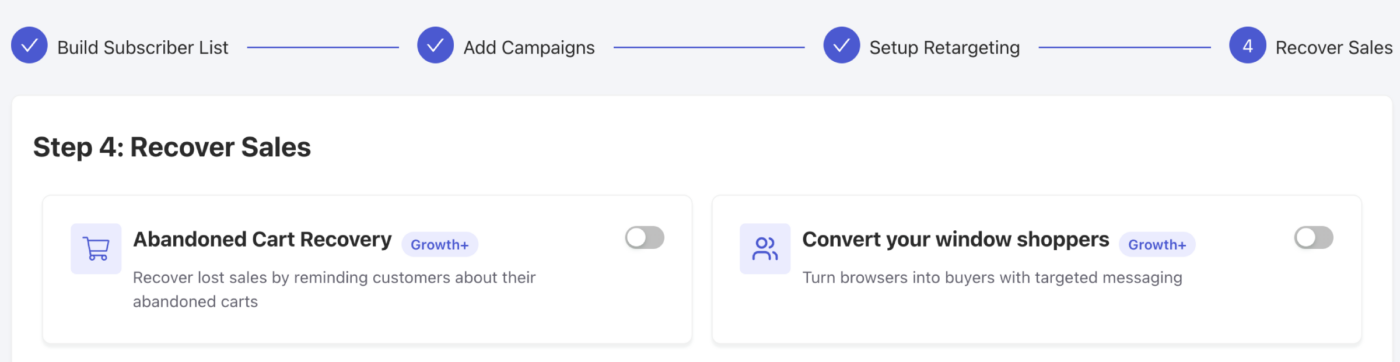
Puoi scegliere i percorsi automatizzati poiché queste sono campagne orientate agli obiettivi. Puoi facilmente recuperare le vendite utilizzando queste strategie di abbandono del carrello e della navigazione. Una volta abilitato, puoi continuare alla dashboard.
Ecco fatto, in pochi clic hai collegato il negozio WooCommerce per interagire con le notifiche push. Ora possiamo aiutarti a capire come gestire e modificare le campagne.
Gestione delle impostazioni delle notifiche push
Puoi navigare su WooCommerce » Impostazioni
Quindi naviga alla scheda Notifiche push

In questa scheda, puoi attivare tutti i tipi di notifica che desideri abilitare per ora. Questo campo ti consente anche di decidere se inviare solo all'amministratore o ai clienti.
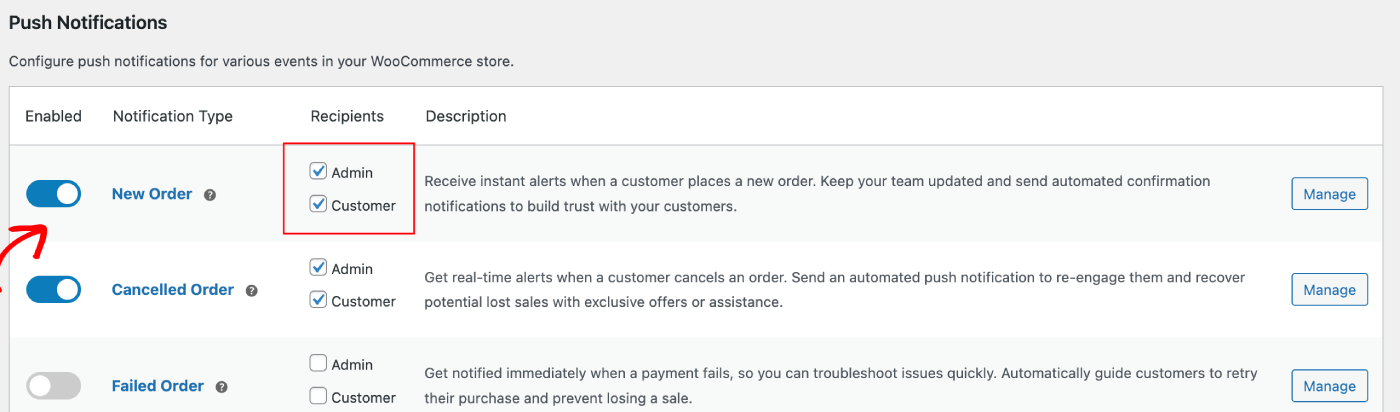
In entrambi i casi, i visitatori del negozio o l'amministratore riceveranno le notifiche push solo quando saranno iscritti o avranno scelto di ricevere le campagne.
Puoi scegliere se i destinatari della campagna saranno l'amministratore o i clienti. Una volta scelto, puoi procedere e gestire queste campagne.
Configurazione delle notifiche push lato amministratore
Puoi scegliere la campagna che desideri modificare e fare clic sul pulsante Gestisci.

Puoi scorrere fino alla casella di controllo che ti consente di inviare una notifica push all'amministratore al completamento dell'azione.

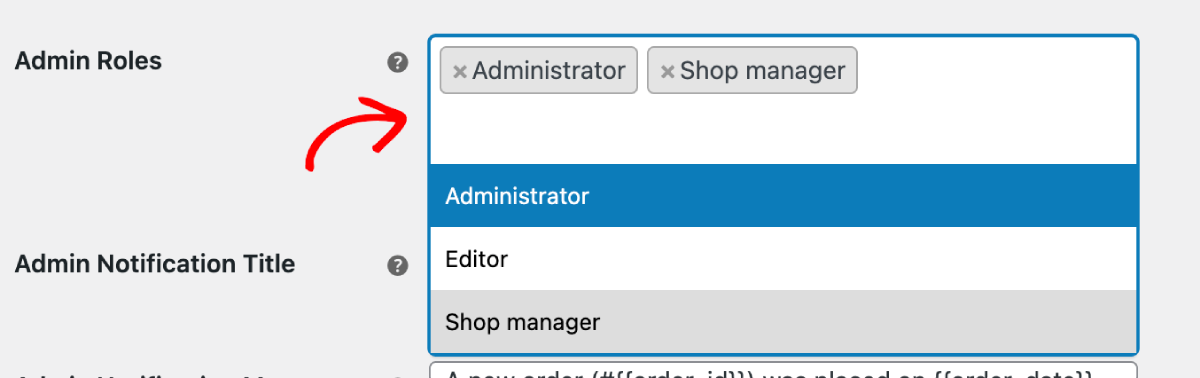
Scegli i ruoli utente
Puoi decidere di scegliere persone specifiche per ricevere le campagne quando viene effettuato un ordine o l'acquisto fallisce. Puoi scegliere i ruoli che dovrebbero ricevere le campagne.
Configurazione delle campagne
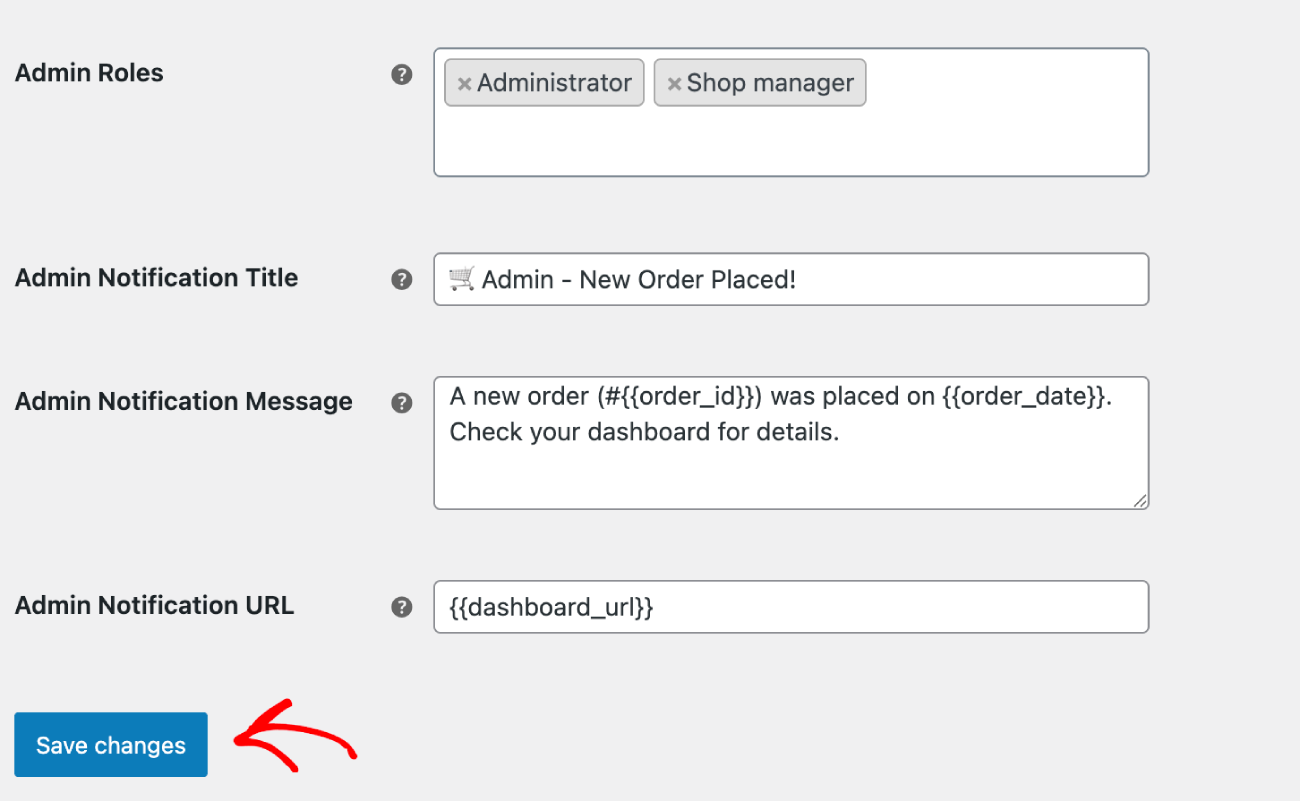
Puoi impostare il titolo e il messaggio predefiniti della campagna insieme all'URL. Ad esempio, nella campagna per nuovi ordini effettuati, puoi avere variabili come ID ordine e Data ordine per dettagli più specifici di ogni nuovo ordine effettuato.
Configurazione delle notifiche push lato cliente
Se desideri inviare campagne push ai visitatori del tuo sito web o ai clienti. Puoi inviare le campagne predefinite disponibili nelle Impostazioni di WooCommerce oppure puoi creare le tue campagne utilizzando Push Broadcasts, Drip Autoresponders. Abbiamo anche alcune campagne automatizzate create per te che sono campagne orientate agli obiettivi.
Campagne push predefinite
Puoi scegliere la campagna che desideri modificare e fare clic sul pulsante Gestisci. Puoi selezionare la casella che consente l'invio di campagne ai clienti. Ad esempio, qui stiamo configurando le notifiche push per la richiesta di riacquisto.
Puoi impostare il titolo e il messaggio della notifica insieme all'URL della pagina di checkout.
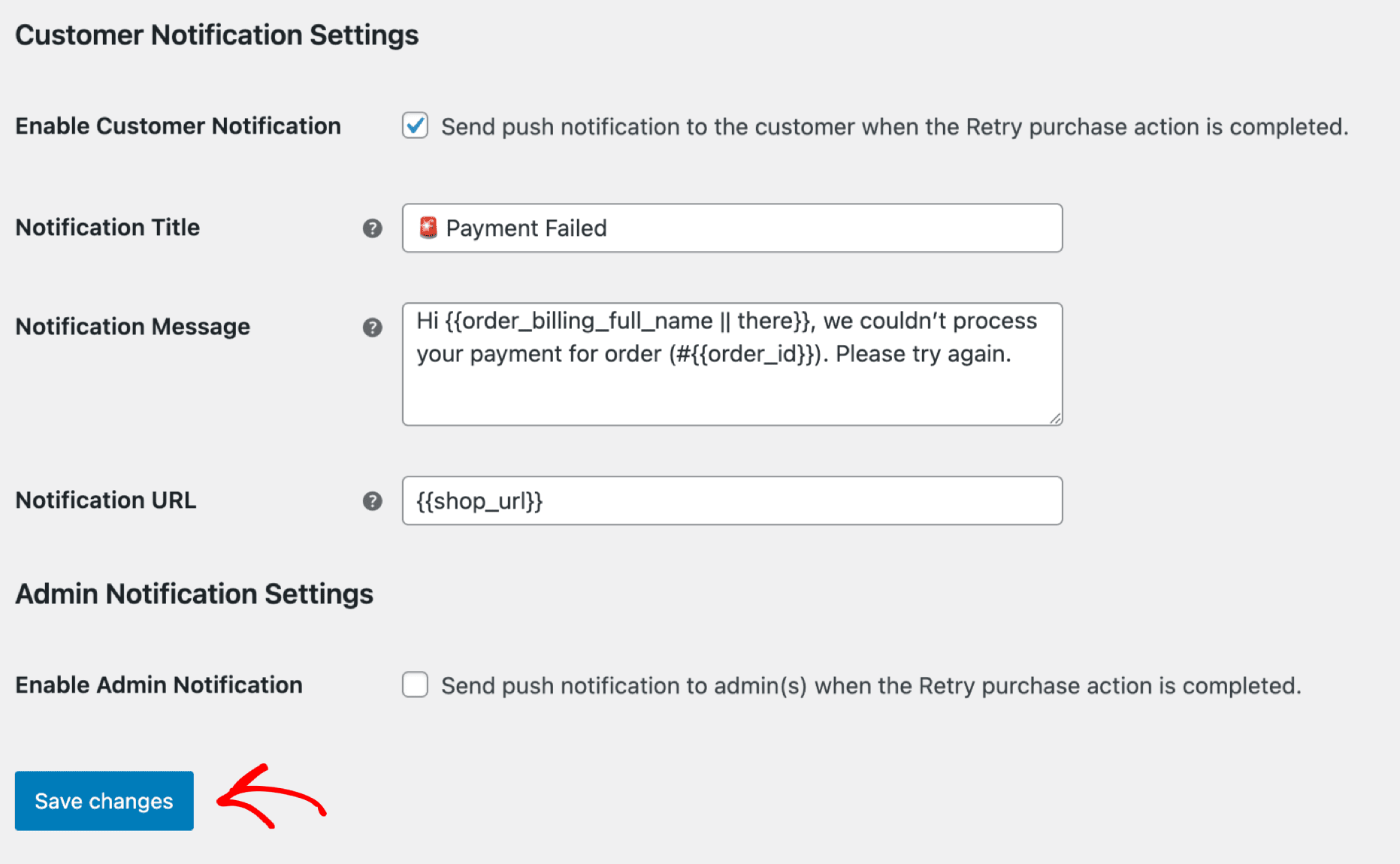
Una volta aggiornati i dettagli, puoi fare clic sul pulsante Salva modifiche.
Campagne personalizzate
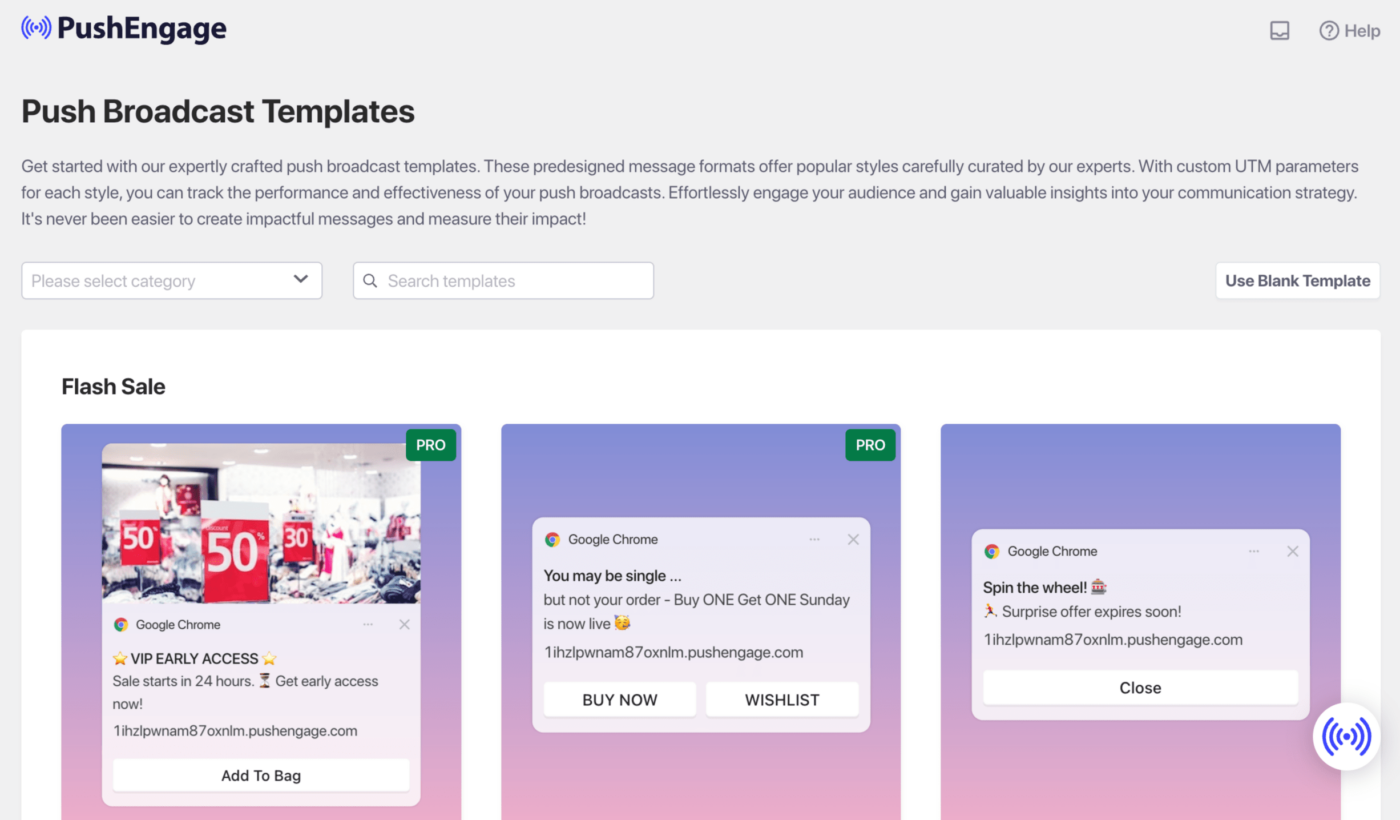
Puoi inviare trasmissioni push utilizzando la nostra varietà di modelli.
Campagne automatizzate
Abbiamo campagne attivate, che sono campagne specifiche per eventi. Sono specifiche per obiettivi, alcuni esempi sono: campagne di abbandono del carrello e della navigazione. Queste campagne sono pre-create per il tuo negozio. Devi solo assicurarti che le campagne siano abilitate una volta che il tuo negozio è connesso.
Qui è la guida che ti aiuterà con i passaggi dettagliati per abilitare e impostare questa campagna per il tuo negozio.
In caso di problemi, non esitare a contattarci facendo clic qui. Il nostro team di supporto sarà in grado di aiutarti.