Avec PushEngage, vous pouvez envoyer automatiquement des campagnes aux utilisateurs pour chaque nouvel article publié et définir la fréquence pour améliorer l'expérience utilisateur et gérer plusieurs flux RSS. Si vous utilisez efficacement le flux RSS automatique, vous pouvez vous fier entièrement à votre flux RSS et à Pushengage pour inciter vos abonnés en temps voulu, à condition que vous publiiez du nouveau contenu quotidiennement et que vous évitiez d'envoyer des notifications manuelles. Ceci n'est qu'une configuration unique. Cependant, vous êtes libre de revenir et de personnaliser votre campagne plus tard si vous le souhaitez.
Comment configurer le flux RSS automatique PushEngage –
- Connectez-vous à votre tableau de bord PushEngage et accédez à Campagne » Flux RSS automatique
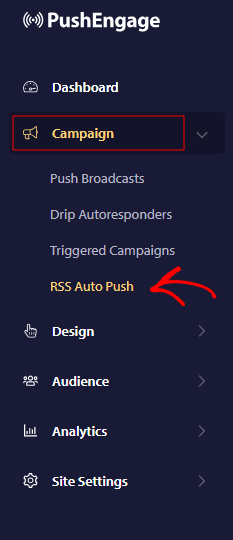
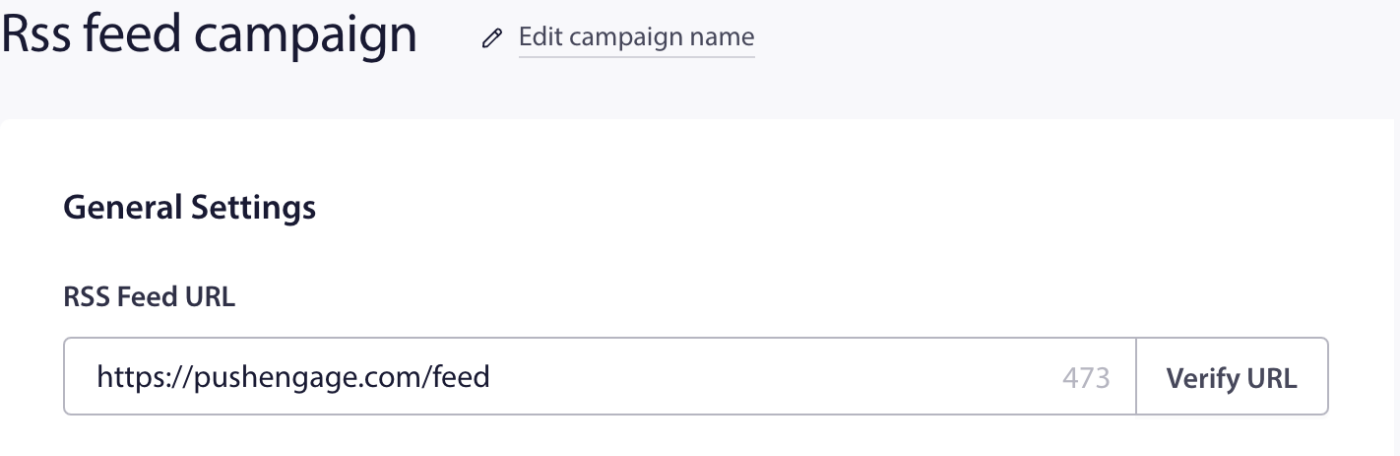
- Veuillez entrer l'URL valide de votre flux RSS et vérifiez-la.
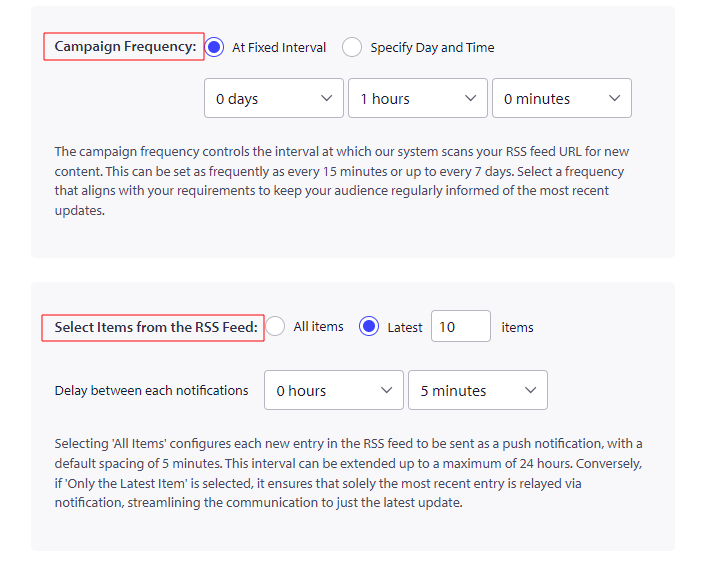
- L'étape suivante consiste à définir la fréquence de la campagne. Ici, nous décidons combien de temps nous allons lire l'élément du flux. Vous pouvez définir la fréquence de la minuterie à l'aide du menu déroulant, avec 15 minutes comme temps minimum et 7 jours comme temps maximum.
- Lorsque vous sélectionnez « Tous les éléments », tous les nouveaux éléments du flux RSS seront envoyés sous forme de notifications push avec un intervalle de 5 minutes entre chacun. Si vous sélectionnez « Seulement le dernier élément », seul l'élément le plus récent sera envoyé dans la notification dans le délai que vous avez sélectionné.
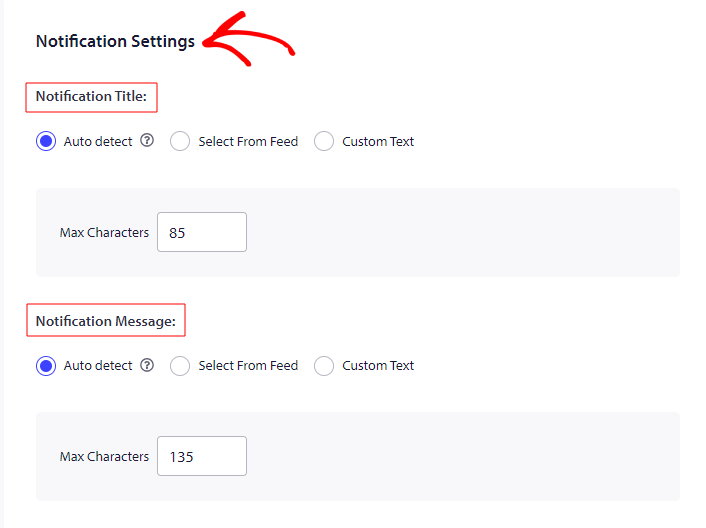
À l'étape suivante, vous pouvez définir la limite de caractères pour le titre et le message de la notification.
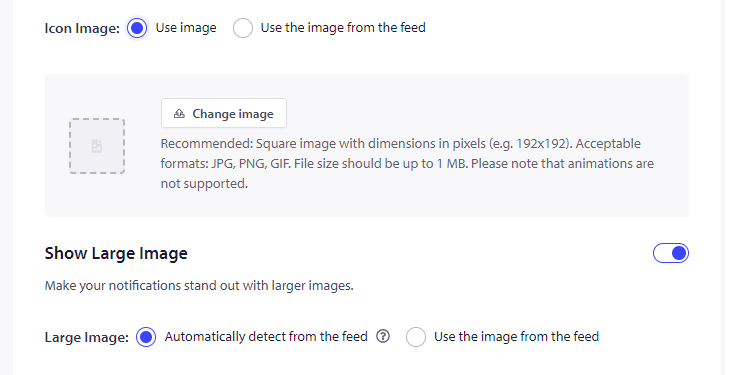
- Ensuite, vous pouvez décider si vous souhaitez afficher l'« Image d'icône » dans la notification générée via le flux RSS ou si vous souhaitez afficher l'image du flux. Si vous souhaitez utiliser l'image du flux, utilisez la valeur de l'élément ou de l'attribut dans l'élément du flux RSS comme URL de l'image d'icône pour votre notification. Pour sélectionner un sous-élément, séparez le nom de l'élément par « > ». Par exemple, pour cibler le sous-élément « media: thumbnail », utilisez la notation
media:content > media:thumbnail
- De la même manière, si vous ne souhaitez pas envoyer de notification avec une grande image à l'aide du flux RSS, vous pouvez soit détecter automatiquement l'image du flux, soit utiliser l'image du flux. Si vous souhaitez utiliser l'image du flux, utilisez la valeur de l'élément ou de l'attribut dans l'élément du flux RSS comme URL de la grande image pour votre notification. Pour sélectionner un sous-élément, séparez le nom de l'élément par « > ». Par exemple, pour cibler le sous-élément « media: thumbnail », utilisez la notation
media:content > media:thumbnail
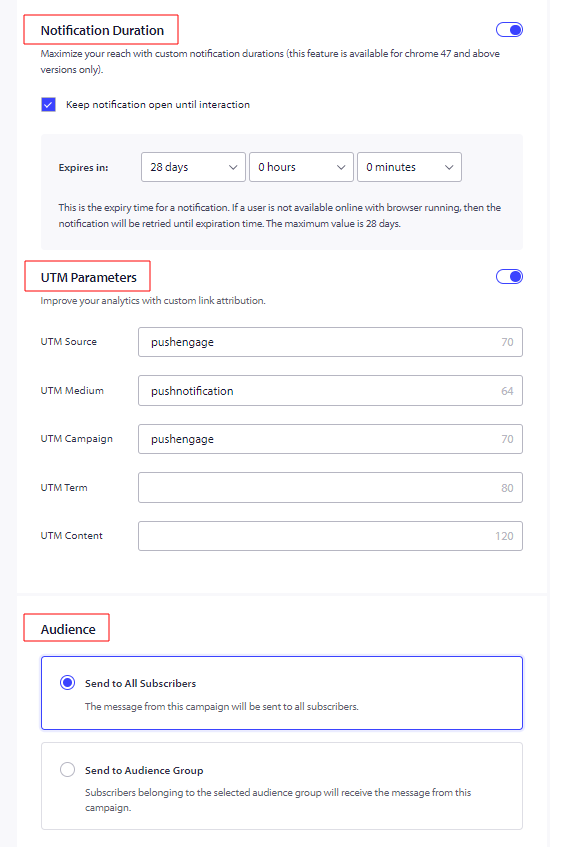
Durée de la notification : Vous devez définir la durée de toutes les notifications avant de les envoyer, afin d'éviter de submerger vos abonnés de notifications. Cela ne submerge pas seulement vos abonnés de nombreuses notifications, mais ouvre également la voie à une augmentation des désabonnements. Vous pouvez définir l'expiration de la notification à un maximum de 28 jours.
Paramètres UTM pour le suivi Google Analytics : L’ajout de paramètres UTM vous permet d’analyser les données dans Google Analytics. Lorsque vous envoyez des notifications, la configuration des paramètres UTM aidera à capturer les données qui alimentent GA. Vous pouvez mentionner les champs obligatoires – UTM Source, UTM Medium & UTM Campaign, comme illustré dans l’exemple ci-dessous.
Sélectionner l’audience : La fonctionnalité de sélection de l’audience est disponible dans le plan Business & supérieur. La sélection de l’audience vous permet d’envoyer des notifications ciblées, ce qui augmente le nombre de vues & de clics pour les notifications envoyées.
Une fois terminé, enregistrez la campagne et en cas de problème, n’hésitez pas à nous contacter en cliquant ici. Notre équipe de support pourra vous aider.