Avec PushEngage, les abonnés ont le droit de se désinscrire des notifications reçues via les répondeurs automatiques et les notifications de déclenchement.
Se désinscrire des notifications push web est toujours un choix de l'utilisateur, ils ont le contrôle de leurs permissions via les paramètres du navigateur, mais PushEngage offre également un moyen facile de se désabonner au cas où ils trouveraient difficile de se désabonner via les paramètres du navigateur.
Remarque : Ce widget n'apparaît que pour les utilisateurs abonnés. Cela signifie les personnes qui reçoivent déjà des campagnes push. Les personnes qui n'ont pas cliqué sur autoriser ne verront pas le widget de désabonnement.
Maintien de la conformité RGPD pour les notifications push web Vous pouvez activer un moyen facile de se désinscrire des notifications PushEngage en naviguant vers Design > Widgets > Widgets de désabonnement.
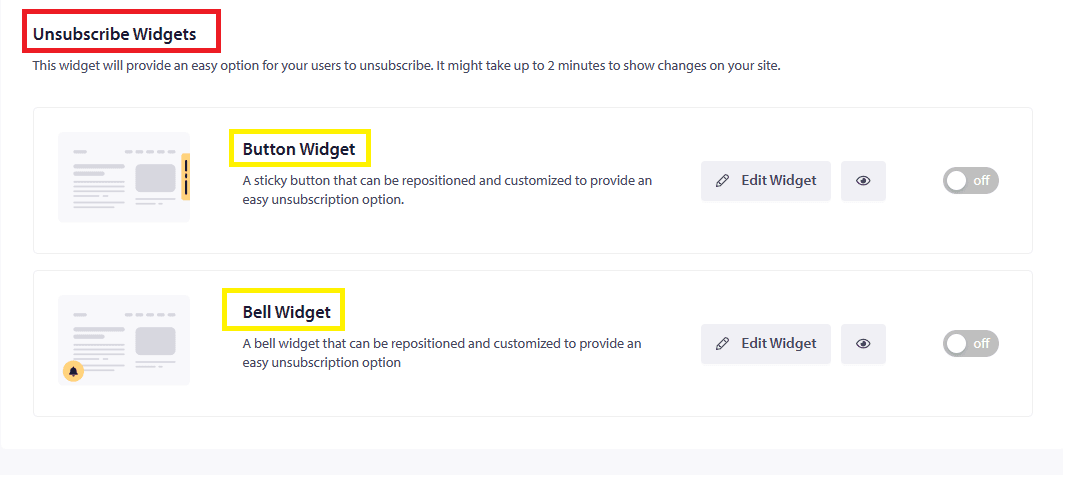
Styles des widgets de désabonnement
Il existe deux styles de widgets de désabonnement :
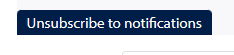
1) Widget Bouton : Il apparaîtra comme un bouton. L'utilisateur peut cliquer sur ce bouton pour se désabonner de votre notification push.
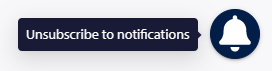
2) Widget Cloche : Il apparaîtra comme une cloche sur votre page. En un seul clic, l'utilisateur pourra se désabonner de votre notification push.
Avec l'aide de l'option Modifier disponible dans le tableau de bord, nous pouvons même personnaliser les messages de votre widget de désabonnement.
Personnalisation de votre widget
Vous pouvez modifier l'apparence et le design du bouton. Ici, vous pouvez changer le texte sous l'étiquette du bouton, personnaliser la couleur de fond et la couleur du texte.
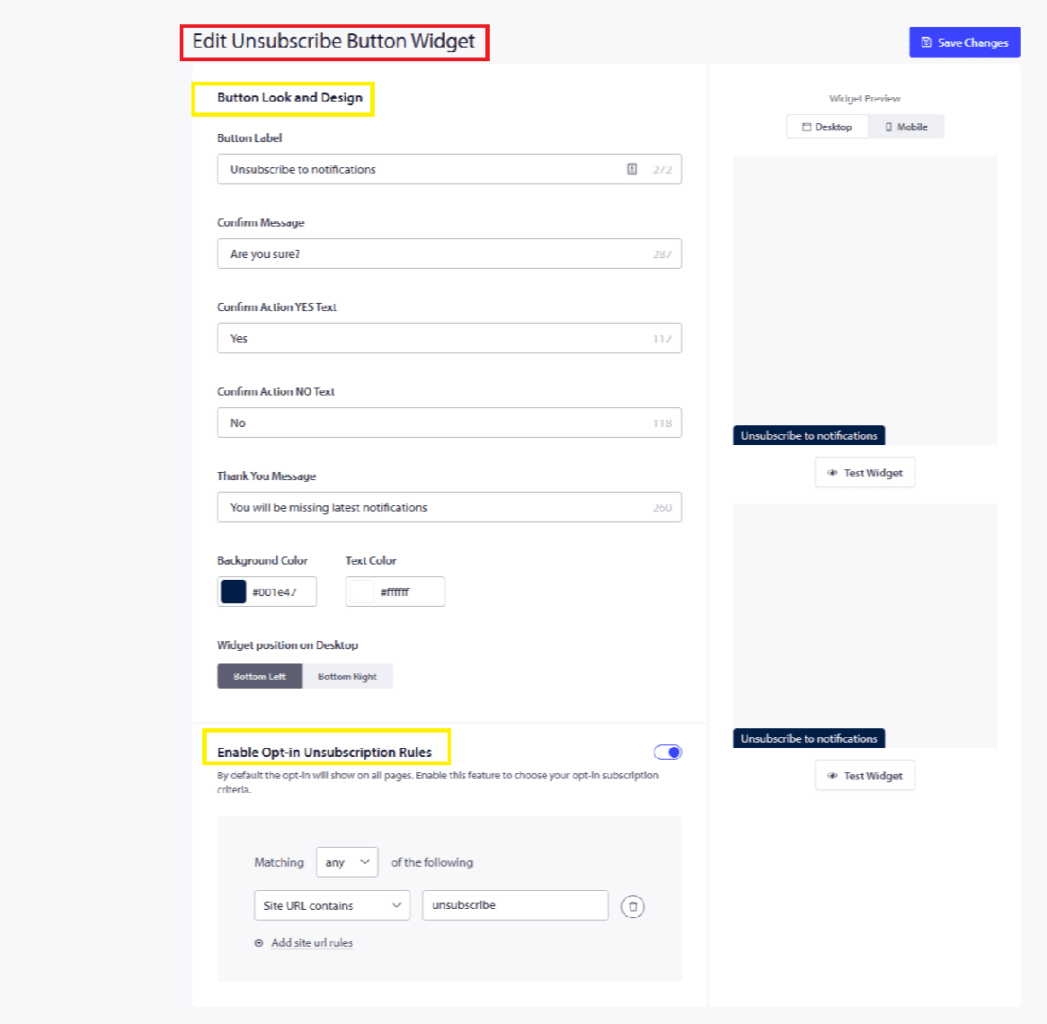
Comment styliser votre widget ?
Étiquette du bouton : Le titre apparaît sur le bouton de désabonnement. Vous pouvez modifier le message texte pour le rendre plus clair pour l'utilisateur.
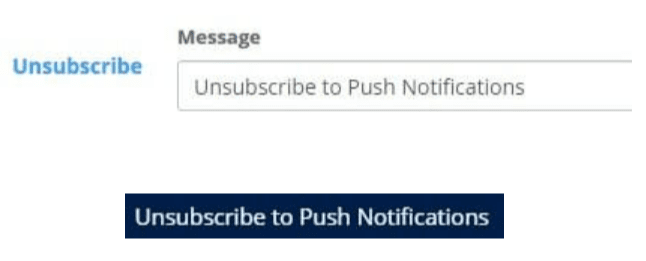
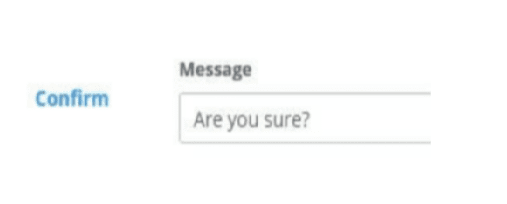
Message de confirmation : Ce message apparaît lorsque l'utilisateur clique sur le bouton de désabonnement.
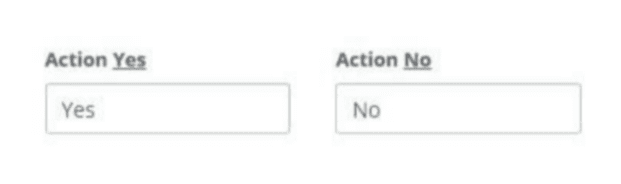
Texte OUI de l'action de confirmation et Texte NON de l'action de confirmation : Vous pouvez suggérer le nom de l'action comme Oui/Non ou Se désabonner/Ne pas se désabonner. Votre abonné agira en conséquence.
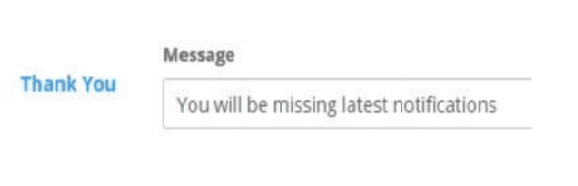
Message de remerciement : Ceci apparaît à la fin une fois que votre abonné a cliqué sur le bouton.
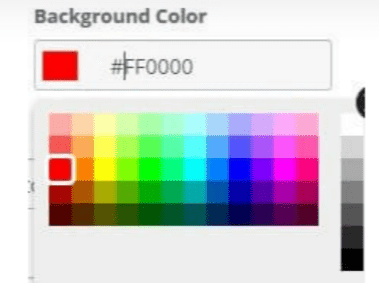
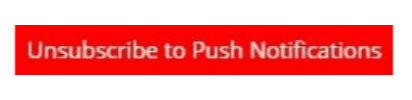
Couleur de fond et Couleur du texte : Vous pouvez même personnaliser la couleur de fond de votre option de désabonnement. Une fois terminé, enregistrez et cela se reflétera sur votre option de désabonnement.
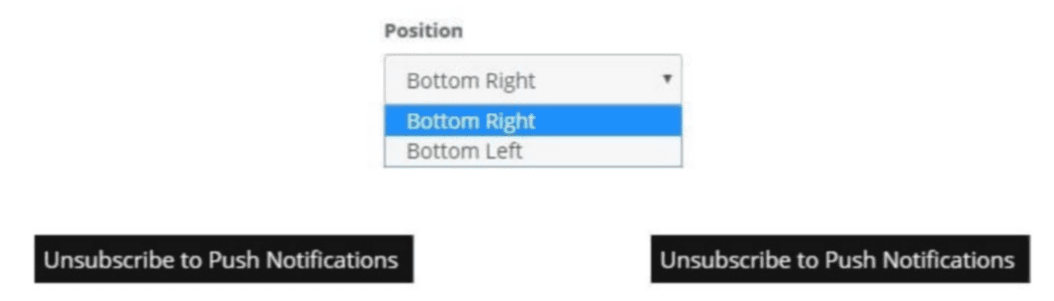
Position du widget sur ordinateur : Vous pouvez choisir où afficher l'option de désabonnement. L'option peut apparaître dans le coin inférieur gauche ou inférieur droit de votre page.
Comment personnaliser les règles d'affichage ?
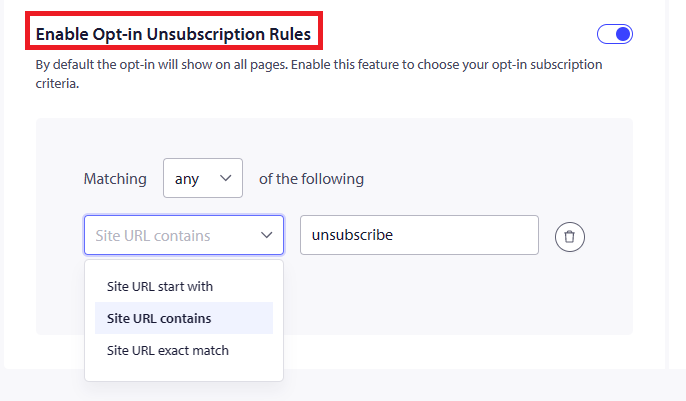
Cela vous aide à sélectionner où vous souhaitez afficher les options de désabonnement aux utilisateurs.
- Toutes les pages : Le widget de désabonnement apparaîtra sur toutes les pages de votre site Web pour les utilisateurs abonnés.
- Pages personnalisées : Sélectionnez le modèle d'URL pour les pages où vous souhaitez afficher le widget de désinscription. Cette option est conseillée car vous souhaitez rendre la désinscription facile mais pas trop facile non plus. Si vous ajoutez cela sur des pages personnalisées, votre équipe pourra envoyer des informations aux personnes qui se plaignent.
La capture d'écran ci-dessous montre un aperçu du widget de bouton de désinscription
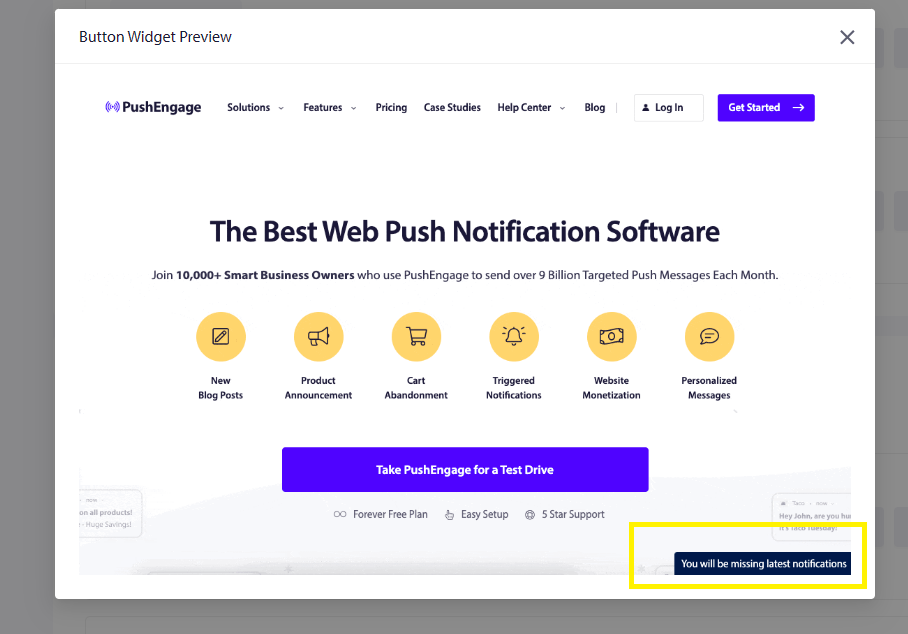
Une fois tous les paramètres définis, cliquez sur Enregistrer. Le widget de désinscription deviendra actif sur votre site Web.
Si vous rencontrez des problèmes, n'hésitez pas à nous contacter et notre équipe de support sera en mesure de vous aider.