Si vous ne souhaitez pas modifier le HTML de votre site Web mais installer PushEngage, vous pouvez utiliser Google Tag Manager pour terminer l'installation. C'est un outil facile à utiliser pour placer des codes de suivi ou des scripts sans toucher à la base de code de votre site Web. Vous pouvez terminer toute la configuration en moins de dix minutes en suivant les étapes mentionnées ci-dessous –
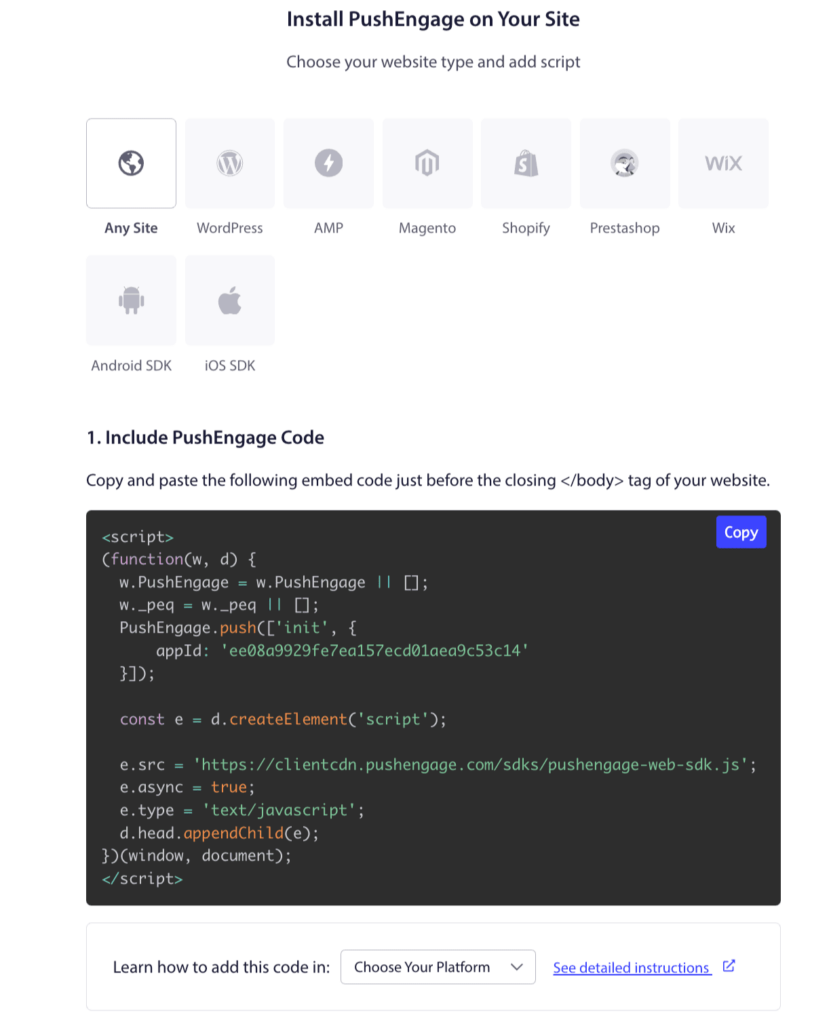
- Connectez-vous à votre tableau de bord PushEngage et accédez à Paramètres du site » Installation et copiez le code d'installation
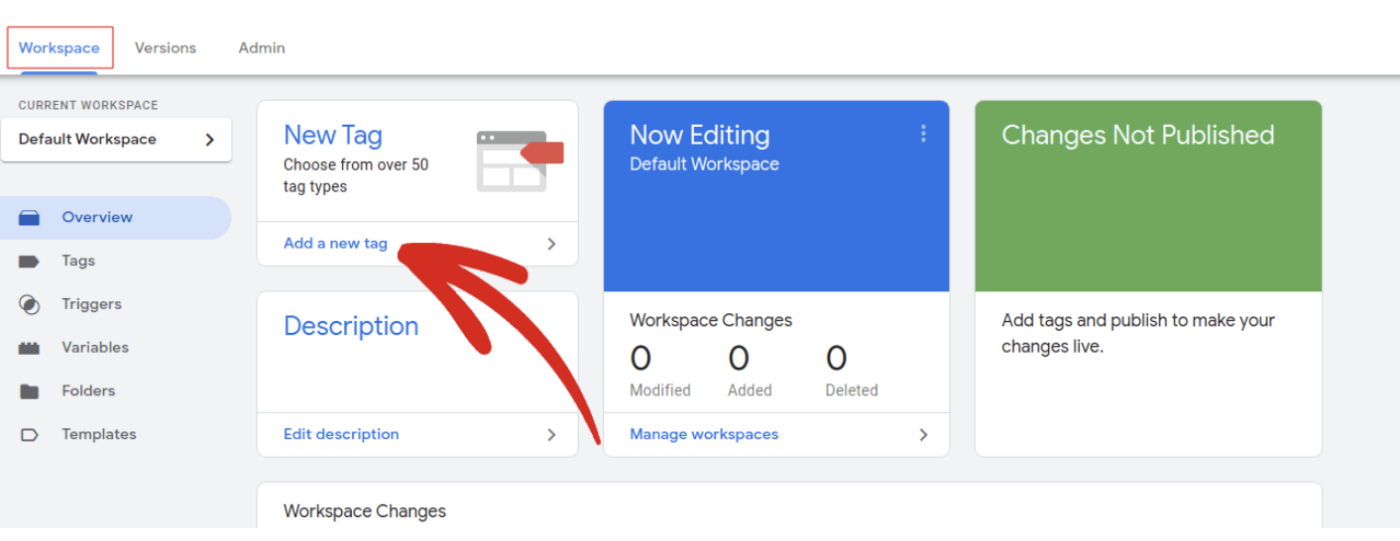
- Connectez-vous à votre Google Tag Manager et sélectionnez votre site Web. Ensuite, cliquez sur Nouvelle balise
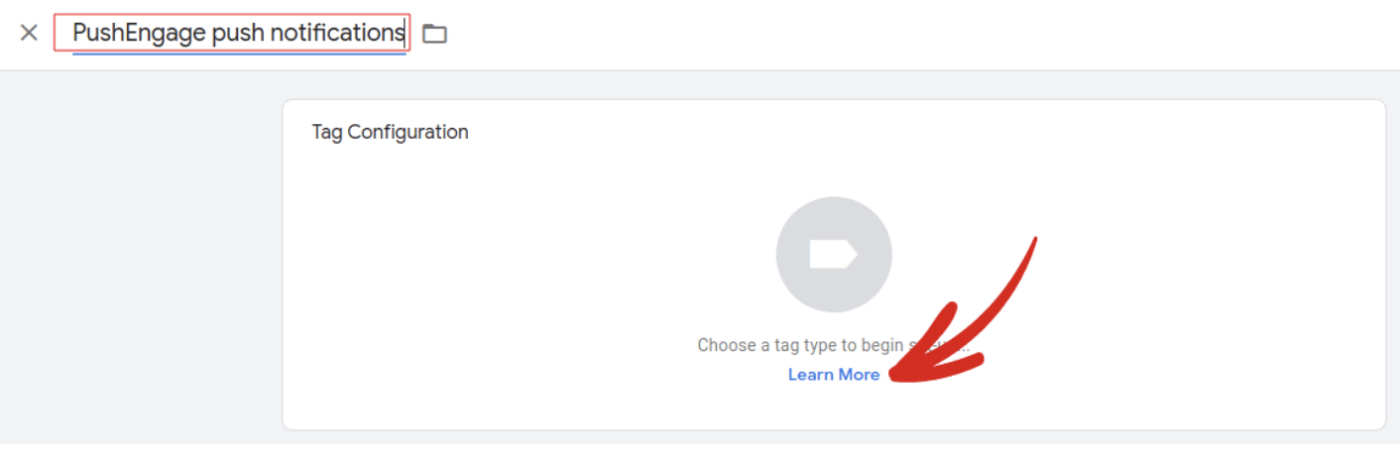
- Ajoutez un nom pour votre balise et sélectionnez Configuration de la balise, puis sélectionnez Balise HTML personnalisée
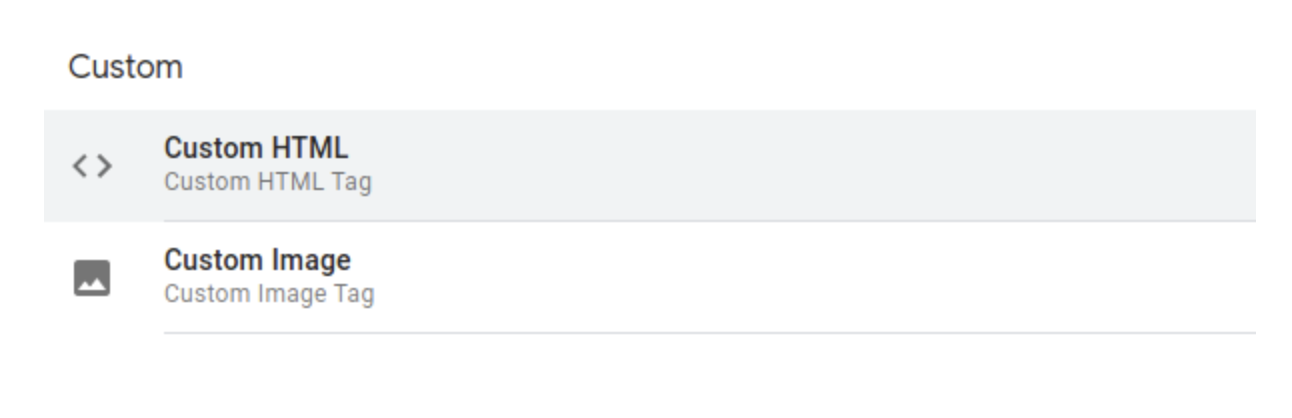
- Collez le code d'installation PushEngage que vous avez copié précédemment

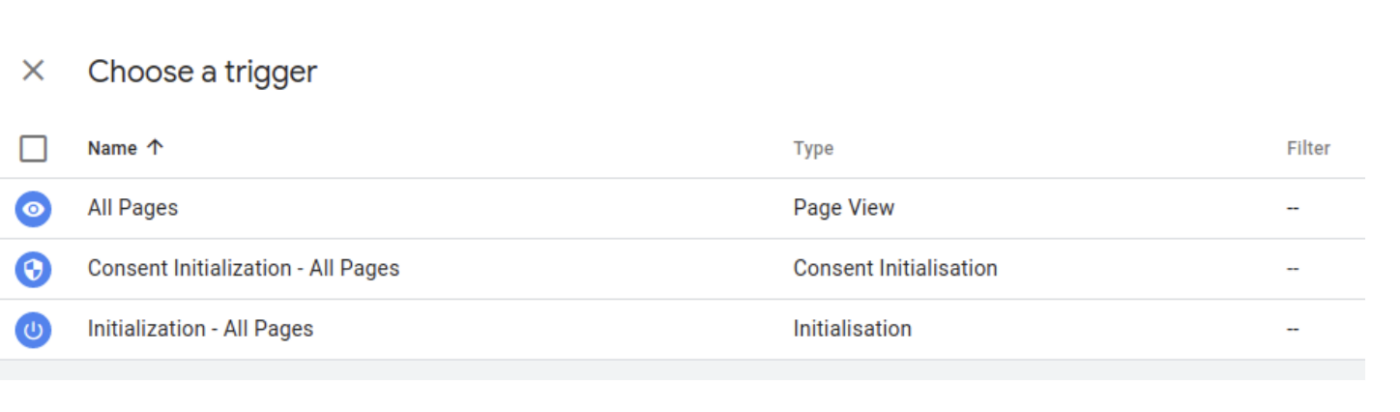
- Vous pouvez soit déclencher le code sur toutes les pages, soit sélectionner des événements de déclenchement à partir desquels vous souhaitez collecter des abonnés. Une fois cela fait, enregistrez les modifications que vous avez apportées.
- Revenez ensuite à votre tableau de bord PushEngage et, à l'étape 2, téléchargez le fichier du package et ajoutez-le au répertoire racine pour le rendre accessible publiquement. Par exemple, https://www.pushengage.com/service-worker.js.
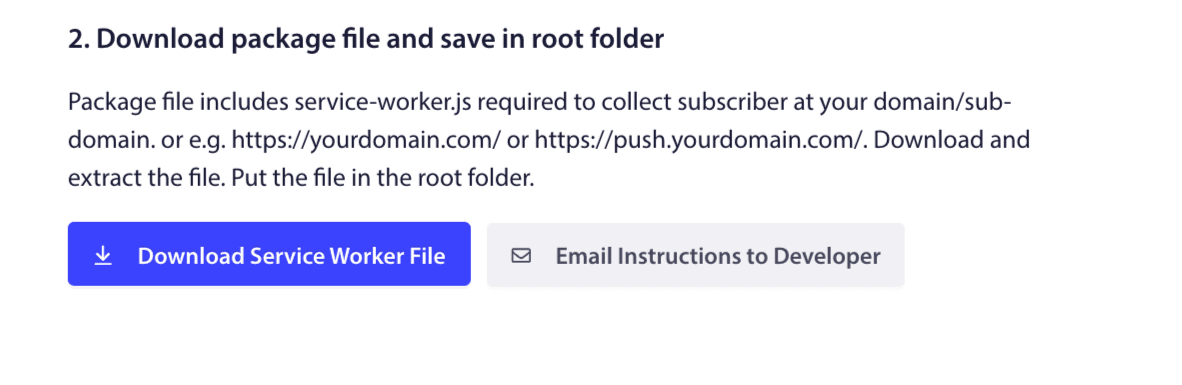
Remarque : Vous ne pouvez ajouter des extraits de code qu'à l'aide de Google Tag Manager (GTM). Le fichier service-worker.js est ajouté au répertoire racine, et cette étape ne peut pas être effectuée à l'aide de GTM.
Une fois que vous avez suivi les étapes mentionnées ci-dessus, votre installation sera terminée. Vous pouvez commencer à collecter des abonnés, puis à les informer.
Si jamais vous rencontrez des problèmes, n'hésitez pas à nous contacter en cliquant ici. Notre équipe de support sera en mesure de vous aider.