Si vous souhaitez activer les notifications push web sur Safari et rendre vos abonnés portables, vous devez créer votre propre certificat push web Safari et le configurer dans PushEngage.
Voici la procédure étape par étape que vous pouvez suivre pour créer votre propre certificat.
Avant de créer le certificat, vous aurez besoin de quelques éléments –
- Un compte développeur Apple actif – Actuellement, ce compte développeur coûte 99 $/an.
- ID Push unique pour votre site web (peut être créé à l'aide du compte développeur)
Remarque : Cette configuration n'est requise que pour les navigateurs Safari avant la version 16.4. Si vous utilisez des versions plus récentes, la collecte d'abonnés push commencera automatiquement sans aucune prise en charge supplémentaire.
En suivant ces quatre étapes, vous pouvez créer votre propre certificat push web Safari.
Étape 1 – Créer une demande de certificat
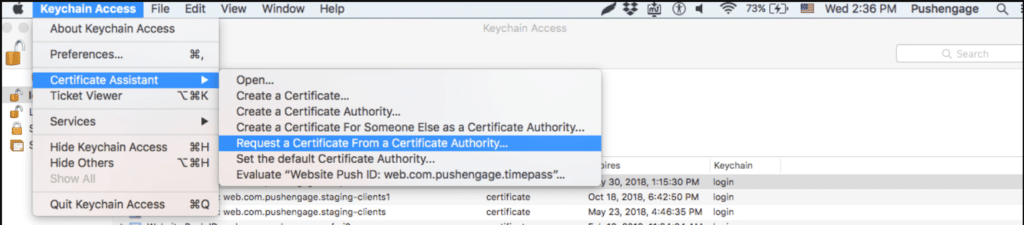
- Lancez l'application Trousseau d'accès et accédez à Trousseau d'accès > Assistant de certificat > Demander un certificat à une autorité de certification.
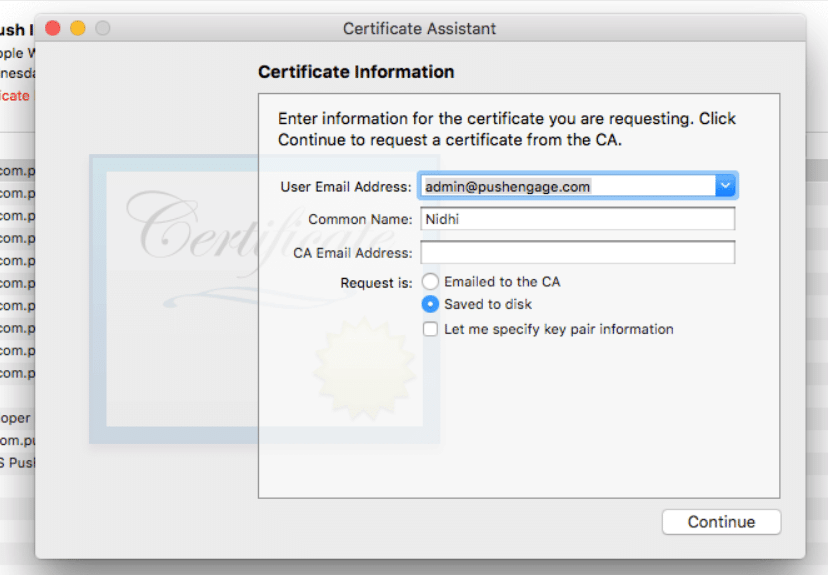
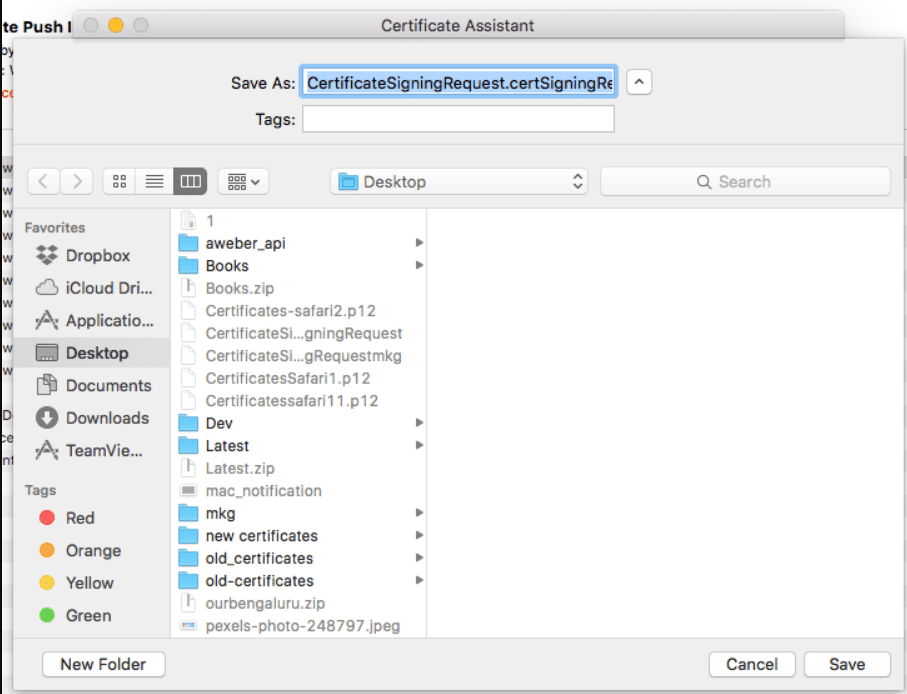
- Dans les informations du certificat, ajoutez une adresse e-mail et un nom, puis cliquez sur Enregistrer.
Étape 2 – Configurer l'ID Push Web pour APNS
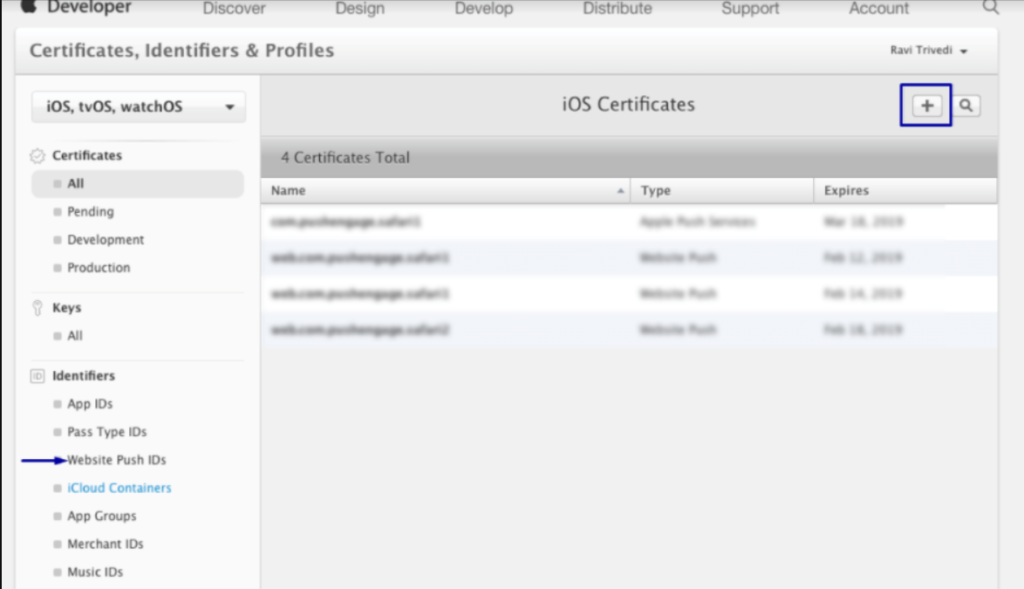
- Connectez-vous à la console développeur Apple > Identifiants > IDs Push de site web et, dans la section supérieure droite, cliquez sur l'icône +.
- Vous serez redirigé vers la fenêtre suivante où vous ajouterez la description de l'ID Push du site web et un identifiant unique. Une fois terminé, cliquez sur Continuer.
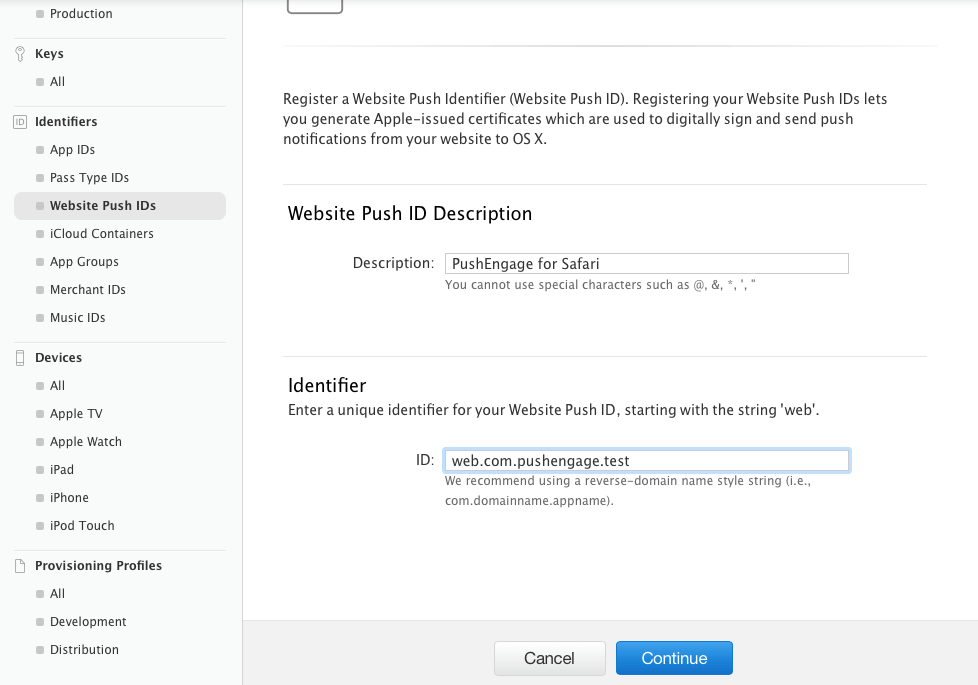
- Dans la fenêtre suivante, assurez-vous que votre ID Push de site web est correct, puis cliquez sur Enregistrer.
Étape 3 – Générer le certificat push web
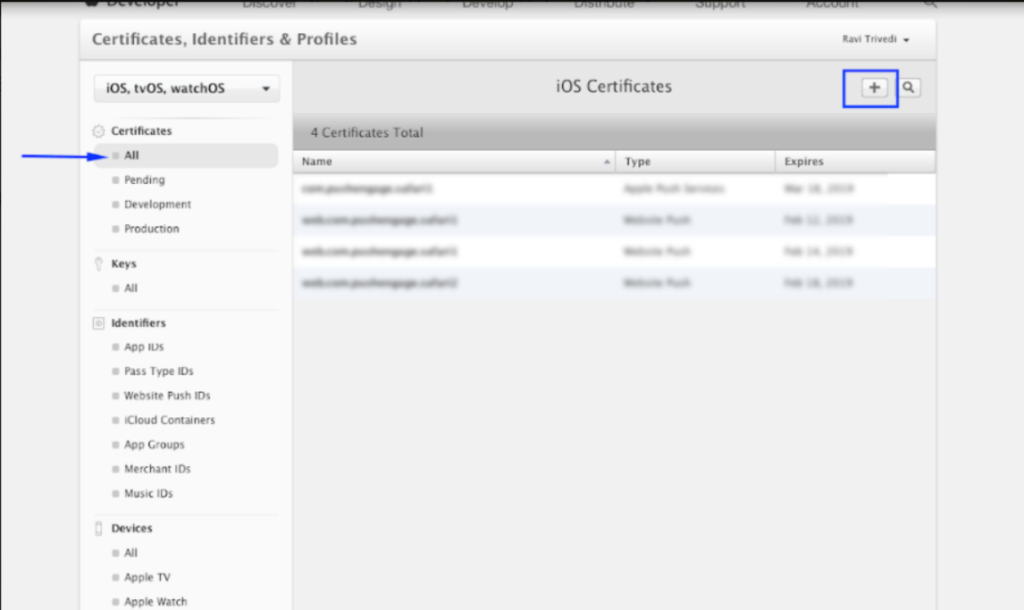
- Accédez à Certificats » Tous » cliquez sur l'icône +.
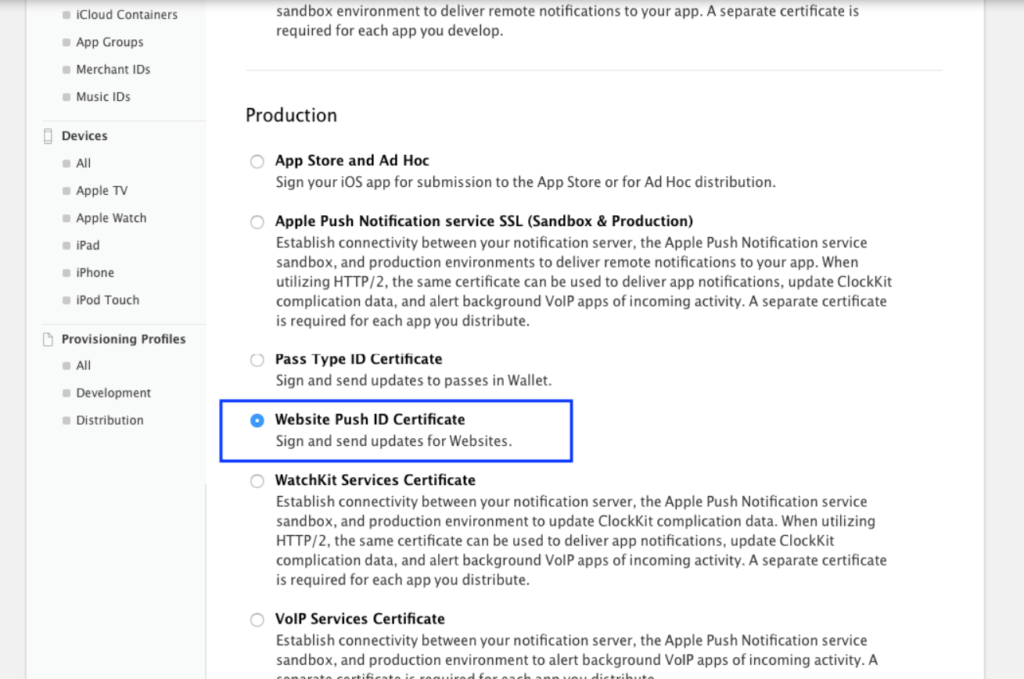
- Sélectionnez Certificat d'ID Push de site web » Continuer.
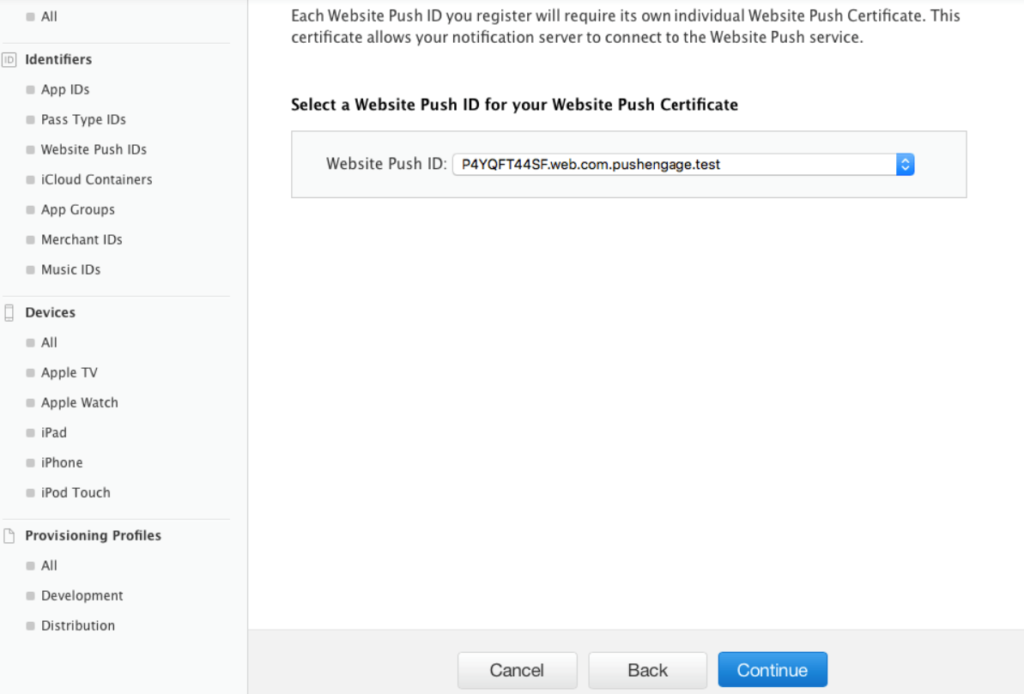
- Sélectionnez l'ID Push de site web que vous avez créé à l'Étape 2 et cliquez sur Continuer.
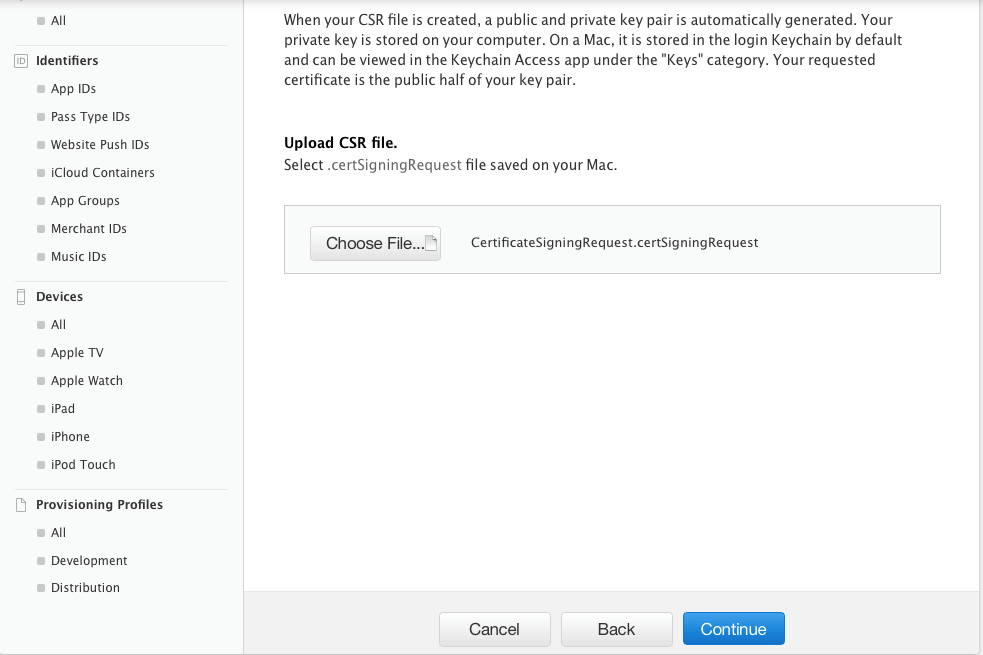
- Ajoutez maintenant le certificat CSR que vous avez créé à l'Étape 1 et cliquez sur Continuer.
- Dans la fenêtre suivante, vous recevrez le message « Votre certificat est prêt ». Téléchargez-le, car il sera utilisé pour envoyer des notifications à vos abonnés.
- Vous devez maintenant installer et exporter le certificat. Double-cliquez sur le certificat téléchargé et votre certificat sera installé dans l'application Trousseau d'accès.
- Pour exporter le certificat – Accédez à l'application Trousseau » Certificats » Faites un clic droit sur le certificat » sélectionnez l'ID Push de site web pour lequel le certificat a été créé » puis cliquez sur Exporter.
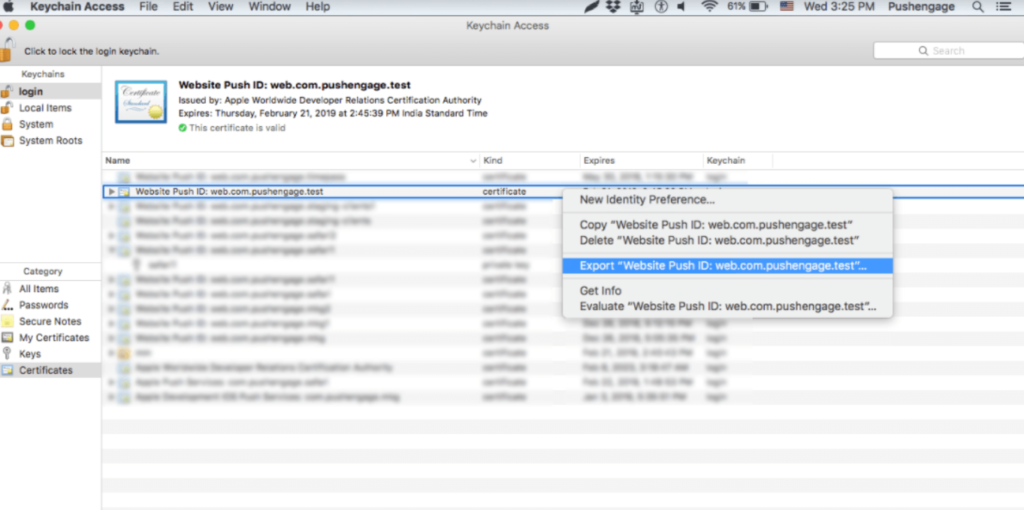
- Utilisez le format Échange d'informations personnelles (.p12) lors de l'enregistrement du certificat.
- Dans la fenêtre suivante, vous pouvez choisir de créer un mot de passe ou de le laisser vide, puis de cliquer sur.
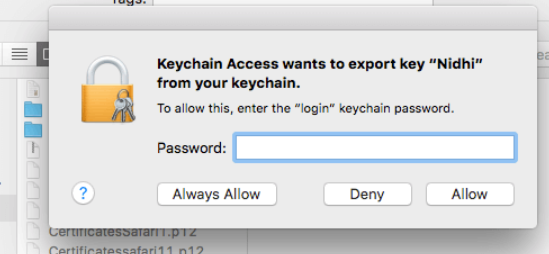
- Cliquez sur Autoriser pour exporter le certificat vers MAC.
Étape 4 – Télécharger votre certificat sur PushEngage
- Accédez à Paramètres » Paramètres avancés » Paramètres Push Web Safari » Entrez l’ID Push du site Web » Fichier de clé privée et mot de passe. Une fois terminé, cliquez sur Enregistrer les modifications.
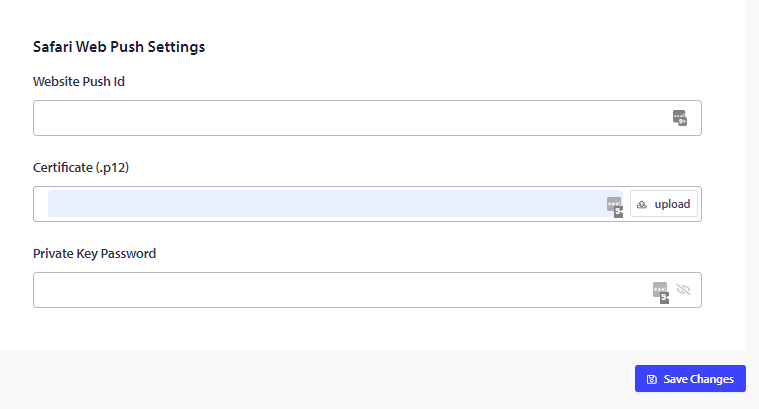
- Si les paramètres sont corrects, vous recevrez le message « Paramètres mis à jour avec succès. »
C'est tout et vous pouvez maintenant envoyer des notifications à vos abonnés via Safari. Nous prenons également en charge les notifications push sur Chrome et les navigateurs Firefox.
Si jamais vous rencontrez des problèmes, n'hésitez pas à nous contacter en cliquant ici. Notre équipe de support sera en mesure de vous aider.