La fonctionnalité de sous-domaine personnalisé sert à collecter des abonnés aux notifications web push via un autre domaine. Elle est conçue pour des situations spécifiques où la configuration standard n’est pas possible pour ajouter un service worker à la racine ou au sous-dossier de votre site web.
Ce guide vous expliquera ce qu’est cette fonctionnalité, quand l’utiliser et comment la mettre en œuvre étape par étape.
Quand utiliser un sous-domaine personnalisé ?
Cette fonctionnalité est la solution idéale si vous vous trouvez dans l’un de ces deux scénarios :
- Limitations de la plateforme : Votre site web est construit sur une plateforme (comme Webflow, ClickFunnels ou Blogspot) qui ne vous permet pas de téléverser des fichiers dans le répertoire racine de votre site. Cela empêche l’installation standard du fichier service worker PushEngage dans votre dossier racine, et vous oblige à collecter des abonnés sur notre sous-domaine. Ainsi, si vous êtes prêt à héberger un domaine séparé pour ajouter des abonnements, vous pouvez utiliser cette fonctionnalité.
- Abonnements centralisés : Vous gérez plusieurs domaines ou sous-domaines et souhaitez collecter et gérer tous vos abonnés push sous un seul domaine centralisé. Cela simplifie la gestion des abonnés et l’image de marque.
La fonctionnalité de sous-domaine personnalisé fonctionne en utilisant une page intermédiaire sur un sous-domaine que vous contrôlez. Cette page gère le processus d’abonnement, vous permettant de contourner les restrictions de fichiers de la plateforme et de centraliser votre audience. Il doit s’agir d’une URL HTTPS. C’est là que votre abonnement aura lieu et il sera visible dans chaque campagne push.
Veuillez noter que si vous souhaitez utiliser cette fonctionnalité, vous ne pourrez pas utiliser l’option d’opt-in en une seule étape de Push. Vous utiliserez uniquement l’une des options d’opt-in en double étape disponibles.
Configuration du sous-domaine personnalisé
Activer le sous-domaine personnalisé dans vos paramètres
Tout d’abord, vous devez indiquer à PushEngage quel sous-domaine vous avez l’intention d’utiliser.
- Accédez à votre tableau de bord PushEngage.
- Allez dans Paramètres du site » Paramètres avancés.
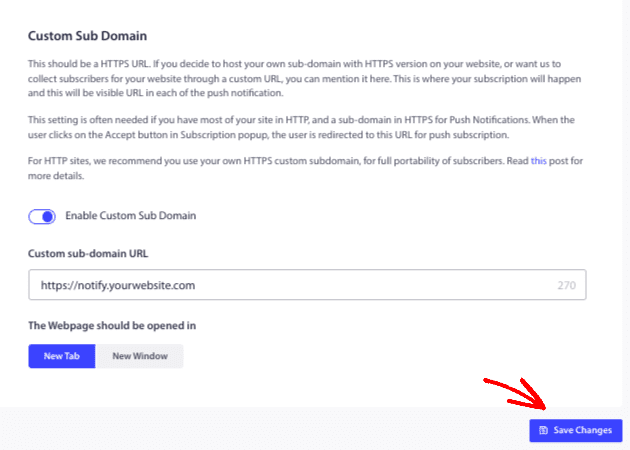
- Trouvez l’option Sous-domaine personnalisé pour l’abonnement.
- Activez l’interrupteur pour l’activer.
- Dans la zone de texte, entrez l’URL complète du sous-domaine que vous utiliserez (par exemple,
https://notify.votresite.com). Vous pouvez choisir si vous souhaitez que le domaine ajouté s’ouvre dans une nouvelle fenêtre ou un nouvel onglet.
Apporter des modifications au code d’installation
Étape 1 : Ajouter le code d’installation à votre site principal (Site A)
Ce code doit être placé sur votre site web principal. Il déclenchera l’invite d’opt-in d’abonnement pour vos visiteurs.
- Copiez l’extrait de code ci-dessous.
- Collez-le juste avant la balise
</head>sur chaque page de votre site web principal où vous souhaitez collecter des abonnés. - Remplacez
'VOTRE ID D'APPLICATION'par votre ID d’application réel. Vous pouvez trouver votre ID d’application en accédant à Paramètres du site » Paramètres d’installation dans votre tableau de bord.
Code pour le site A (Site principal) :
<script>
(function(w, d) {
  w.PushEngage = w.PushEngage || [];
  w._peq = w._peq || [];
  PushEngage.push(['init', {
      appId: 'YOUR APP ID'
  }]);
  var e = d.createElement('script');
  e.src = 'https://clientcdn.pushengage.com/sdks/pushengage-web-sdk.js';
  e.async = true;
  e.type = 'text/javascript';
  d.head.appendChild(e);
})(window, document);
</script>
Étape 2 : Ajouter le code d’installation à votre sous-domaine personnalisé (Site B)
Cette version spéciale du code doit être placée sur la page intermédiaire de votre sous-domaine personnalisé.
- Copiez l’extrait de code ci-dessous.
- Collez-le juste avant la balise
</head>sur la page principale de votre sous-domaine personnalisé (par exemple,index.html). - Remplacez
'VOTRE ID D'APPLICATION'par le même ID d'application que celui utilisé à l'étape 2.
Ce code inclut le paramètre isSubscriptionOnSubDomain:true. Cette ligne est cruciale car elle empêche l'apparition de l'opt-in d'abonnement sur votre sous-domaine lui-même, car son seul but est de traiter l'abonnement.
Code pour le Site B (Sous-domaine personnalisé) :
<script>
(function(w, d) {
  w.PushEngage = w.PushEngage || [];
  w._peq = w._peq || [];
  PushEngage.push(['init', {
      appId: 'YOUR APP ID',
      isSubscriptionOnSubDomain:true
  }]);
  var e = d.createElement('script');
  e.src = 'https://clientcdn.pushengage.com/sdks/pushengage-web-sdk.js';
  e.async = true;
  e.type = 'text/javascript';
  d.head.appendChild(e);
})(window, document);
</script>
Étape 3 : Placez le fichier Service Worker sur votre sous-domaine
Le fichier Service Worker de PushEngage est ce qui permet les notifications push depuis votre propre domaine.
- Téléchargez le fichier
service-worker.jsdepuis votre tableau de bord PushEngage sous Paramètres du site » Paramètres d'installation. - Uploadez ce fichier dans le répertoire racine de votre Site B (Sous-domaine personnalisé).
- Assurez-vous que le fichier est accessible publiquement. Vous pouvez tester cela en visitant
https://votre.sous-domaine.com/service-worker.jsdans votre navigateur. Vous devriez voir le code du fichier, pas une erreur 404.
Activez l'installation rapide pour votre style d'opt-in
Ceci est une étape finale obligatoire. Pour que la méthode du sous-domaine personnalisé fonctionne, la fonctionnalité Installation rapide doit être activée pour votre opt-in. Ce paramètre garantit que l'abonnement se fait via une fenêtre pop-up qui utilise votre sous-domaine personnalisé.
1. Dans votre tableau de bord PushEngage, accédez à Design » Modèles de pop-up.
2. Choisissez le modèle de pop-up que vous êtes à l'aise d'utiliser sur votre site et cliquez pour les modifier.
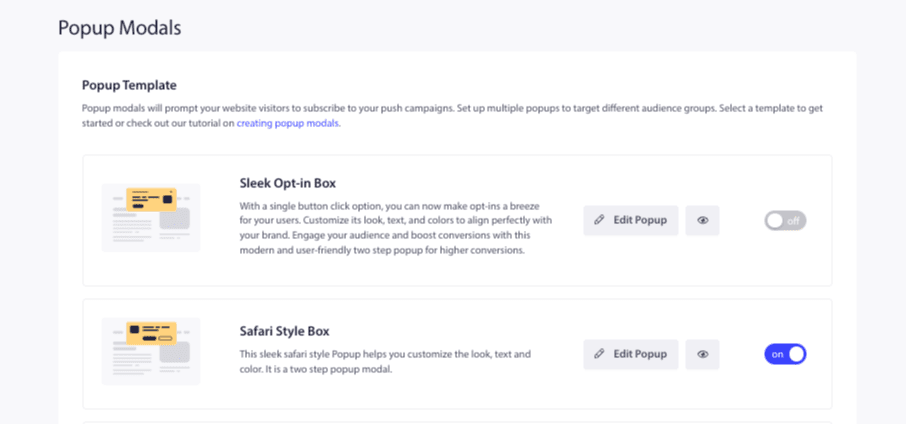
3. À l'intérieur de l'éditeur d'opt-in, assurez-vous que le commutateur Installation rapide est activé.
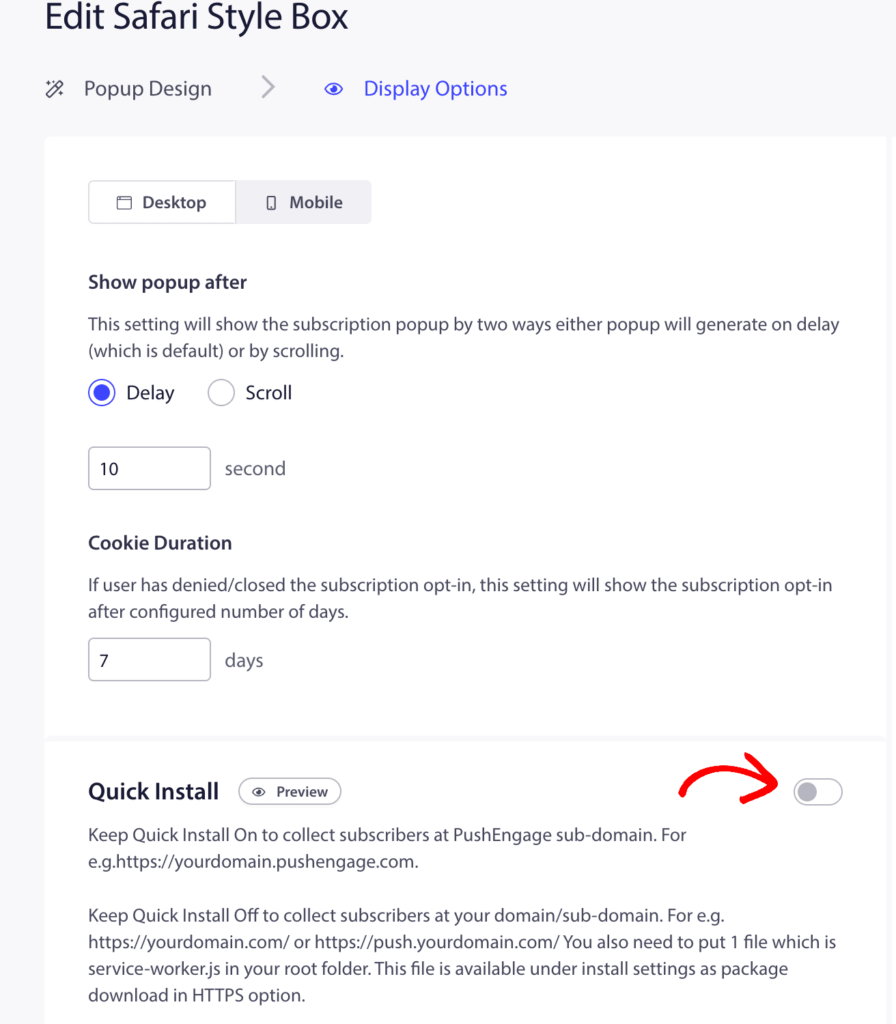
4. Enregistrez vos modifications.
Veuillez noter : L'installation rapide doit toujours être activée pour les styles d'opt-in utilisés sur votre site. Si elle est désactivée, le sous-domaine personnalisé ne sera pas utilisé et le processus d'abonnement échouera.
C'est tout ! Une fois que vous avez terminé toutes ces étapes, votre site web sera prêt à collecter des abonnés aux notifications push en utilisant votre sous-domaine personnalisé. Lorsqu'un visiteur de votre site principal clique pour s'abonner, il sera abonné de manière transparente via votre page de sous-domaine.
Si vous rencontrez des problèmes, n'hésitez pas à nous contacter en cliquant ici. Notre équipe de support pourra vous aider.