PushEngage vous permet de convertir les visiteurs de votre site Web en abonnés aux notifications push Web. Un abonné est toute personne qui clique sur autoriser dans la fenêtre contextuelle d'abonnement que vous configurez sur votre site Web. Une campagne de notifications push Web ne capture pas d'informations personnelles telles que l'e-mail ou le numéro de téléphone. Cependant, vous pouvez contacter vos abonnés même lorsqu'ils ne sont pas sur votre site Web.
Installation de PushEngage
1. Pour terminer l'installation de PushEngage, accédez à Paramètres du site » Détails du site.
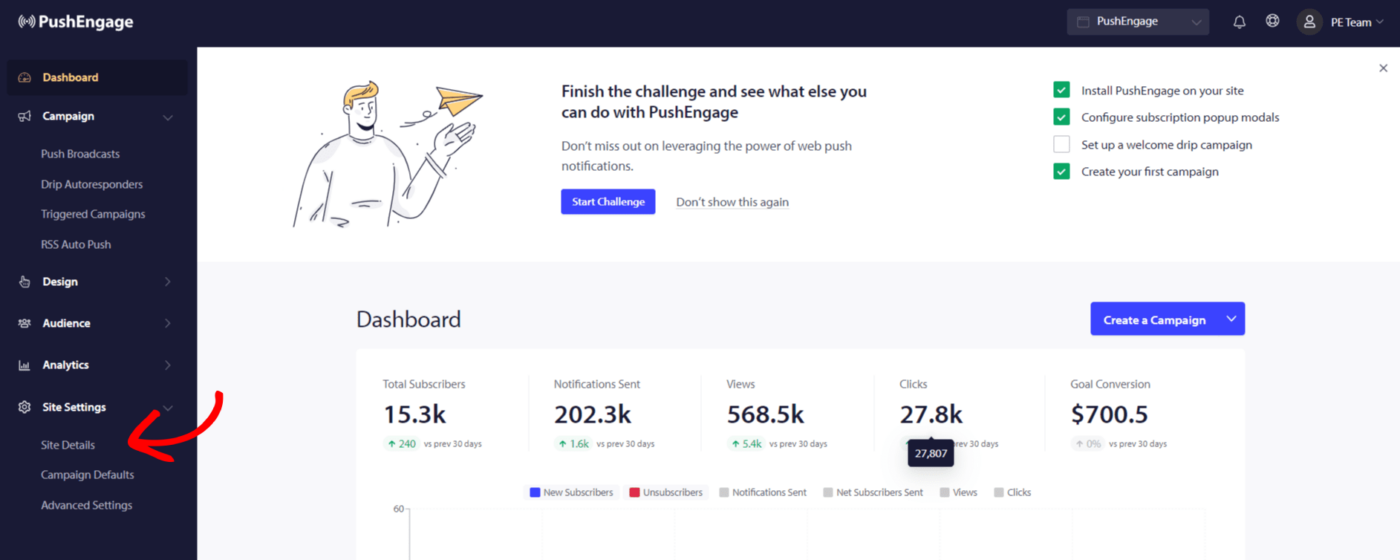
2. Vous devez saisir les informations du site – Nom du site, logo de votre marque, et vous assurer que l'URL du site est correcte.
Vous pouvez maintenant passer à la mise à jour du bon fuseau horaire, car la campagne planifiée utilisera ce fuseau horaire. Vous devez activer la géolocalisation.
Vous pouvez générer une clé API si vous prévoyez d'utiliser l'intégration API prochainement. Bien que cela puisse également être fait plus tard, il s'agit d'une étape facultative.
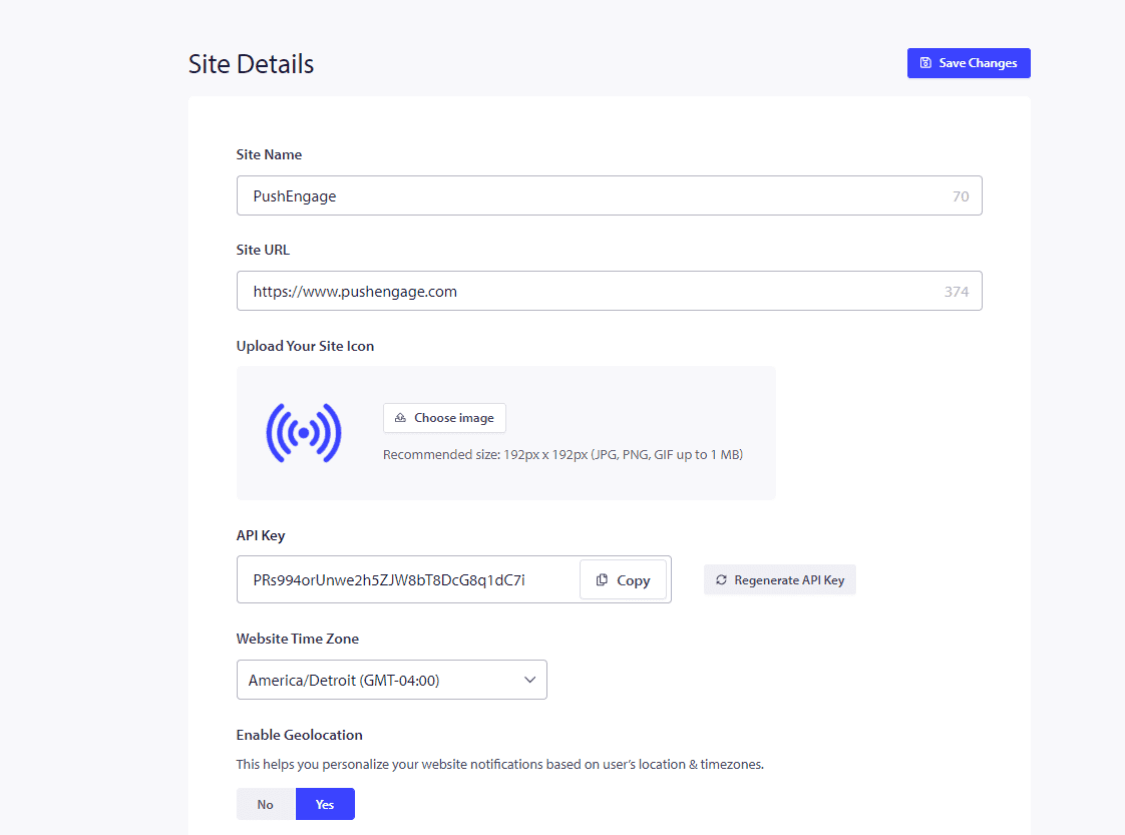
Une fois terminé, cliquez sur Cliquez ici pour les instructions de configuration.
3. Si vous avez des plans payants, assurez-vous de supprimer le Branding PushEngage. Vous pouvez cocher cette case et enregistrer les modifications.

4. Sélectionnez votre type de site parmi les options mentionnées et suivez les étapes partagées pour terminer l'installation.
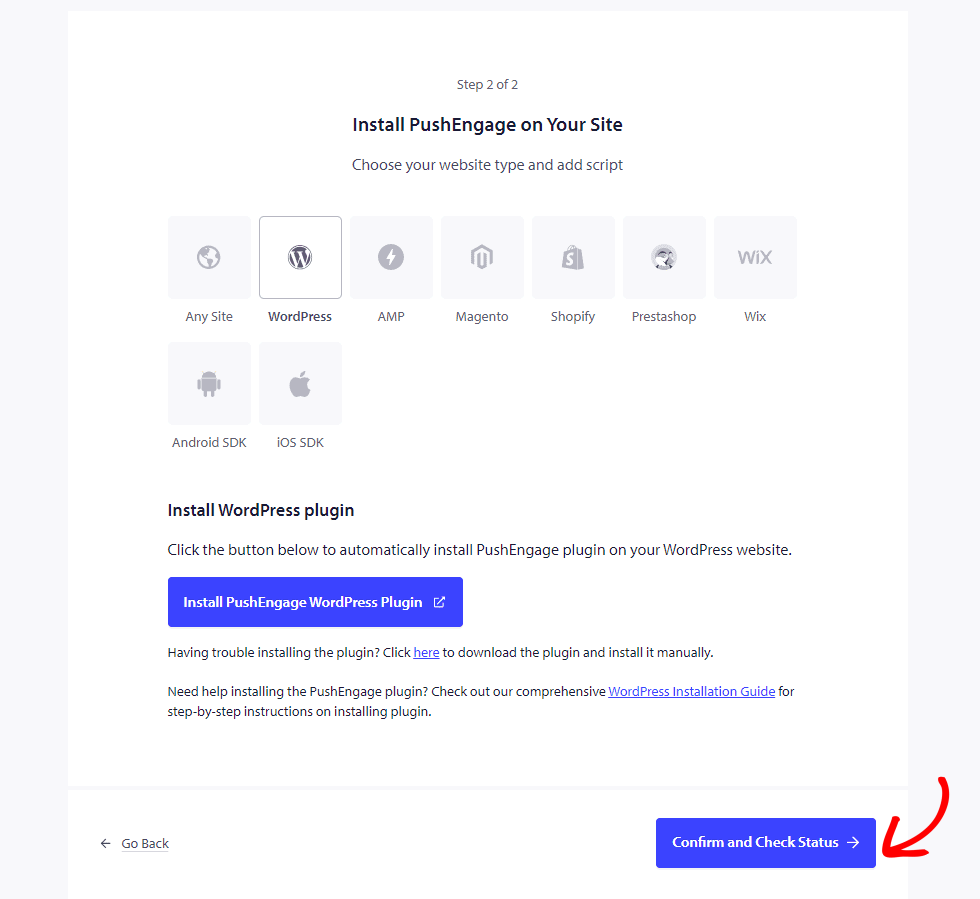
Si la plateforme sur laquelle votre site est hébergé n'est pas mentionnée, copiez le code d'installation et ajoutez-le au HTML de votre site Web. Si vous avez accès à votre répertoire racine, veuillez télécharger le fichier service-worker.js et l'ajouter au répertoire racine afin qu'il soit accessible publiquement.
Si vous n'avez pas accès au répertoire racine, vous pouvez omettre l'ajout du fichier service-worker.js. Vous pouvez ajouter le code et utiliser une double étape d'opt-in pour collecter des abonnés.
Une fois cela fait, cliquez sur Confirmer et vérifier le statut et enregistrez les paramètres.
Sélection de l'option d'abonnement
Maintenant que vous avez terminé d'ajouter le code. Vous pouvez configurer l'option d'abonnement.
Vous pouvez accéder à Design » Modales Popup.
Vous pouvez choisir l'un des styles de boîte de dialogue d'abonnement en activant le bouton bascule.
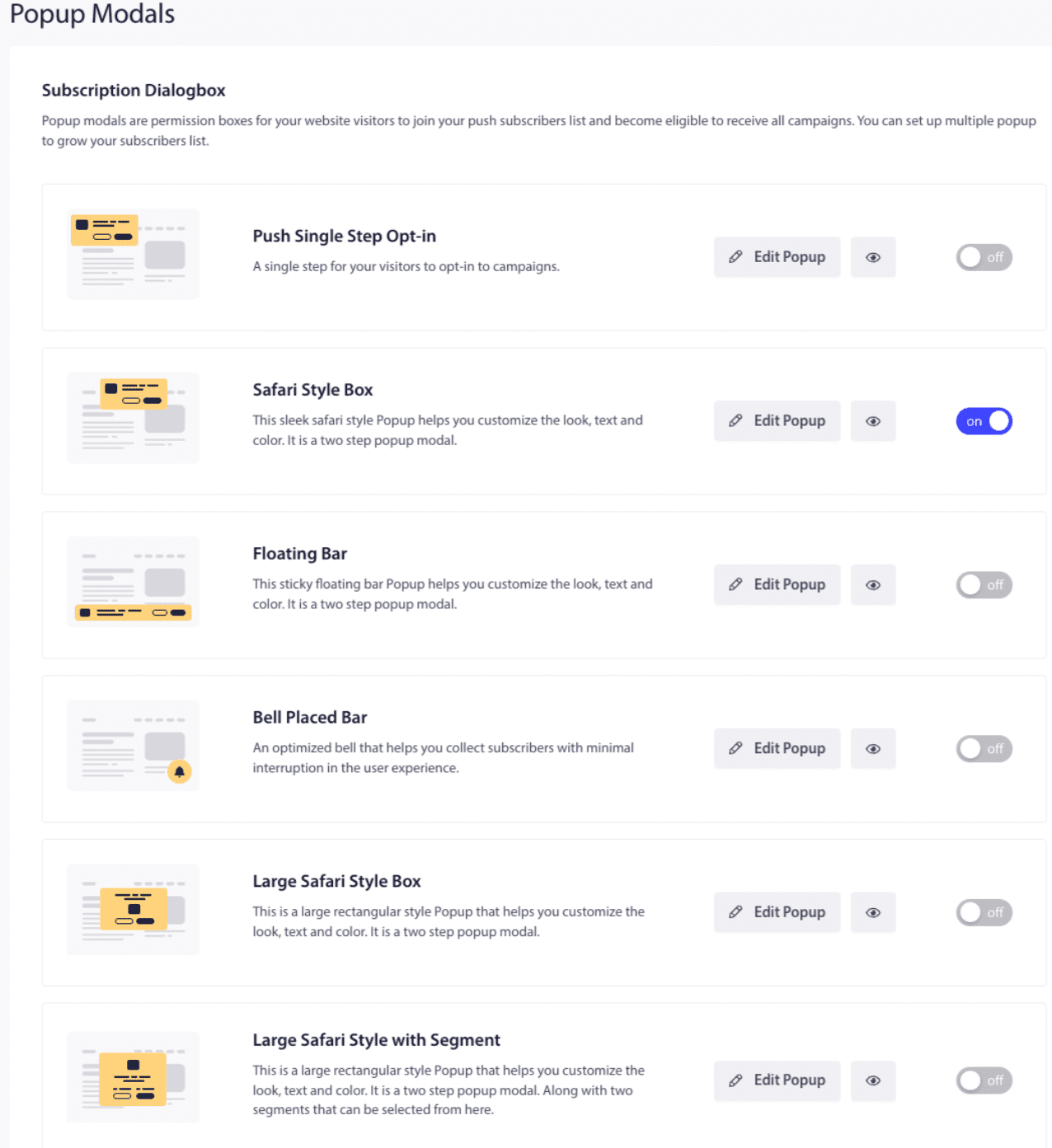
Vous pouvez ensuite concevoir les styles d'Opt-in pour répondre aux exigences de votre entreprise. L'Opt-in Push à étape unique est un abonnement en une seule étape ; les autres sont des Opt-in à double étape, qui permettent aux visiteurs de personnaliser mais nécessitent deux étapes pour devenir abonnés.
Une fois que vous avez terminé la modification, cliquez sur Enregistrer.
Après avoir stylisé la fenêtre contextuelle, vous pouvez passer à l'onglet Choisir les options d'affichage . Une fois tous les paramètres configurés, vous pouvez Enregistrer et activer la fenêtre contextuelle.
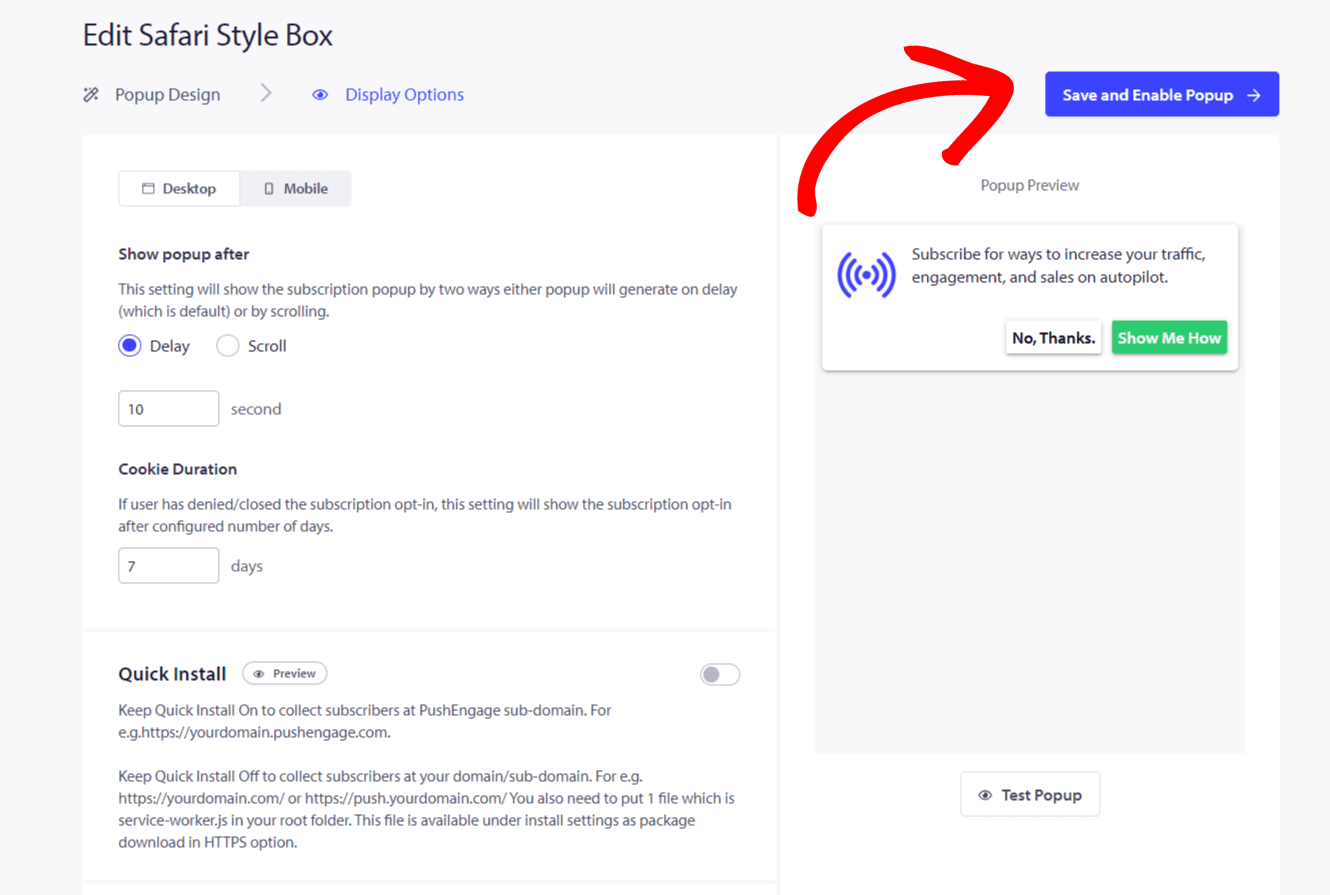
Maintenant que tout est configuré. Vous devriez tester vous-même l'apparence de la fenêtre contextuelle sur votre site Web.
Vous ajouter comme premier abonné pour tester
1. Ajout d'un nouveau profil à votre navigateur Chrome/tout autre navigateur. Veuillez naviguer vers l'icône Avatar/Photo pour Chrome et cliquer sur Ajouter. Votre nouveau profil s'ouvrira une fois que vous aurez ajouté un nom et sélectionné une icône.
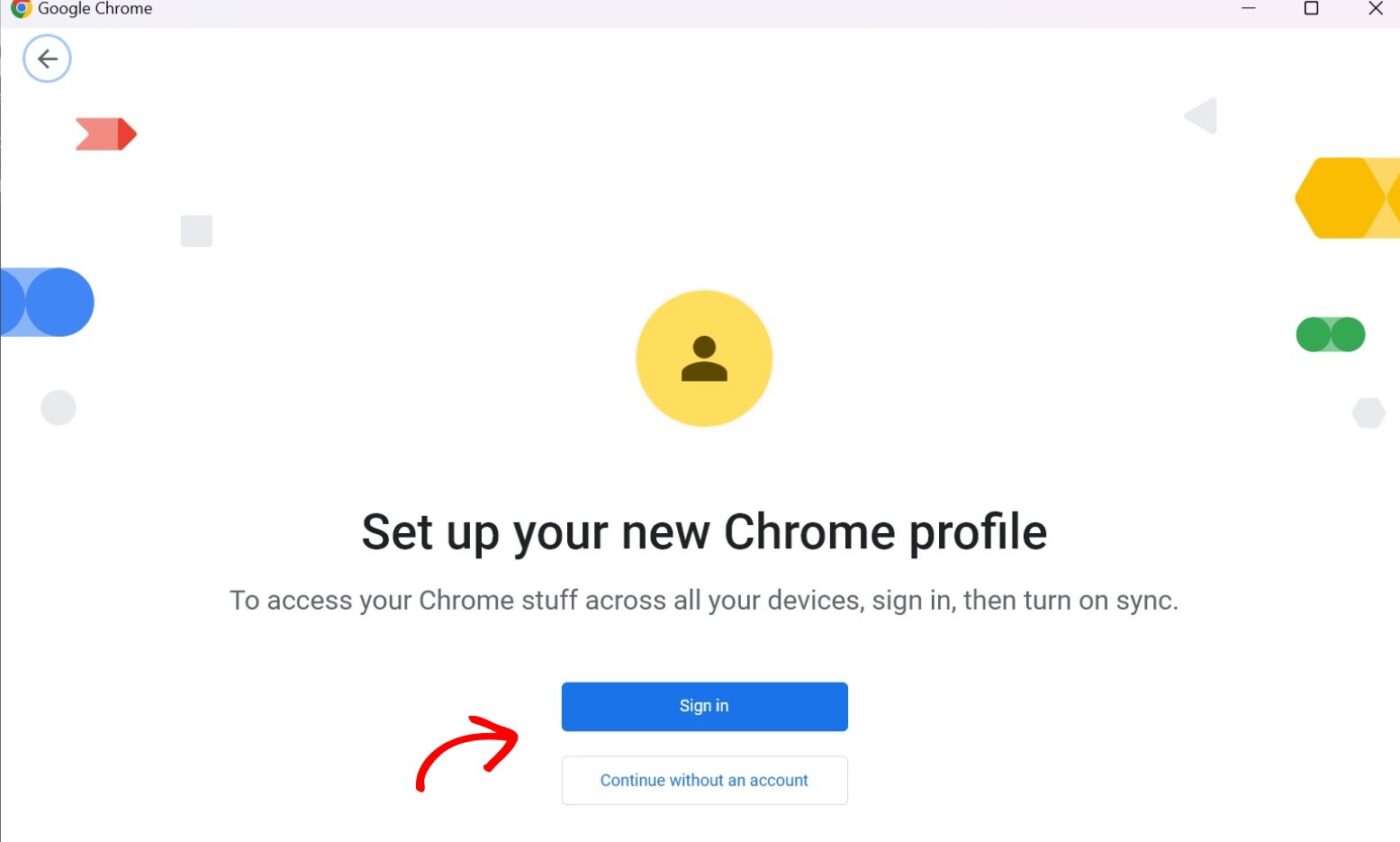
2. Visitez votre site Web dans le profil nouvellement créé ; vous devriez voir l'option d'abonnement que vous avez sélectionnée.
3. Vous pouvez cliquer sur autoriser. Veuillez vous assurer que vous avez autorisé les notifications push dans les paramètres de votre système d'exploitation et de votre navigateur.
Une fois que vous voyez les abonnés augmenter dans votre tableau de bord, vous pouvez commencer à concevoir des campagnes et à contacter les abonnés.
Si vous rencontrez des problèmes, veuillez nous contacter en cliquant ici. Notre équipe d'assistance pourra vous aider.