Le service de notification push d'Apple (APNs) est un service de notification de plateforme qui permet aux développeurs d'applications tierces d'envoyer des données de notification à des applications installées sur des appareils Apple. Les applications iOS qui utilisent APNs doivent avoir un certificat. Cette section explique comment générer un certificat APNs pour votre application.
Créer une demande de signature de certificat (CSR) à partir du trousseau
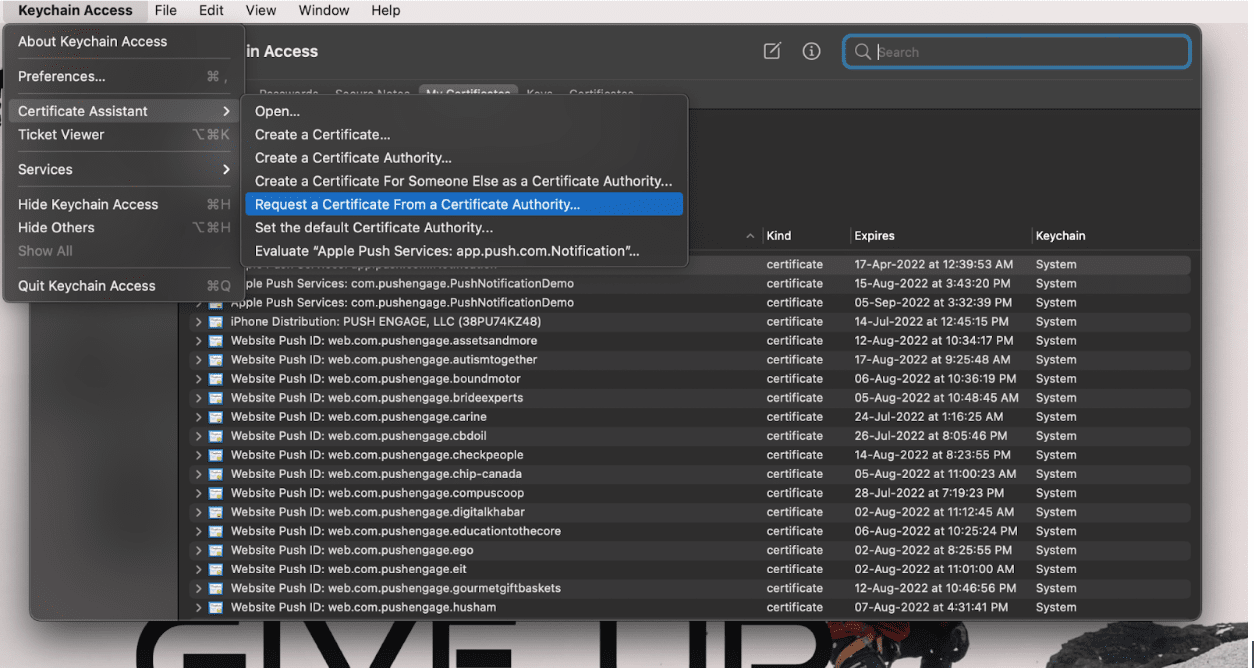
1. Ouvrez Trousseau d'accès et accédez à Assistant de certificats sur votre appareil MacOS.
2. Sélectionnez Demander un certificat à une autorité de certification. La sélection de cette option vous dirige vers l'Assistant de certificats.
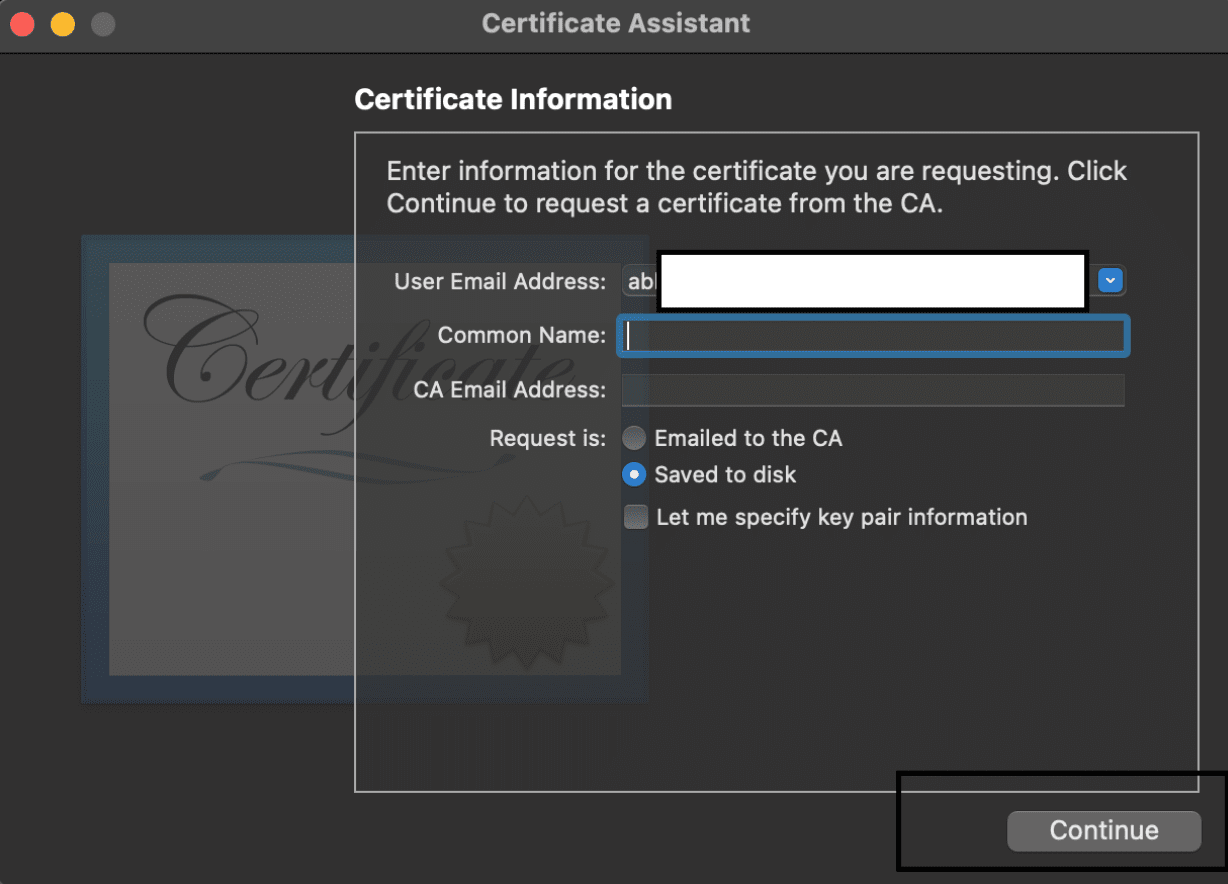
3. Sélectionnez La demande est » Enregistrée sur le disque et laissez l'adresse e-mail vide comme indiqué ci-dessous. Cliquez sur Continuer pour enregistrer le fichier.
Télécharger un certificat APNs depuis Votre Compte
1. Connectez-vous au site Web des développeurs Apple, accédez au Centre des membres et sélectionnez Certificats, identifiants et profils.
2. Cliquez sur l'icône + à côté de Certificats.
3. Ici, vous devez choisir Apple Push Notification service SSL (Sandbox & Production) puis cliquer sur Continuer et sélectionner l'ID d'application pour lequel vous souhaitez créer le certificat.
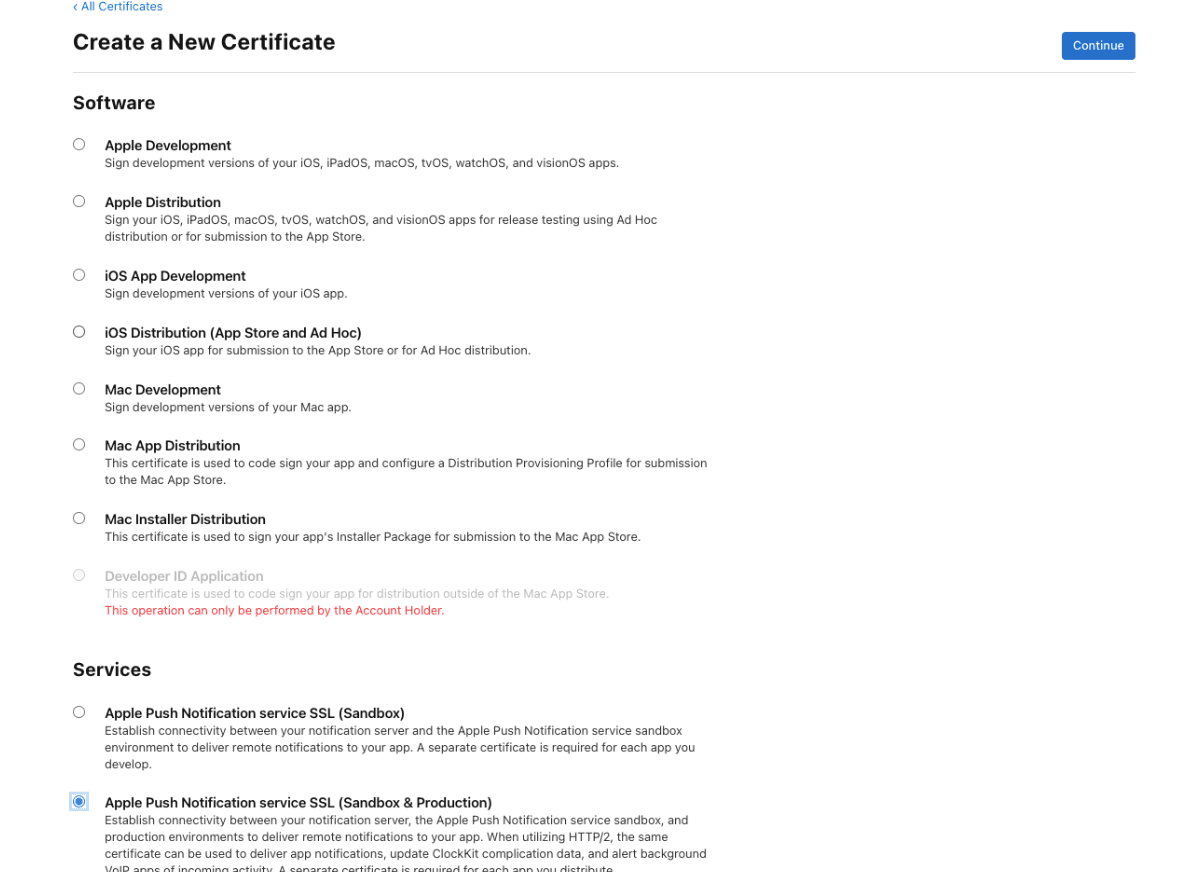
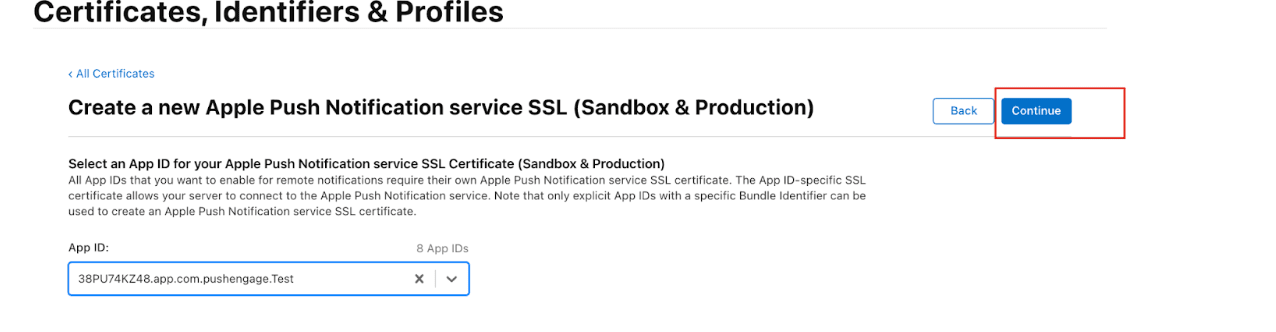
4. Téléchargez le fichier CSR créé à la première étape, téléchargez le certificat que vous avez généré, puis cliquez sur continuer.
Convertir le fichier .cer en certificat .p12
1. Ouvrez le fichier .cer que vous avez téléchargé, il s'ouvrira dans Trousseau d'accès.
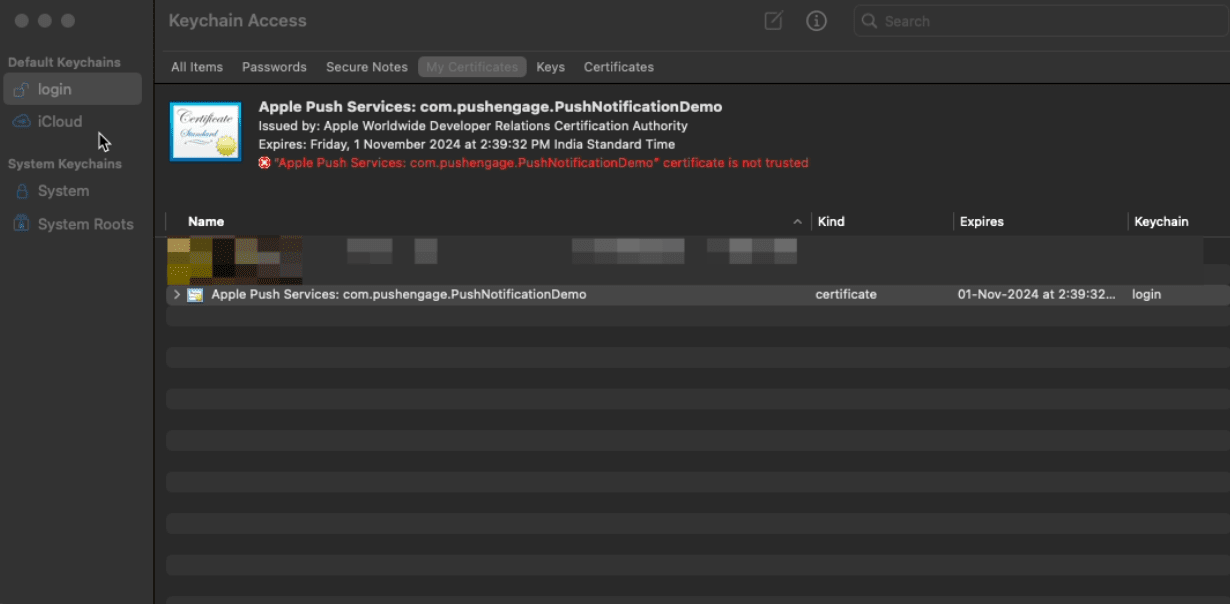
2. Dans Trousseau d'accès, sélectionnez le certificat Apple Push Services, puis accédez à
Fichier » Exporter les éléments » Sélectionner le format de fichier comme .p12 » Enregistrer.
Veuillez entrer un mot de passe pour le fichier et enregistrez-le dans un endroit sûr, car il sera requis plus tard dans le tableau de bord PushEngage.
Téléchargement du certificat .p12 sur le tableau de bord PushEngage
Vous pouvez maintenant télécharger le certificat sur le tableau de bord PushEngage et double-cliquer dessus. Le fichier d'autorisation sera créé dans votre application, et votre application sera prête à communiquer avec le serveur APNs.
Dans le tableau de bord PushEngage, accédez à Paramètres du site » Installation
Choisissez l'onglet de configuration iOS et entrez les détails du certificat p12 ici.
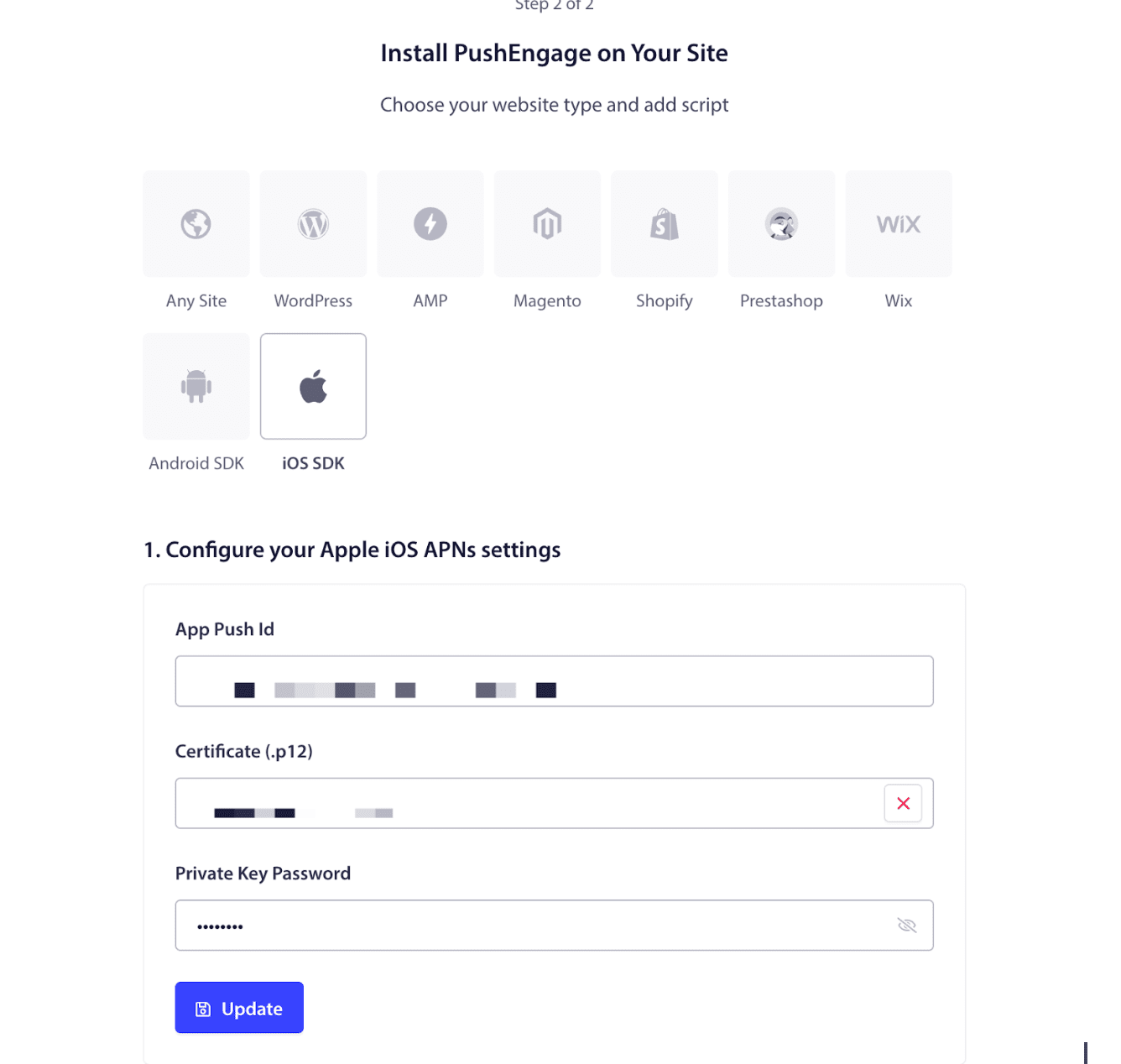
Vous êtes maintenant prêt à terminer votre configuration iOS pour les notifications push d'applications.
Si vous rencontrez des problèmes, veuillez nous contacter en cliquant ici. Notre équipe de support sera en mesure de vous aider.