¿Buscas una guía sencilla sobre cómo instalar un plugin de Square para WordPress y aceptar pagos en línea en tu sitio?
Square te permite aceptar pagos con tarjeta de crédito en cualquier sitio. Ya sea que tengas un sitio de servicios, una tienda de comercio electrónico o una plataforma de membresía, necesitas permitir los pagos con tarjeta de crédito en tu sitio de WordPress. Y Square es una de las pasarelas de pago más populares para añadir múltiples opciones de pago en tu sitio.
Integrar una pasarela de pago en tu sitio puede ser un verdadero dolor de cabeza si tienes que codificarla desde cero. Entonces, ¿qué haces cuando no sabes programar? ¿Merece la pena investigar los plugins de Square?
Respuesta corta: Sí. Usar un plugin de Square puede ayudarte a empezar a aceptar pagos en cuestión de minutos sin una sola línea de código.
En este artículo, te mostraremos cómo instalar un plugin de Square para WordPress y empezar a aceptar pagos sin escribir una sola línea de código. Y lo haremos en menos de 10 minutos.
¿Suena bien? Vamos a empezar.
¿Por qué usar un plugin de Square para WordPress en tu sitio web?
Square permite pagos con tarjeta de crédito en tu sitio de WordPress. La mejor parte es que la pasarela de pago permite múltiples formatos de pago, incluyendo pagos recurrentes.
Las tarjetas de crédito se encuentran entre las formas de pago más populares. Si planeas monetizar tu sitio sin aceptar pagos con tarjeta de crédito, estás dejando dinero sobre la mesa.
Aceptar pagos con tarjeta de crédito mejorará tu tasa de conversión. Si tienes un sitio de comercio electrónico, esto puede reducir tus tasas de abandono de carrito.
Antes de empezar, deberás habilitar HTTPS/SSL en tu sitio web para poder aceptar pagos con tarjeta de crédito de forma segura. Si no estás seguro de cómo hacerlo, puedes seguir esta sencilla guía sobre cómo obtener un certificado SSL gratuito para tu sitio de WordPress.
Cómo añadir un plugin de Square para WordPress a las tiendas en línea
Ahora que entendemos por qué deberías usar un plugin de Square para WordPress y los beneficios de usar Square, es hora de añadir los pagos de Square a tu sitio. Hay múltiples plugins de WordPress para integrar Stripe en tu sitio.
Recomendamos usar WPForms para aceptar pagos de Square en WordPress.

WPForms es el constructor de formularios de WordPress más potente de arrastrar y soltar. Es súper fácil crear un formulario totalmente personalizado para tu sitio de WordPress en pocos minutos usando el plugin. WPForms puede ayudarte a crear cualquier tipo de formulario de contacto, formulario de pago, formulario de encuesta, formulario de registro y formulario de suscripción a boletines que puedas imaginar.
Tienen más de 300 plantillas en la versión Pro que han demostrado funcionar. Puedes importar estas plantillas al instante y lanzar el formulario en minutos. WPForms es completamente amigable para principiantes. Cualquiera puede usarlo para crear formularios potentes.
El plugin viene solo con los elementos esenciales principales. Por lo tanto, si necesitas más funcionalidad en tus formularios, siempre puedes instalar un complemento. Esto mantiene el plugin ligero y fácil de usar.
Con WPForms, obtienes:
- Un constructor de formularios fácil para principiantes
- Formularios de Pedido
- Formularios de varios pasos
- Integraciones de marketing por correo electrónico
- Lógica de campos condicionales
- Campañas de abandono de formularios
- Páginas de destino de formularios
- Formularios de contacto emergentes
Y más. La mejor parte es que puedes crear directamente formularios de pago de WordPress que aceptan pagos usando Square. Todo lo que necesitas es una cuenta de Square y el plugin WPForms para empezar. Echa un vistazo a nuestra reseña de WPForms para más detalles o simplemente sigue las instrucciones.
Paso n.º 1: Instalar y activar el plugin WPForms
Lo primero que debes hacer es instalar y activar el plugin WPForms. Si nunca has instalado un plugin de WordPress, consulta esta guía sobre cómo instalar un plugin de WordPress.
Empieza por ir a WPForms y elige un plan:

Una vez que hayas instalado el plugin, ve a tu panel de WPForms y descarga el plugin:
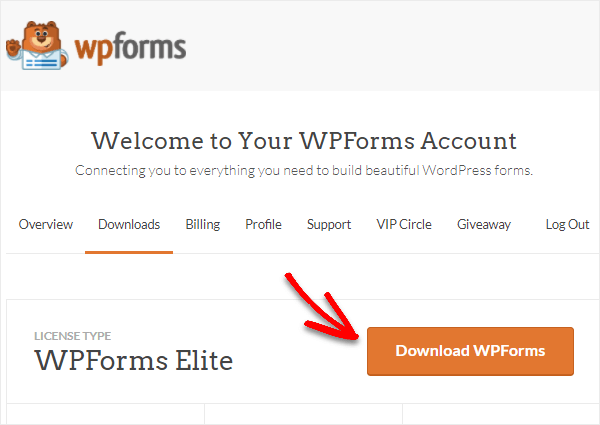
Luego, sube el archivo zip a tu sitio de WordPress ¡y listo para empezar!
Paso n.º 2: Instalar y activar el complemento WPForms Square
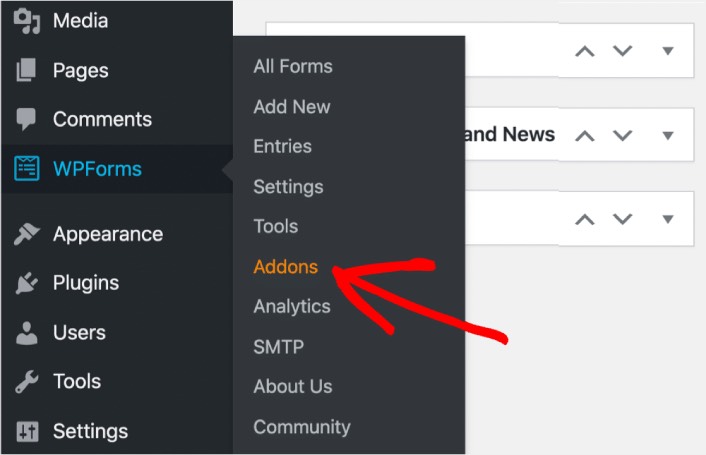
Ve a tu panel de WordPress y haz clic en WPForms » Complementos:
Desplázate hacia abajo hasta el complemento Square y haz clic en Instalar:
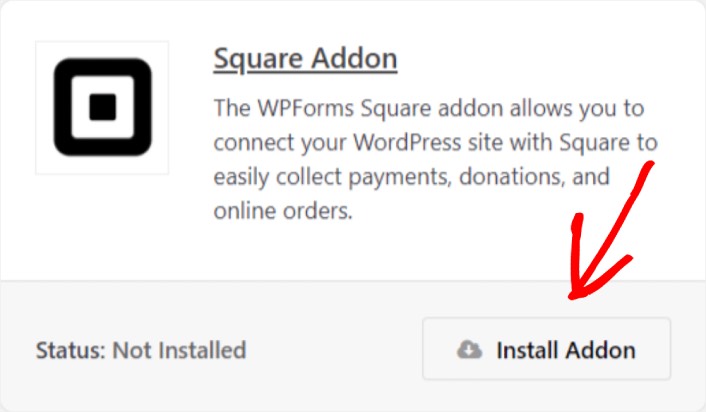
Una vez que hayas terminado de instalar el complemento, haz clic en Activar. A continuación, vamos a configurar los ajustes de pago. Ve a tu panel, haz clic en WPForms » Ajustes y luego haz clic en la pestaña Pagos. En Moneda, selecciona tu moneda:
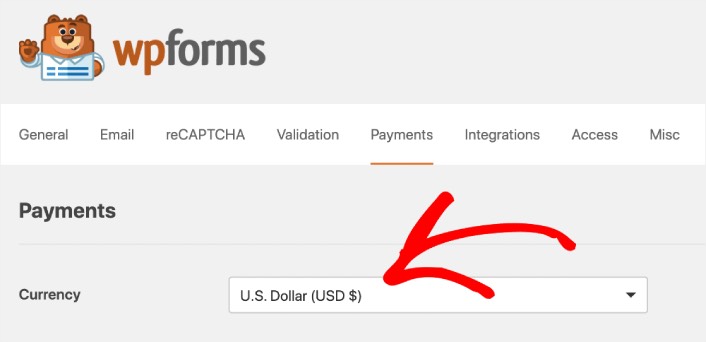
A continuación, vamos a conectar Square con WPForms.
Paso n.º 3: Conecta tu cuenta de Square con tu sitio de WordPress
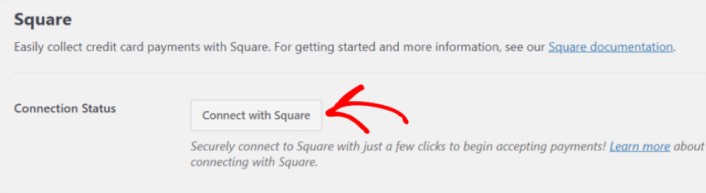
En la página de configuración de pagos, desplázate hacia abajo hasta la sección Square y ve a la pestaña Estado de la conexión. Haz clic en el botón Conectar con Square:
Inicia sesión en tu cuenta de Square y permite que WPForms acceda a la información específica que solicita:
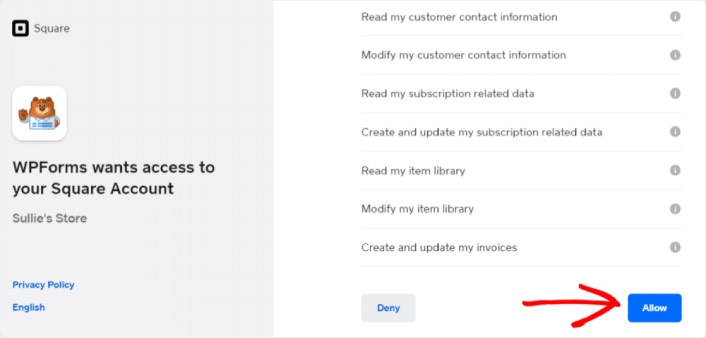
Cuando termine, serás redirigido automáticamente a la página de configuración de pagos y deberías ver el Estado de la conexión como Activo.

Paso n.º 4: Crea un formulario de pago de Square
Ahora que WPForms está instalado y activado, es hora de crear un formulario de pedido. Ve a WPForms » Añadir nuevo:

Esto abrirá el creador de formularios de arrastrar y soltar de WPForms. Para crear un nuevo formulario, asígnale un nombre y selecciona tu plantilla de formulario. Para crear un formulario de pedido, vamos a proceder y seleccionar la plantilla Formulario de facturación/pedido:
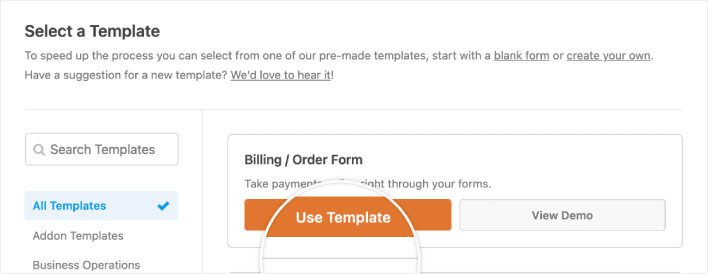
A continuación, querrás modificar los artículos disponibles para pedir. Desplázate hacia abajo hasta la sección Artículos disponibles a la derecha que incluye la plantilla y haz clic en ella.
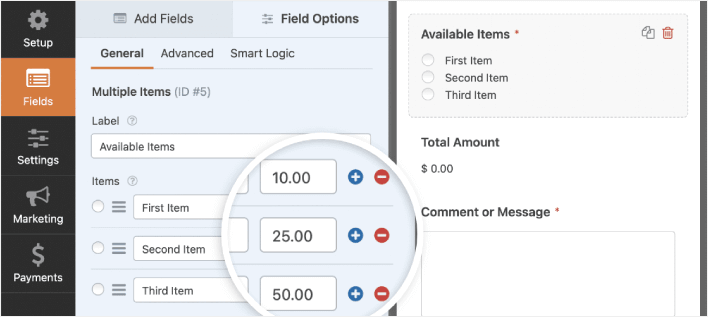
Esto abrirá las Opciones de campo en el panel izquierdo. Aquí puedes renombrar el campo, añadir o eliminar artículos de pedido y cambiar los precios. Cuando hayas terminado de personalizar tu formulario de pedido de WordPress, haz clic en Guardar.
También puedes hacer que los formularios se vean geniales siguiendo los pasos de nuestra publicación sobre cómo crear un formulario de varios pasos en WordPress. Es una excelente manera de mejorar la experiencia del usuario y reducir las tasas de abandono del carrito. Pero nos quedaremos con una sola página para este tutorial.
WPForms se integra con PayPal, Authorize.Net, Square y Stripe para aceptar pagos con tarjeta de crédito. Ya hemos instalado el complemento de Square. Por lo tanto, simplemente añade un campo de pago de Square:
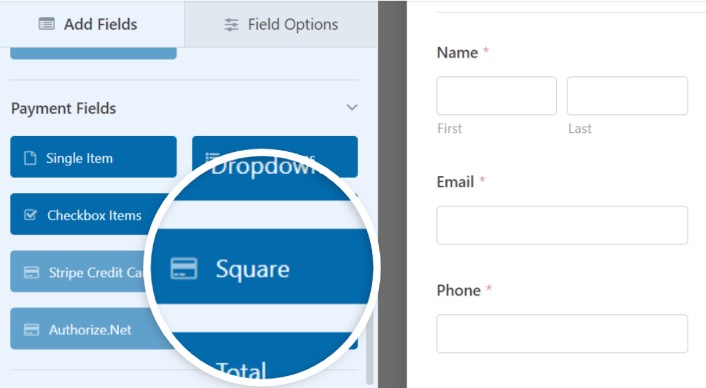
Tan pronto como añadas el campo de Square, verás un mensaje emergente para habilitar los Pagos de Square.
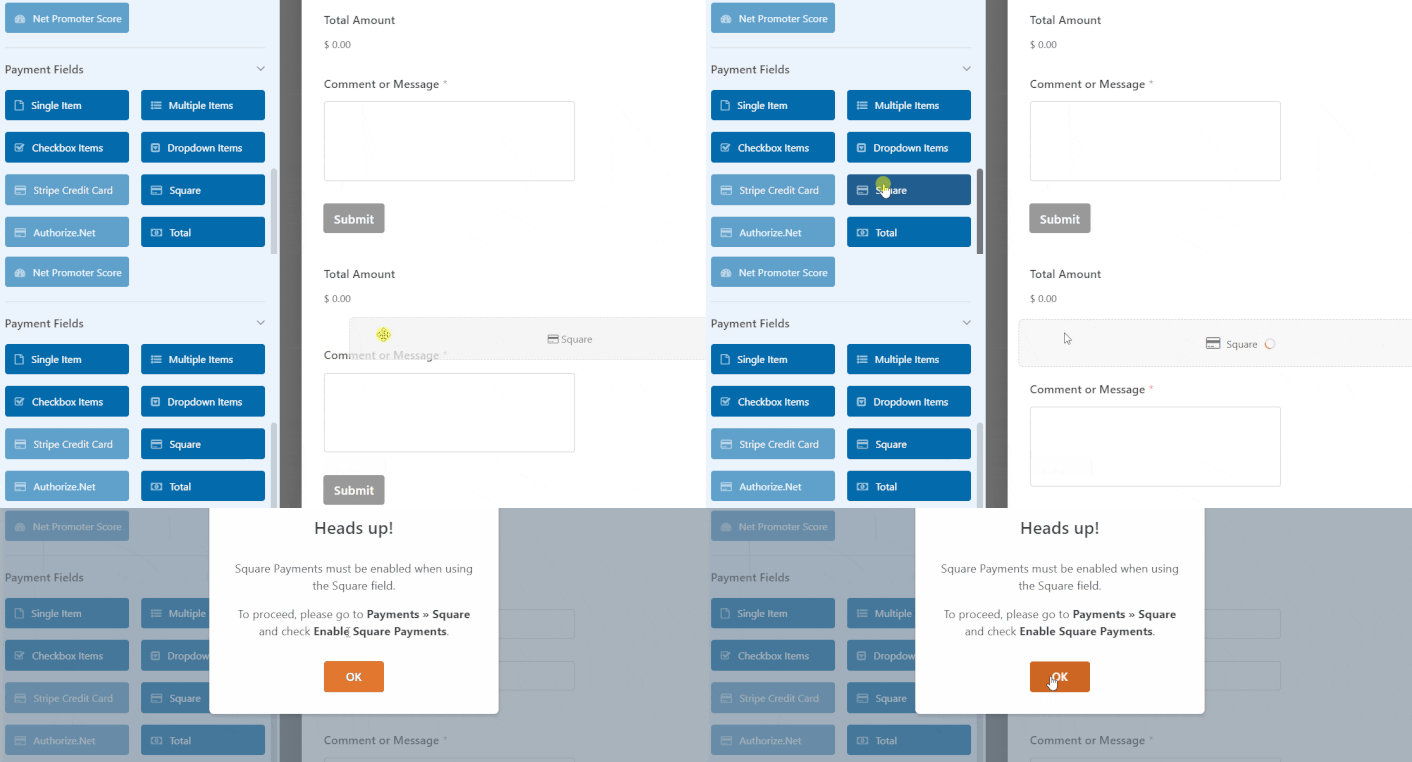
Haz clic en el botón OK para cerrar la ventana emergente.
Paso n.º 5: Habilita los pagos de Square
En tu panel de WPForms, haz clic en Pagos » Square:
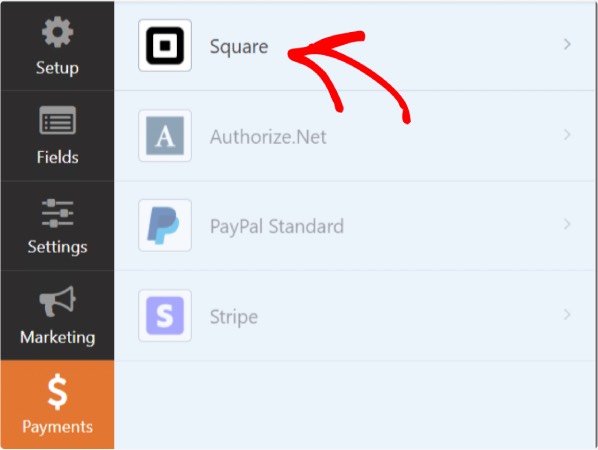
Simplemente activa la opción Habilitar pago de Square:

Rellena los detalles de tu pago:
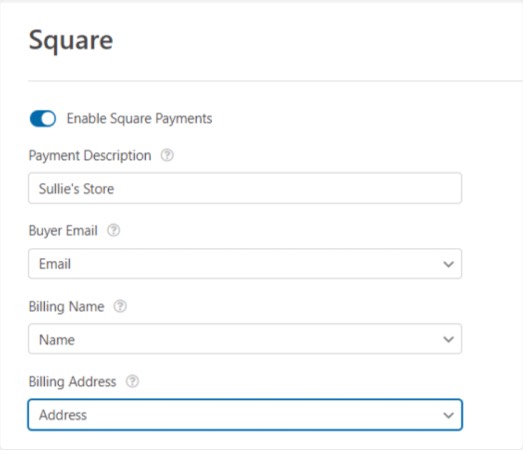
¡Y listo! No olvides pulsar Guardar.
Paso n.º 6: Configura los ajustes del formulario
A continuación, querrás configurar las notificaciones y confirmaciones. Ve a Ajustes » Confirmaciones para configurar los ajustes de confirmación:

Y luego, en el mismo menú, ve a Notificaciones para configurar tus mensajes de notificación:

Por defecto, las notificaciones se envían al correo electrónico del administrador de WordPress. Por lo tanto, si deseas que los correos electrónicos se envíen a otro lugar, como la dirección de correo electrónico de tu Director de Ventas, puedes hacerlo aquí mismo.
Qué hacer después de instalar un plugin de WordPress Square
¡Eso es todo por ahora, amigos!
Hasta ahora, has creado un formulario de pedido de WordPress. A continuación, deberías configurar el seguimiento de abandono de formularios para reducir tus tasas de abandono de formularios.
Después de eso, todo lo que queda es generar tráfico a tu sitio para que tu formulario pueda ponerse a trabajar y empezar a convertir. Una forma sencilla de hacerlo es empezar a usar notificaciones push. Enviar notificaciones push es una excelente manera de generar tráfico recurrente a tu sitio. Si eso es algo que te interesa, también deberías consultar estos artículos:
- Costo de las notificaciones push: ¿Es realmente gratis? (Análisis de precios)
- Cómo conseguir más tráfico para tu blog de WordPress (9 maneras fáciles)
- Cómo aumentar su tasa de opt-in de notificaciones push web (7 maneras)
- Cómo añadir un plugin de WordPress de notificaciones web a tu sitio
Recomendamos usar PushEngage para enviar tus notificaciones push. PushEngage es el software de notificaciones push número 1 del mundo. Por lo tanto, si aún no lo has hecho, empieza hoy mismo con PushEngage.


