
¿Quieres crear un formulario de pedido de WordPress para tu sitio?
Un formulario de pedido es una excelente manera de monetizar tu sitio sin tener un sitio de comercio electrónico completo. Pero, ¿cómo se crea realmente uno? ¿Deberías siquiera considerar crear un formulario de pedido de WordPress desde cero?
La respuesta corta es: No. Puedes crear un formulario de WordPress usando un plugin de formularios en menos de la mitad de tiempo que creándolo desde cero. Y si no eres un desarrollador, usar un plugin probablemente será mucho más asequible también.
Pero hay muchísimos plugins de formularios disponibles. ¿Cuál eliges?
En este artículo, verás paso a paso cómo crear un formulario de pedido de WordPress usando un plugin simple y fácil de usar. Y puedes usar este método incluso si no tienes experiencia en codificación.
Vamos a ello.
Por qué necesitas un formulario de pedido
Un formulario de pedido de WordPress en tu sitio te permite vender servicios, mercancía y productos digitales sin una configuración de comercio electrónico. Por lo tanto, usar un formulario de pedido de WordPress es la opción perfecta para sitios de servicios, autónomos e influencers. Implica poco o ningún mantenimiento y puedes configurarlo y empezar muy rápidamente.
No queremos decir que haya algo malo en crear un sitio de comercio electrónico. Si esa es la dirección que quieres tomar, adelante. Pero si no quieres crear una tienda y gestionar el inventario tú mismo, los formularios de pedido son tu mejor opción.
La mejor parte es que puedes integrar un formulario de pedido directamente en una página de destino. Si ya estás acostumbrado a los plugins de WordPress, sabrás que la mayoría de los constructores de páginas de destino de WordPress te permiten añadir formularios a cualquier página.
Ahora que sabemos por qué deberías crear un formulario de pedido de WordPress, ¡empecemos a crear uno!
Cómo crear un formulario de pedido de WordPress
Para crear nuestro formulario de registro de eventos en línea, vamos a usar un plugin constructor de formularios muy popular para WordPress llamado WPForms.
La mejor parte de usar WPForms no es lo fácil que es crear un formulario. Es el hecho de que no necesitas un plugin de comercio electrónico como WooCommerce o Easy Digital Downloads para vender productos y servicios en línea.
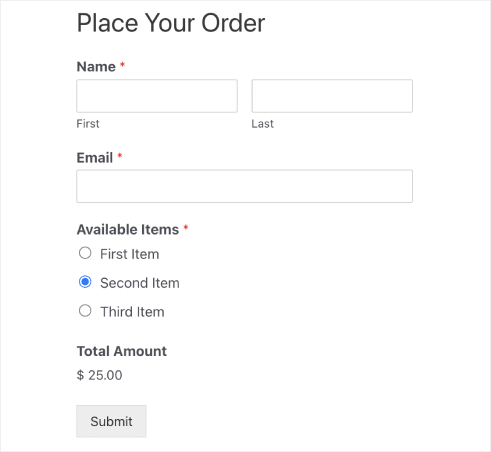
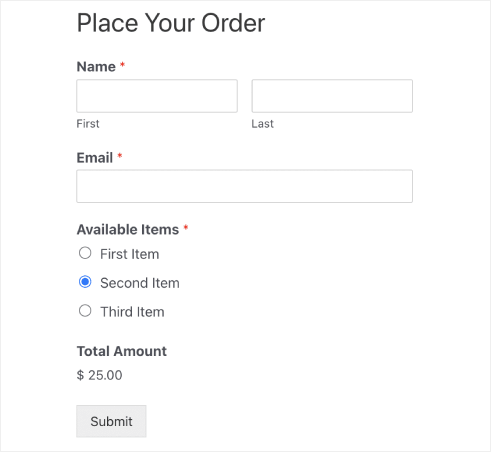
Si sigues todos los pasos de este artículo, puedes crear un formulario de pedido de WordPress como este:
Paso n.º 1: Crear un nuevo formulario de WordPress
Lo primero que necesitarás hacer es instalar y activar WPForms.

WPForms es el plugin constructor de formularios de WordPress n.º 1 del mundo. Si no estás seguro de cómo instalar WPForms, deberías consultar esta guía paso a paso sobre cómo instalar un plugin en WordPress.
A continuación, dirígete a tu panel de WPForms y ve a Descargas para obtener tu plugin:

A continuación, instala y activa el plugin en tu sitio. Y copia tu clave de licencia en la misma pestaña.
Finalmente, ve a tu panel de WordPress y dirígete a WPForms » Ajustes y pega tu Clave de Licencia:

Cuando hayas terminado, haz clic en Conectar.
Ahora que WPForms está instalado y activado, es hora de crear tu primer formulario. Dirígete a WPForms » Añadir Nuevo:

Esto abrirá el constructor de formularios de arrastrar y soltar de WPForms.
Paso n.º 2: Seleccionar plantilla de formulario de pedido de WordPress
Para crear un nuevo formulario, asígnale un nombre y selecciona tu plantilla de formulario:
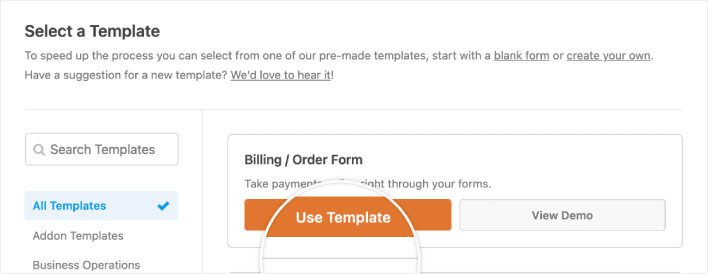
Con WPForms, obtienes un montón de plantillas de formularios prediseñadas que puedes importar con un solo clic y luego personalizar a tu gusto. Para ver más de cerca la lista completa de funciones, deberías consultar nuestra reseña de WPForms.
Paso n.º 3: Personalizar tu formulario de pedido
A continuación, querrás modificar los artículos disponibles para pedir.
Para hacer esto, desplázate hacia abajo hasta la sección "Artículos disponibles" a la derecha que incluye la plantilla y haz clic en ella.
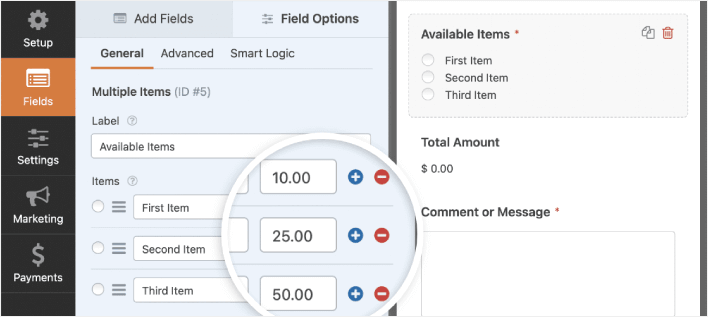
Esto abrirá las Opciones de campo en el panel izquierdo. Aquí puedes renombrar el campo, añadir o eliminar artículos de pedido y cambiar los precios. Cuando hayas terminado de personalizar tu formulario de pedido de WordPress, haz clic en Guardar.
También puedes hacer que los formularios se vean geniales siguiendo los pasos de nuestra publicación sobre cómo crear un formulario de varios pasos en WordPress. Es una excelente manera de mejorar la experiencia del usuario y reducir las tasas de abandono del carrito. Pero nos quedaremos con una sola página para este tutorial.
Paso n.º 4: Configurar los ajustes de tu formulario de pedido de WordPress
A continuación, querrás configurar las notificaciones y las confirmaciones.
Las notificaciones son correos electrónicos que recibes cuando alguien completa el formulario. Las confirmaciones están destinadas a alertar al usuario de que ha completado el formulario con éxito. Normalmente, se trata de un mensaje de "Gracias", pero también puedes redirigir a tus usuarios a una página dedicada.
Dirígete a Ajustes » Confirmaciones para configurar los ajustes de confirmación:

Y luego, en el mismo menú, ve a Notificaciones para configurar tus mensajes de notificación:

Por defecto, las notificaciones se envían al correo electrónico del administrador de WordPress. Por lo tanto, si deseas que los correos electrónicos se envíen a otro lugar, como la dirección de correo electrónico de tu Director de Ventas, puedes hacerlo aquí mismo.
Paso n.º 5: Configurar los ajustes de pago del formulario de pedido de WordPress
A continuación, te ayudaremos a aceptar pagos a través de tu formulario de eventos en línea. WPForms se integra con PayPal, Authorize.Net, Square y Stripe para aceptar pagos con tarjeta de crédito. Por lo tanto, todo lo que tienes que hacer es instalar un complemento de pago para WPForms.
Luego, haz clic en la pestaña Pagos en el editor de formularios y selecciona la integración que configuraste.
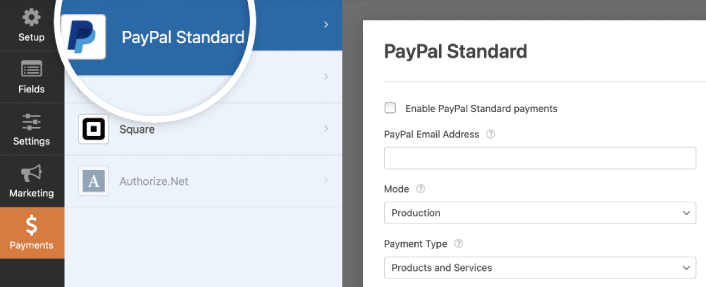
Una vez que hayas terminado de configurar los ajustes de pago, haz clic en Guardar para almacenar tus cambios.
Paso n.º 6: Añade el formulario de pedido de WordPress a tu sitio
Puedes añadir el formulario de registro de eventos en línea en cualquier lugar de tu sitio utilizando el bloque de WordPress WPForms:

Selecciona tu formulario de pedido de WordPress:
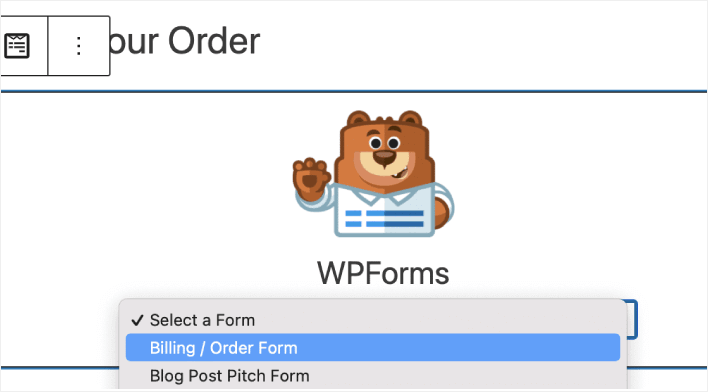
¡Y listo!
Si has seguido todos los pasos, deberías ver un formulario de pedido en tu sitio como este:
Cómo promocionar tu formulario de pedido de WordPress
¡Eso es todo por ahora, amigos!
Hasta ahora, has creado un formulario de pedido de WordPress. A continuación, deberías configurar el seguimiento de abandono de formularios para reducir tus tasas de abandono de formularios.
Después de eso, todo lo que queda es generar tráfico a tu sitio para que tu formulario pueda ponerse a trabajar y empezar a convertir. Una forma sencilla de hacerlo es empezar a usar notificaciones push. Enviar notificaciones push es una excelente manera de generar tráfico recurrente a tu sitio. Si eso es algo que te interesa, también deberías consultar estos artículos:
- Costo de las notificaciones push: ¿Es realmente gratis? (Análisis de precios)
- Cómo conseguir más tráfico para tu blog de WordPress (9 maneras fáciles)
- Cómo aumentar su tasa de opt-in de notificaciones push web (7 maneras)
- Cómo añadir un plugin de WordPress de notificaciones web a tu sitio
Recomendamos usar PushEngage para enviar tus notificaciones push. PushEngage es el software de notificaciones push número 1 del mundo. Por lo tanto, si aún no lo has hecho, empieza hoy mismo con PushEngage.


