
¿Buscas un tutorial para crear un formulario de varios pasos en WordPress?
Un formulario de varios pasos divide los formularios grandes en partes más pequeñas. Los formularios de varios pasos reducen el desorden y facilitan el registro de tus visitantes. Es una excelente manera de aumentar las conversiones y mejorar la experiencia general del usuario.
Pero crearlo desde cero es realmente agotador y, si tienes que contratar a un desarrollador para crearlo, también será caro.
En este artículo, te mostraremos cómo crear un formulario de varios pasos en WordPress de forma sencilla y sin necesidad de código.
Vamos a ello.
Paso 1: Crea un Nuevo Formulario con WPForms
Lo primero que necesitarás hacer es instalar y activar WPForms.

WPForms es el plugin constructor de formularios de WordPress n.º 1 del mundo. Si no estás seguro de cómo instalar WPForms, deberías consultar esta guía paso a paso sobre cómo instalar un plugin en WordPress.
A continuación, dirígete a tu panel de WPForms y ve a Descargas para obtener tu plugin:

A continuación, instala y activa el plugin en tu sitio. Y copia tu clave de licencia en la misma pestaña.
Finalmente, ve a tu panel de WordPress y dirígete a WPForms » Ajustes y pega tu Clave de Licencia:

Cuando hayas terminado, haz clic en Conectar.
Ahora que WPForms está instalado y activado, es hora de crear tu primer formulario. Dirígete a WPForms » Añadir Nuevo:

Esto abrirá el constructor de formularios de arrastrar y soltar de WPForms.
Para crear un nuevo formulario, asígnale un nombre y selecciona tu plantilla de formulario:
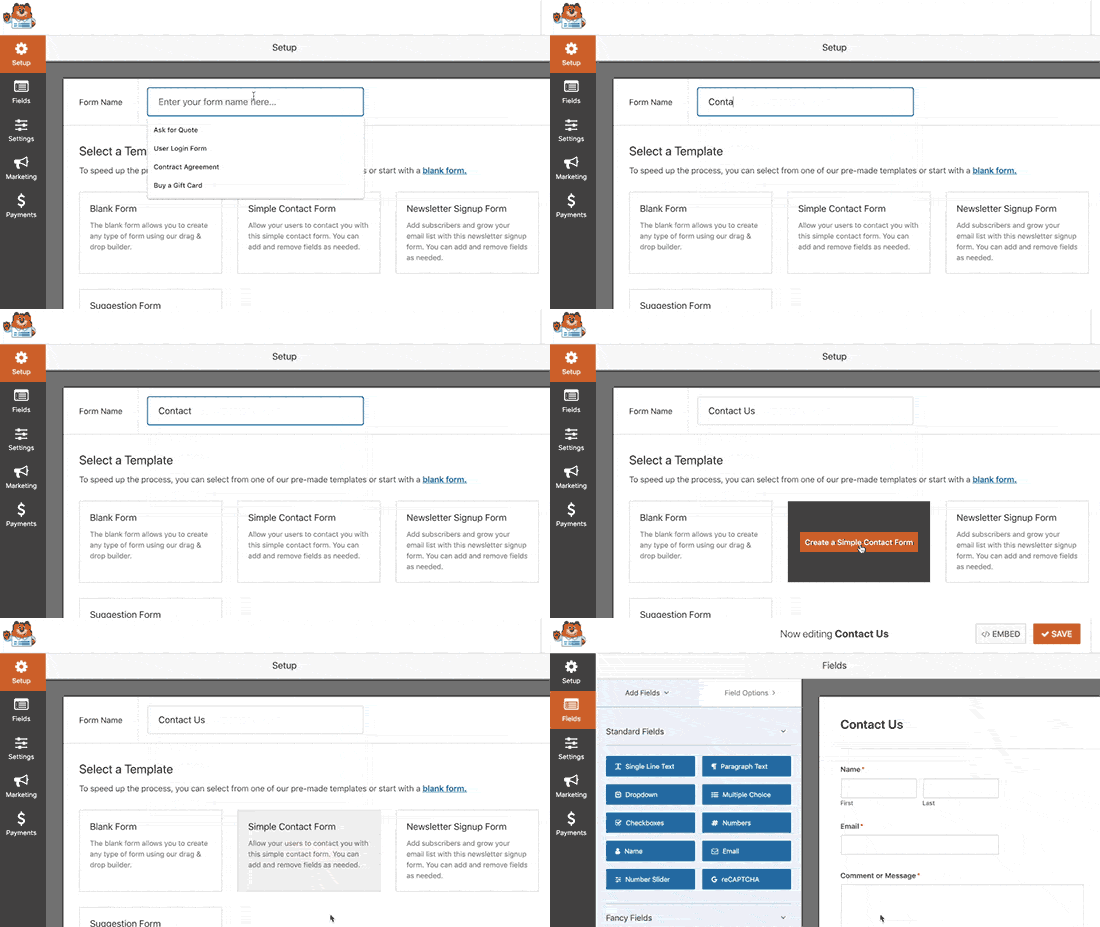
¡Y eso es todo! Si quieres añadir o editar los campos de tu formulario de contacto, puedes hacerlo desde la barra lateral. Arrastra y suelta campos de formulario para añadir nuevos y haz clic en los campos existentes para editarlos:
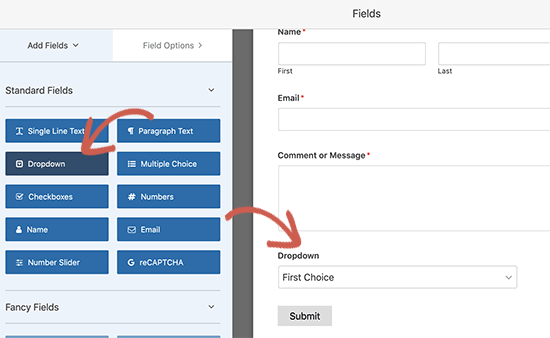
Cuando hayas terminado, pulsa Guardar.
Paso 2: Inserta el Campo de Salto de Página en tu Formulario
Dividir tu formulario en varias páginas es muy simple y fácil con WPForms.
Una vez que hayas agregado y personalizado todos los campos del formulario en tu formulario, necesitas agregar el campo de formulario Salto de Página a tu sitio para dividirlo en diferentes páginas.
Para hacer esto, arrastra el campo de formulario Salto de Página, que se encuentra en Campos Elegantes, desde el panel izquierdo al panel derecho.
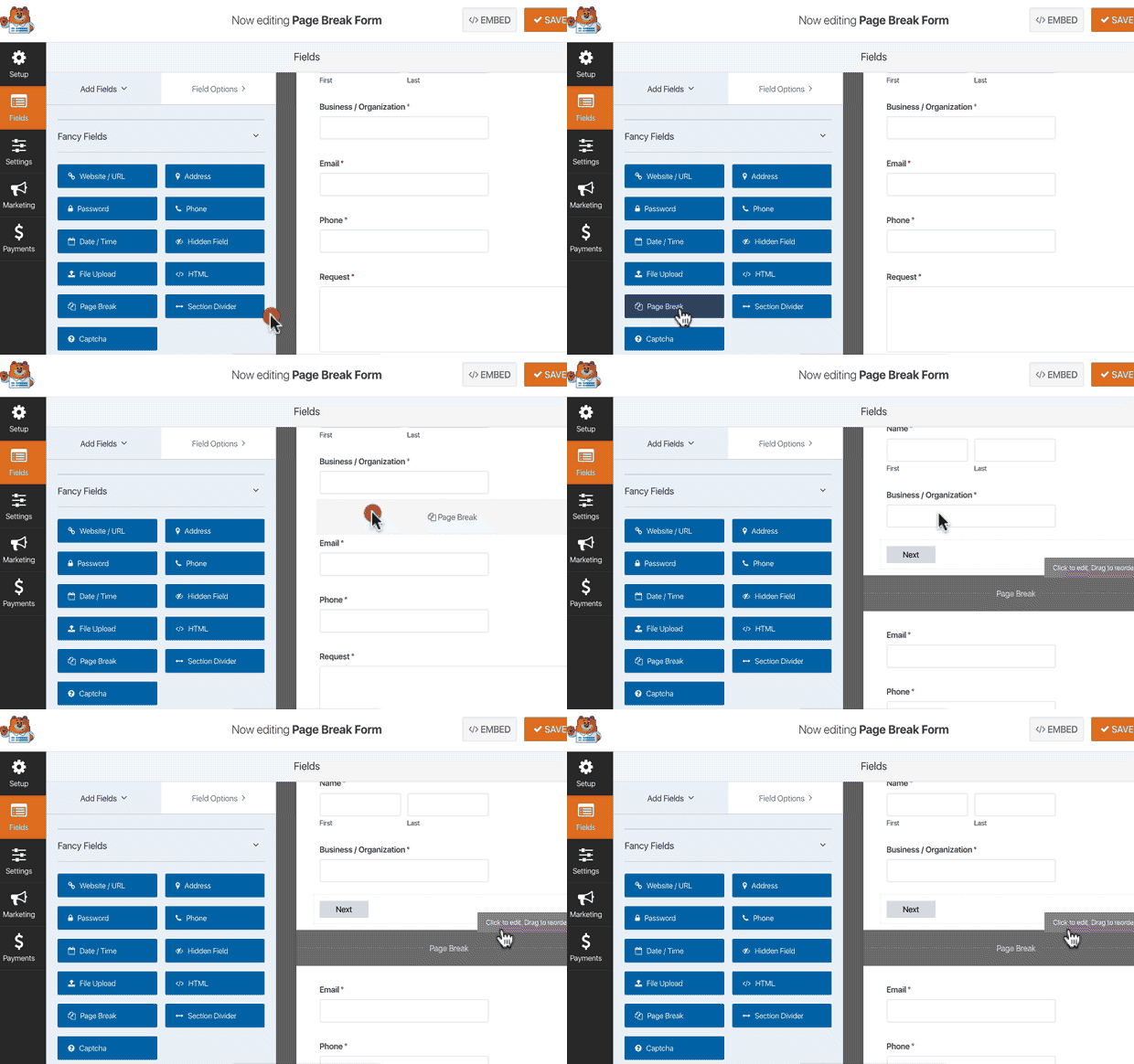
Coloca el campo donde deseas que se divida el formulario. Si deseas múltiples divisiones, simplemente usa múltiples módulos de salto de página.
Paso 3: Personaliza la Barra de Progreso del Formulario de Varias Páginas
La mayor parte de tu trabajo en el diseño del formulario está hecho en este punto. Pero para cualquier formulario de varias páginas, recomendamos usar una barra de progreso para que tus visitantes sepan cuánto han avanzado en el proceso de registro. Puedes ir más allá y darles títulos a tus páginas también.
Para personalizar la barra de progreso y el título de la página de la primera página de tu formulario de varios pasos, haz clic en la sección de salto de la Primera Página.
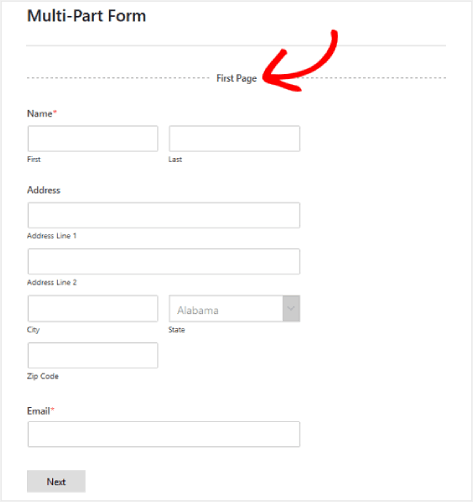
En la barra lateral, puedes establecer el tipo de indicador de progreso como Círculos o Conectores. También puedes establecer el título de la página.
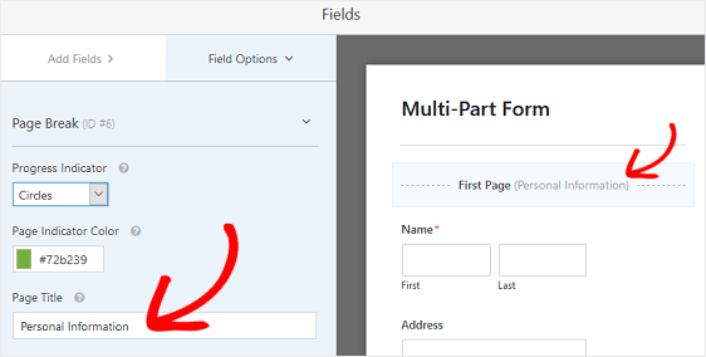
Lo genial es que también puedes establecer un Color del Indicador de Página personalizado. Cuando estés satisfecho, también puedes personalizar los otros saltos de página de la misma manera.
También puedes activar la función que permite a los visitantes del sitio mostrar un botón de página Anterior. De esta manera, pueden volver a la página anterior de tu formulario si lo necesitan.
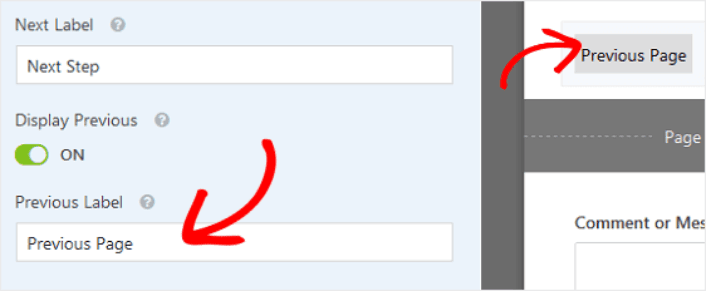
Cuando hayas terminado, simplemente pulsa el botón Guardar.
Paso 4: Configura los Ajustes de tu Formulario de Varios Pasos
A continuación, querrás configurar las notificaciones y las confirmaciones.
Las notificaciones son correos electrónicos que recibes cuando alguien completa el formulario. Las confirmaciones están destinadas a alertar al usuario de que ha completado el formulario con éxito. Normalmente, se trata de un mensaje de "Gracias", pero también puedes redirigir a tus usuarios a una página dedicada.
Dirígete a Ajustes » Confirmaciones para configurar los ajustes de confirmación:

Y luego, en el mismo menú, ve a Notificaciones para configurar tus mensajes de notificación:

Por defecto, las notificaciones se envían al correo electrónico del administrador de WordPress. Por lo tanto, si deseas que los correos electrónicos se envíen a otro lugar, como la dirección de correo electrónico de tu Director de Ventas, puedes hacerlo aquí mismo.
Paso 5: Añade tu Formulario de Varios Pasos a tu Sitio Web de WordPress
En este punto, has terminado de configurar tu formulario de contacto de WordPress. Así que, vamos a añadirlo a una página. Hay 3 métodos básicos para añadir un formulario de contacto de WPForms a tu sitio de WordPress. Vamos a ver cada uno.
Método n.º 1: Añade el Formulario Usando el Editor de Bloques
Dirígete a la página que desees para añadir tu formulario de contacto y añade un nuevo bloque de WPForms:

Luego, selecciona tu formulario recién creado usando el menú desplegable:
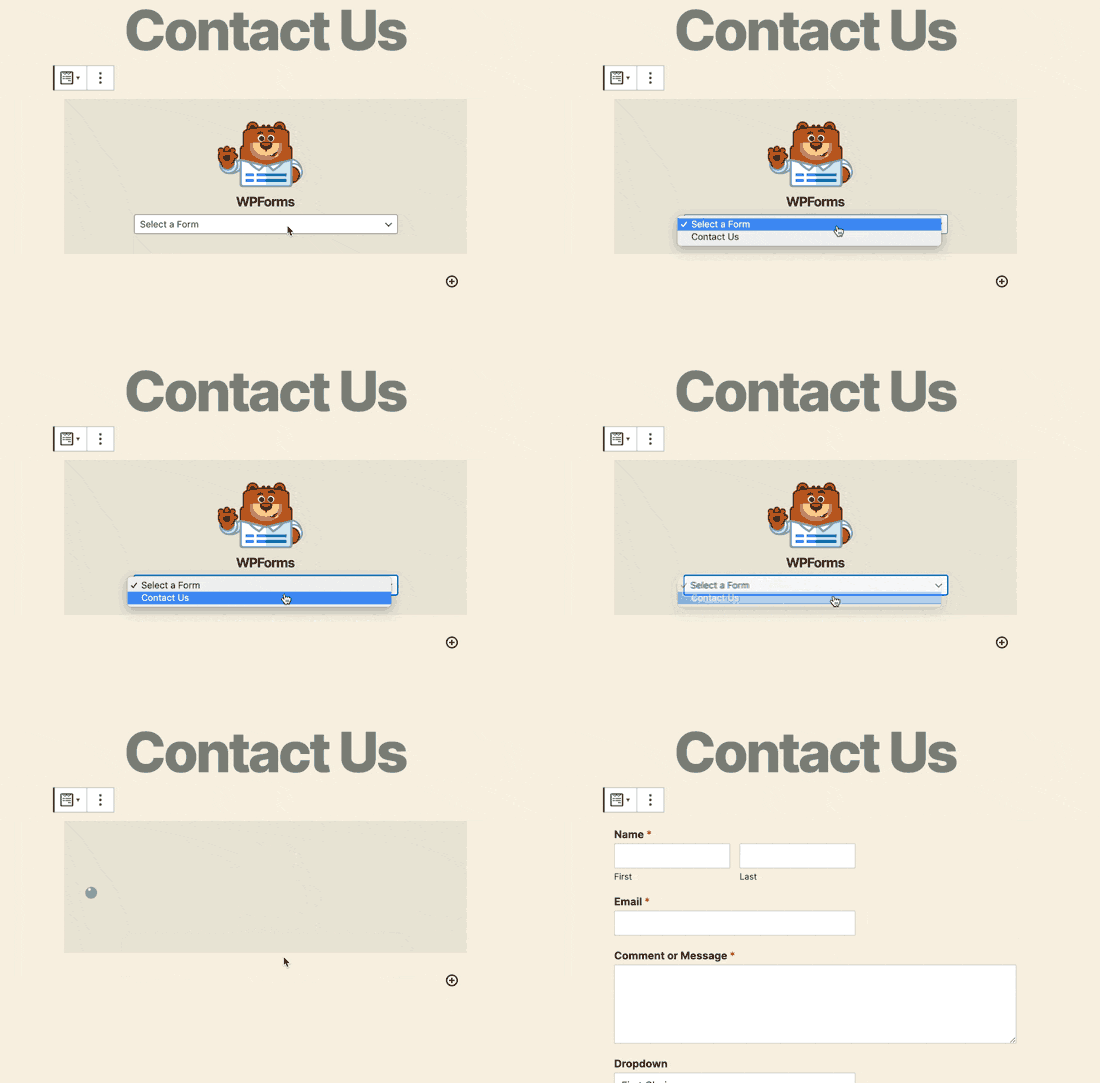
Y deberías ver tu formulario de contacto insertado automáticamente en tu página.
Simplemente pulsa Guardar y Publicar para ver tu formulario de WordPress en acción.
Método n.º 2: Añade tu Formulario de Contacto Usando Códigos Cortos de WPForms
WPForms también genera un shortcode para cada formulario de contacto de WordPress. Puede copiar el shortcode del formulario de contacto visitando WPForms » Todos los formularios:
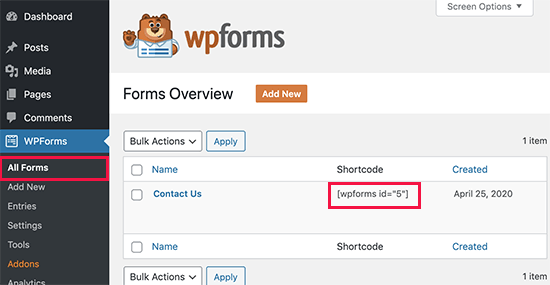
Y luego, pegue el shortcode en cualquier publicación o página que desee. Es así de simple.
Si es nuevo en los shortcodes, debería consultar este artículo sobre cómo agregar un shortcode en sitios de WordPress.
Método n.º 3: Agregue su formulario de contacto a las barras laterales
La barra lateral es una de las características menos utilizadas en la mayoría de los sitios de WordPress. Recomendamos encarecidamente insertar un formulario de contacto en las barras laterales de su sitio. Diríjase a Apariencia » Widgets en su panel de WordPress y agregue el widget de WPForms a su barra lateral:

¡Y listo!
Cómo promocionar su formulario de varios pasos de WordPress
¡Eso es todo por ahora, amigos!
A estas alturas, habrá creado un formulario de varios pasos de WordPress. A continuación, debería configurar el seguimiento de abandono de formularios para reducir sus tasas de abandono de formularios.
Después de eso, solo queda generar tráfico a tu sitio para que tus formularios de contacto puedan ponerse a trabajar. Una forma sencilla de hacerlo es empezar a usar notificaciones push. Enviar notificaciones push es una excelente manera de generar tráfico recurrente a tu sitio. Si eso es algo que te interesa, también deberías consultar estos artículos:
- Costo de las notificaciones push: ¿Es realmente gratis? (Análisis de precios)
- Cómo conseguir más tráfico para tu blog de WordPress (9 maneras fáciles)
- Cómo aumentar su tasa de opt-in de notificaciones push web (7 maneras)
- Cómo añadir un plugin de WordPress de notificaciones web a tu sitio
Recomendamos usar PushEngage para enviar sus notificaciones push. PushEngage es el software de notificaciones push n.º 1 del mundo. Por lo tanto, si aún no lo ha hecho, comience hoy mismo con PushEngage.


