¿Buscas una forma de solucionar el error de publicación programada perdida de WordPress?
Ya es bastante difícil administrar un blog sin tener que ver que tus publicaciones programadas no se publican. Lo peor es que tienes que solucionar el problema de programación manualmente cada vez y publicar forzosamente el artículo.
Y el hecho de que este problema surja del propio programador de WordPress es aún más confuso. No hay ningún conflicto de tema o plugin que resolver. Pero la buena noticia es que puedes solucionar este problema de una vez por todas.
En este artículo, vamos a ver algunas formas muy sencillas de solucionar el error de publicación programada perdida de WordPress. Deberías tardar menos de 10 minutos en resolver el problema para siempre.
¿Suena bien? Vamos a empezar.
¿Por qué ocurre el error de publicación programada perdida de WordPress?
El error de publicación programada perdida de WordPress se produce debido a un fallo en el cron job de WordPress. Los cron jobs de WordPress son programadores automáticos que ejecutan ciertas tareas a una hora programada. Pero el problema es que los cron jobs de WordPress no se activan por una fecha y hora específicas. Solo se activan cuando un usuario visita tu sitio.
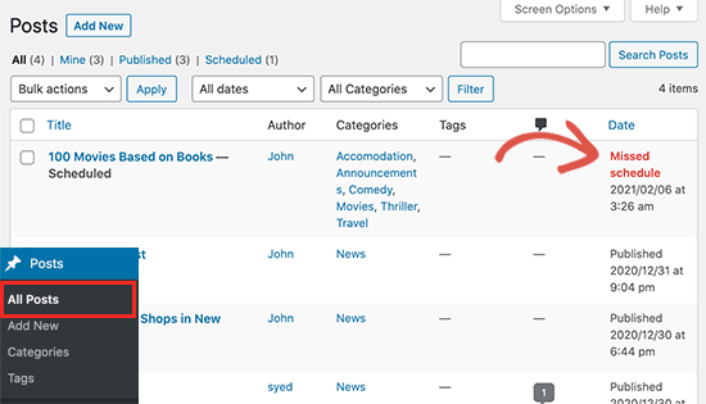
Por lo tanto, si nadie visita tu sitio cuando la publicación está programada para publicarse, no se publicará. Es una verdadera molestia para los sitios más pequeños con poco tráfico.
Y lo peor es que aún puedes encontrarte con este problema incluso si tienes visitantes constantes.
Los plugins de caché podrían estar interfiriendo con tus cron jobs de WordPress. O bien, podrían ser conflictos en la configuración de la zona horaria. También podrías estar experimentando el error de publicación programada perdida de WordPress porque tu sitio tiene memoria insuficiente para procesar y publicar una publicación grande.
Cómo solucionar el error de publicación programada perdida de WordPress
Ahora que sabes por qué ocurre el error de publicación programada perdida de WordPress, es hora de solucionarlo. La buena noticia es que puedes usar un plugin de WordPress simple, gratuito y ligero para solucionar tu problema. No se necesita codificación.
Paso n.º 1: Instalar y activar el plugin Missed Scheduled Posts Publisher
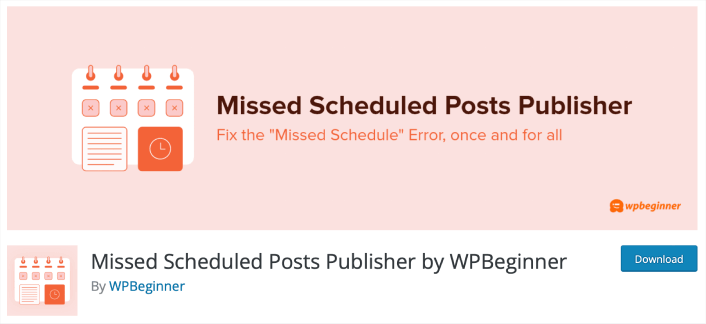
El plugin Missed Scheduled Posts Publisher es un plugin completamente gratuito sin ajustes ni configuraciones. Todo lo que tienes que hacer es instalarlo y activarlo. Después de eso, el plugin soluciona el error de publicación programada perdida de WordPress por sí solo. Si no estás seguro de cómo hacerlo, deberías consultar este artículo sobre cómo instalar y activar un plugin de WordPress.
Cada 15 minutos, el plugin comprueba si hay publicaciones con el error de publicación programada perdida y cambia el estado de la publicación de Programada a Publicada. Funciona para publicaciones, páginas, productos y cualquier otro tipo de publicación personalizada que puedas tener en tu sitio web de WordPress.
Usamos este plugin en nuestro propio sitio. Por lo tanto, solo lo respaldamos porque SABEMOS lo bueno que es.
Recuerda: El plugin debería solucionar este error por sí solo. Utiliza los otros pasos de este artículo SÓLO si este plugin no funciona. Aun así, no desinstales ni desactives el plugin. Los pasos restantes están diseñados para ayudar al plugin y no para reemplazarlo.
Paso n.º 2: Ajustar la configuración de zona horaria de WordPress
En el panel de WordPress, ve a la página Ajustes » Generales y desplázate hacia abajo hasta la sección Zona horaria. Desde aquí, debes seleccionar tu zona horaria o la zona horaria que deseas usar para tu sitio web de WordPress.
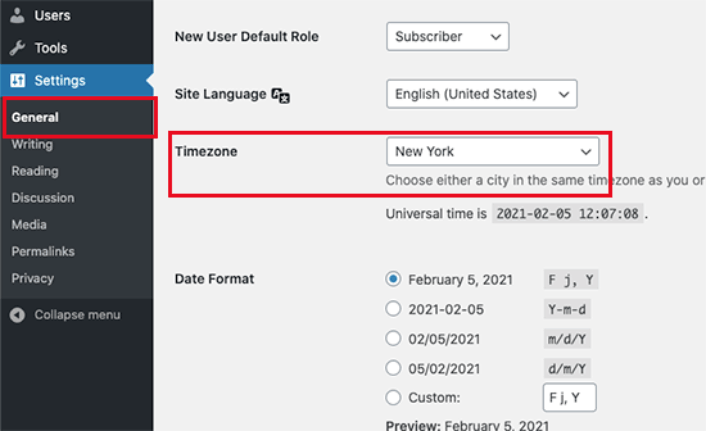
Cuando hayas terminado, pulsa el botón Guardar cambios. Actualizar la configuración de tu zona horaria debería resolver cualquier problema que tenga el cron de WordPress con la comprensión de la fecha y hora de cualquier publicación o página programada.
Paso n.º 3: Aumenta el límite de memoria de tu sitio
Es posible que tu sitio web de WordPress esté experimentando problemas con un límite de memoria bajo. La solución fácil es darle a WordPress más memoria del servidor para usar. La memoria adicional permitirá que WordPress funcione mejor y resolverá cualquier problema de tiempo de espera cuando WordPress intente publicar una entrada programada.
Añade el siguiente código a tu archivo wp-config.php justo antes de la línea que dice, ‘Eso es todo, deja de editar. ¡Feliz publicación!’
define('WP_MEMORY_LIMIT', '500M');Para obtener instrucciones detalladas paso a paso, consulta esta guía sobre cómo aumentar el límite de memoria en WordPress.
Paso n.º 4: Limpia tu caché
Los plugins de caché pueden ser de gran ayuda para aumentar la velocidad de carga de tu sitio. Pero uno mal configurado puede interferir con los trabajos cron de WordPress. Hay un montón de plugins de caché para WordPress. Por lo tanto, no hay un único proceso para limpiar tu caché. Pero cada plugin debería darte la opción de limpiar tu caché.
Aquí tienes una guía para principiantes para limpiar tu caché si nunca lo has hecho antes.
Qué hacer después de solucionar el error de programación perdida de WordPress
Ahora que has solucionado el error de programación perdida de WordPress, todo tu contenido se publicará a tiempo. Es hora de centrarse en atraer tráfico, interacción y ventas de tu contenido a continuación.
Y si buscas nuevas formas de conseguir tráfico, interacción y ventas, las notificaciones push pueden ser muy útiles para tu sitio.
Si no estás 100% convencido, deberías consultar estos recursos sobre cómo usar eficazmente las notificaciones push:
- 7 estrategias inteligentes para aumentar la participación del cliente
- ¿Son efectivas las notificaciones push? 7 estadísticas + 3 consejos de expertos
- Cómo configurar notificaciones push de carritos abandonados (tutorial fácil)
- Cómo añadir un plugin de WordPress de notificaciones web a tu sitio
Te recomendamos usar PushEngage para crear tus campañas de notificaciones push. PushEngage es el software de notificaciones push número 1 del mundo. Por lo tanto, si aún no lo has hecho, ¡empieza con PushEngage hoy mismo!


