
¿Buscas una forma sencilla de añadir un calendario de eventos de WordPress a tu sitio?
Tener un calendario de eventos en tu sitio es una excelente manera de atraer más miradas a tus eventos en línea y fuera de línea. Pero, ¿qué plugin utilizas? ¿Qué tan fácil es configurar un calendario? ¿Por dónde empiezas?
No te preocupes. Vamos a responder a todas estas preguntas y a más.
En este artículo, te mostraremos paso a paso cómo añadir un calendario de eventos a tu sitio de WordPress.
¿Listo? Vamos a ello.
Paso n.º 1: Instalar y configurar Sugar Calendar
Sugar Calendar es uno de los mejores plugins de calendario de WordPress que encontrarás. Es un plugin ligero que es súper fácil de configurar y usar. Para este tutorial, vamos a usar Sugar Calendar para configurar un calendario de eventos para tu sitio.
Primero lo primero, necesitarás instalar y activar el plugin Sugar Calendar. Si no estás seguro de cómo hacerlo, deberías consultar este artículo sobre cómo instalar un plugin de WordPress.
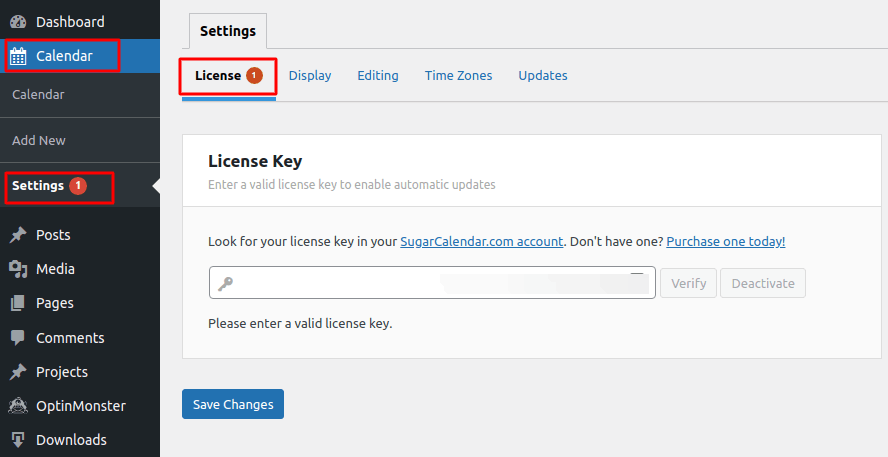
Una vez hecho esto, ve a tu panel de WordPress y dirígete a Calendario » Ajustes » Licencia:
Luego, inicia sesión en tu cuenta de Sugar Calendar y ve a Tu cuenta:
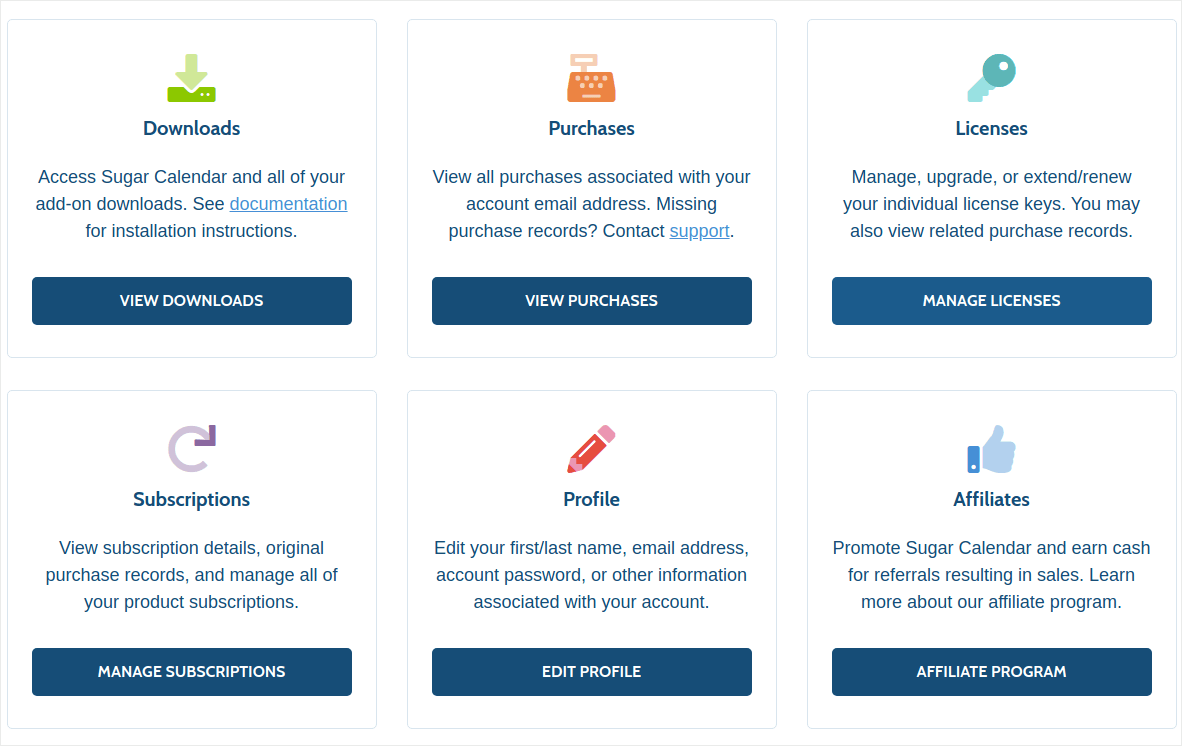
A continuación, haz clic en Gestionar licencias para obtener tu clave de licencia:
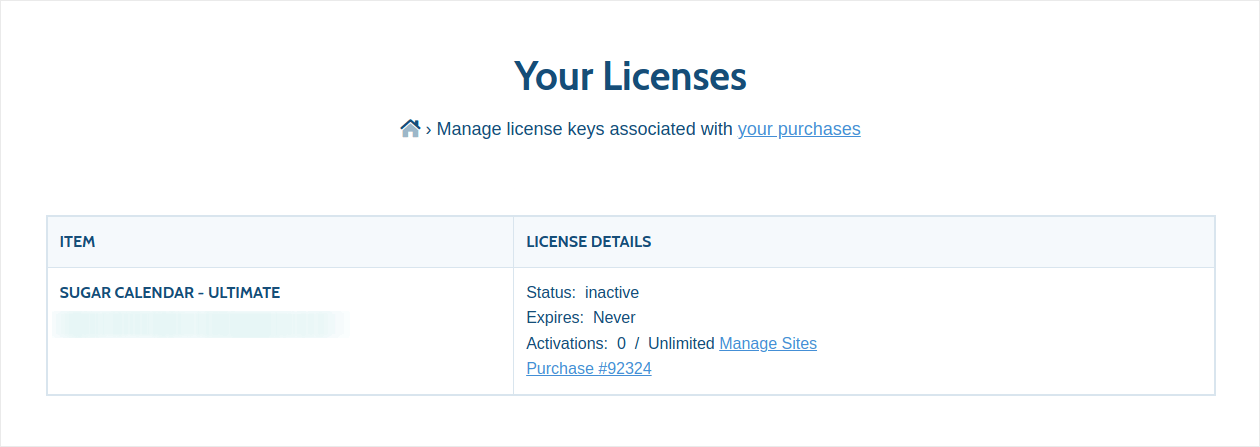
Finalmente, pega tu clave de licencia en el plugin Sugar Calendar:
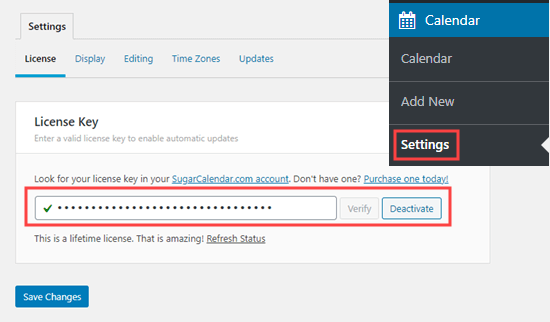
Cuando hayas terminado, haz clic en Guardar cambios y habrás terminado de configurar el plugin. A continuación, vamos a crear tu calendario de WordPress.
Paso n.º 2: Crear un calendario de eventos de WordPress en Sugar Calendar
Ve a tu panel de WordPress y dirígete a Calendario » Calendarios » Añadir calendario:
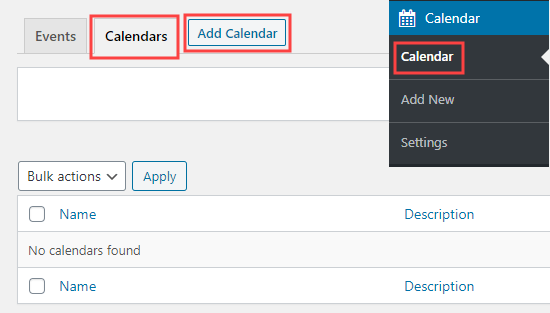
Verás un cuadro emergente para añadir tu nuevo calendario.
Aquí, dale un nombre, una descripción y una etiqueta a tu calendario para definir la URL de tu calendario:
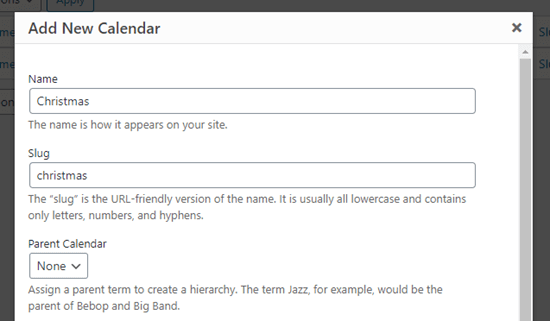
Hasta ahora, ya has creado un nuevo calendario. Así que, vamos a rellenarlo con tus eventos.
Paso n.º 3: Añadir eventos en Sugar Calendar
Haz clic en la pestaña Eventos y luego en el botón Añadir eventos para añadir un evento a tu calendario:
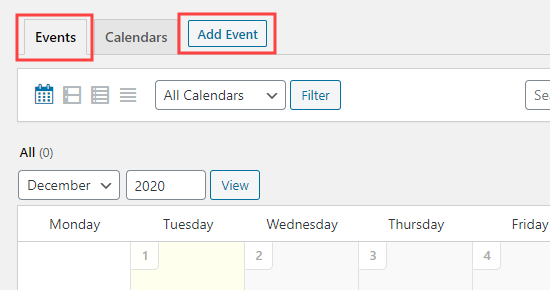
Ahora, es el momento de rellenar los detalles de tu propio evento. Empieza por darle un nombre, una ubicación, detalles y una descripción a tu evento:
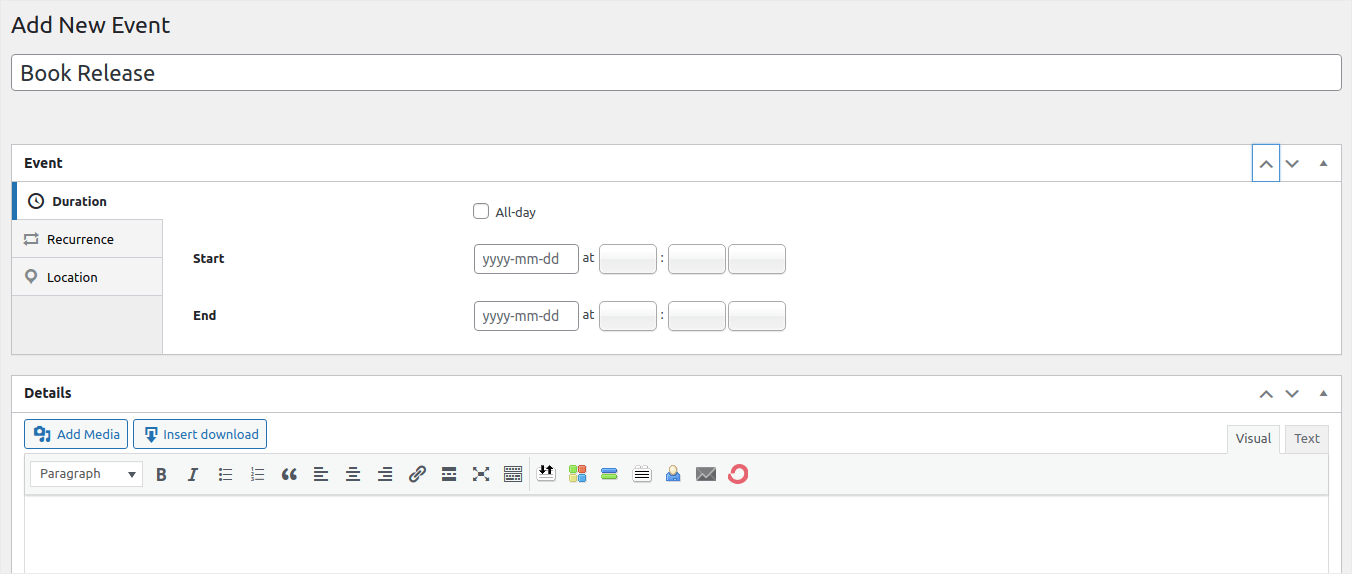
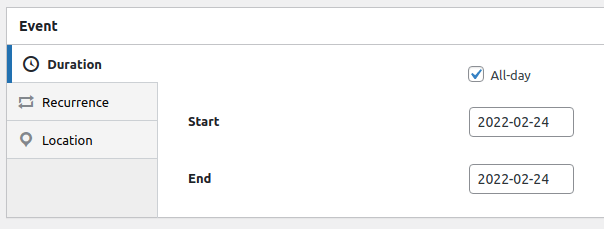
Puedes establecer las horas de inicio y fin de tu evento en Duración:
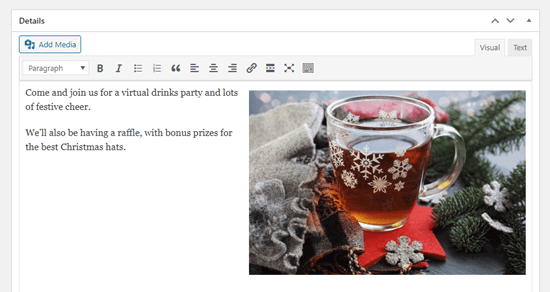
Finalmente, ve y rellena la información sobre tu evento en la pestaña Detalles:
Finalmente, añade el evento a un calendario y pulsa Publicar:
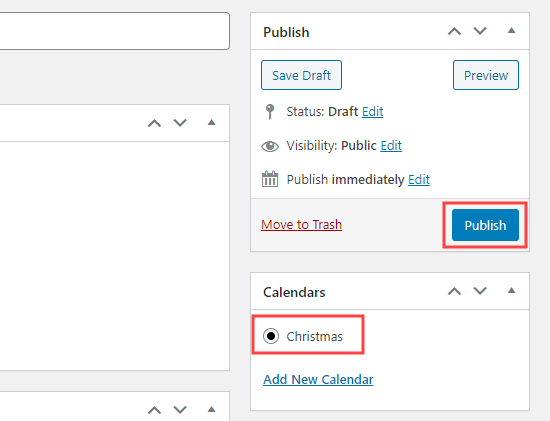
¡Y eso es todo! Dado que este es tu primer calendario, necesitarás mostrar tu calendario en algún lugar de tu sitio a continuación.
Paso n.º 4: Mostrar tu calendario de eventos de WordPress en tu sitio
Puedes añadir tu calendario a cualquier página o entrada de tu sitio web. Incluso puedes usar el widget de Sugar Calendar para añadirlo a tu barra lateral. En cualquier página donde quieras mostrar el calendario, ve y crea un nuevo bloque de Shortcode:
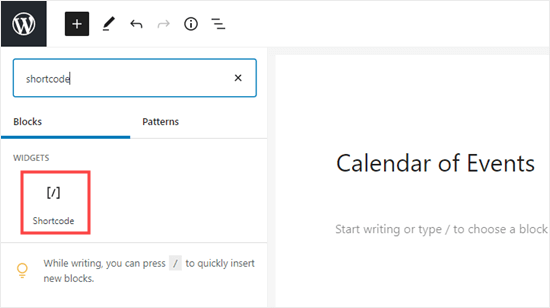
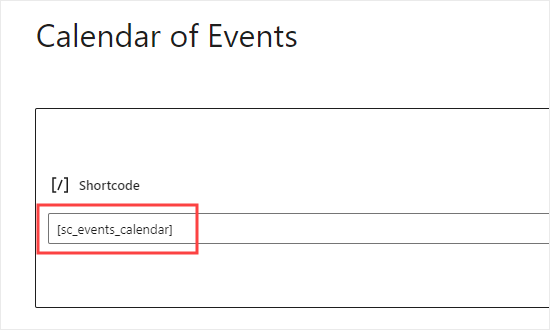
Y luego, pega este shortcode: [sc_events_calendar]
Finalmente, es hora de publicar tu calendario y verlo en vivo en tu página:
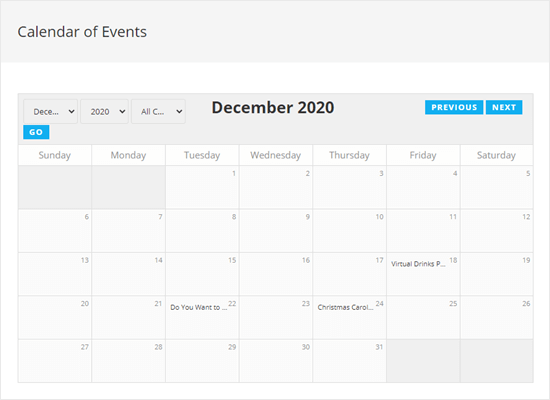
Eso es todo. ¡Has terminado! Tus visitantes ahora podrán consultar tu calendario en tu sitio y ver los diferentes eventos listados.
Cómo promocionar tu calendario de eventos de WordPress
¡Eso es todo por ahora, amigos!
Si buscas una forma súper efectiva de promocionar tu nuevo calendario o un evento próximo, deberías intentar enviar notificaciones push. Las notificaciones push son una excelente manera de aumentar tu tráfico recurrente, la interacción en el sitio y las ventas.
Consulta estos recursos y sabrás de qué estamos hablando:
- Campañas de goteo y respuestas automáticas para notificaciones push web
- 5 Beneficios de Usar una Campaña de Notificaciones Push de Abandono de Carrito
- Cómo Convertir Suscriptores en Compradores Usando Notificaciones Push Web
- Cómo añadir un plugin de WordPress de notificaciones web a tu sitio
Recomendamos usar PushEngage para enviar tus notificaciones push. PushEngage es el servicio de notificaciones push número 1
del mundo. Por lo tanto, si te tomas en serio el crecimiento de tu negocio, PushEngage es la opción adecuada para ti.


