
¿Buscas una forma de crear un pop-up de vídeo en WordPress?
Los vídeos pueden disparar las tasas de interacción en tu sitio. Si bien técnicamente puedes incrustar un vídeo directamente en tu sitio de WordPress, esa idea tiene algunos inconvenientes:
- Si alguien quiere hacer el vídeo más grande, hará clic en el botón 'Ver en YouTube' y saldrá de tu sitio.
- Los vídeos incrustados crean una conexión HTTPS desde tu sitio al sitio de alojamiento de vídeos para obtener una vista previa del vídeo. Esto puede ralentizar mucho tu sitio.
- No puedes activar el vídeo basándote en alguna acción del usuario con vídeos incrustados como puedes hacer con un pop-up. Dado que no hay forma de controlar cómo se muestra el vídeo, las conversiones de un vídeo incrustado serán menores que las de un pop-up.
- Normalmente, no puedes usar un vídeo incrustado para captar leads a menos que lo coloques directamente encima de un formulario. Colocar un formulario de suscripción así puede parecer poco natural porque los visitantes suelen esperar más contenido justo después del vídeo.
Un pop-up de vídeo puede resolver la mayoría de estos problemas sin problemas.
En este artículo, vamos a configurar un pop-up de vídeo en tu sitio de WordPress en menos de 10 minutos.
Vamos a ello.
Lo que necesitas saber antes de empezar
Recomendamos usar OptinMonster para crear tus pop-ups.

OptinMonster es el kit de herramientas de conversión n.º 1 del mundo y lo hemos utilizado nosotros mismos. OptinMonster hace que sea muy sencillo crear potentes ventanas emergentes que convierten. Y nunca tendrás que usar ningún código.
Incluso escribimos una reseña completa de OptinMonster.
Puedes consultarla, o empezar con tu campaña ahora mismo. Todo lo que tienes que hacer es registrarte en OptinMonster y seguir el resto de este artículo. Si sigues este tutorial, podrás crear un pop-up de vídeo en WordPress como este:
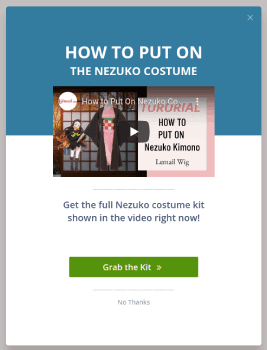
Cómo crear un pop-up de vídeo
Ahora que tienes una comprensión básica de cómo funciona un pop-up de vídeo, vamos a crear un pop-up de vídeo.
Paso #1. Crea tu campaña
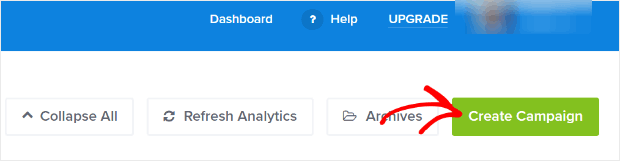
Ahora, es hora de crear tu primera campaña. Dirígete a tu panel de OptinMonster y haz clic en Crear campaña:
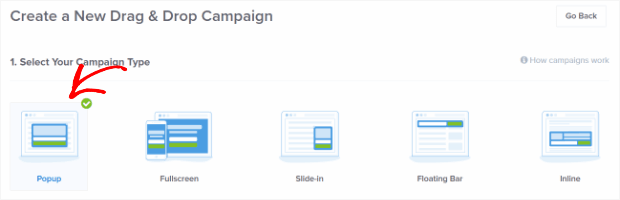
Recomendamos empezar con el pop-up de lightbox, que genera muchísimas conversiones:
Luego, elige una plantilla de campaña. Para este tutorial, usaremos el tipo de campaña Simple, pero puedes usar cualquier plantilla que quieras para crear un pop-up de vídeo para tu sitio de WordPress:
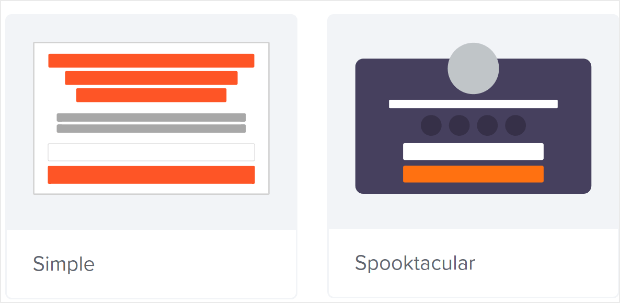
La plantilla de campaña Simple tiene muy pocos elementos. Por lo tanto, puedes añadir fácilmente elementos a la suscripción sin saturarla.
Ahora, ponle un nombre a tu campaña. El nombre de la campaña es principalmente para ti y es probable que crees un montón de estos pop-ups con diferentes opciones de segmentación. Por lo tanto, dale un nombre significativo a la campaña para que puedas gestionar tus campañas fácilmente.
Además, dependiendo de tu plan, también puedes usar OptinMonster en varios sitios. Por lo tanto, selecciona también el sitio web donde quieres mostrar tu campaña.

Pulsa Empezar a Construir cuando hayas terminado.
Paso #2. Obtén la URL de incrustación de tu vídeo
A continuación, querrás obtener la URL del vídeo que deseas incrustar. Usaremos YouTube en este tutorial, pero OptinMonster también funciona con otras plataformas de alojamiento de vídeo como Vimeo y Wistia.
Para este tutorial, estamos usando un vídeo de YouTube sobre notificaciones push impulsadas por PushEngage. Haz clic en el botón Compartir:

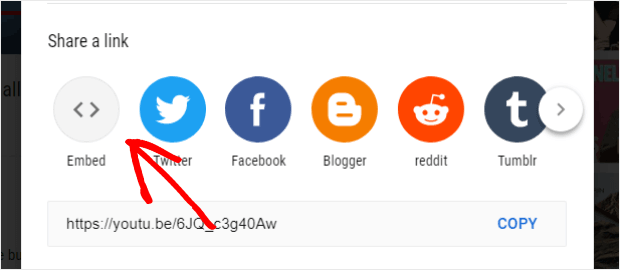
Luego, haz clic en el botón Incrustar:
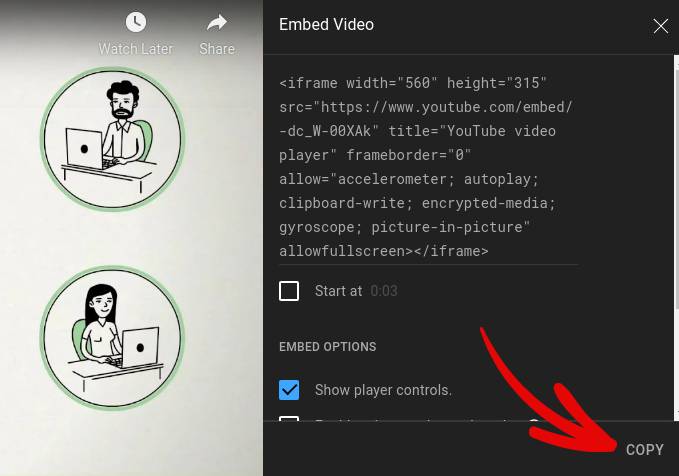
Verás una vista previa del fragmento de código:
Copia solo el enlace de incrustación del vídeo en lugar del código completo:
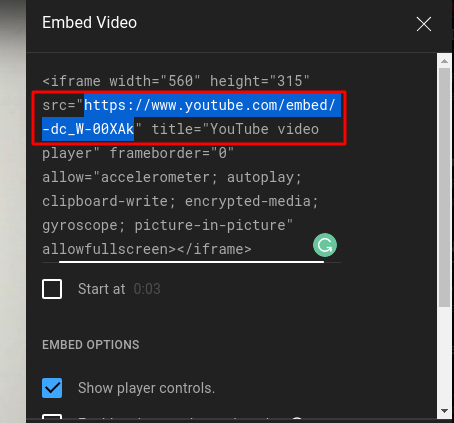
Guarda este enlace de inserción de vídeo porque lo necesitarás para tu campaña en el siguiente paso.
Paso n.º 3: Incrustar el vídeo en tu campaña
Vuelve al creador de campañas de OptinMonster. Desde la vista de Diseño del creador de campañas, arrastra y suelta un bloque de Vídeo en tu diseño de campaña donde quieras que aparezca la ventana emergente.
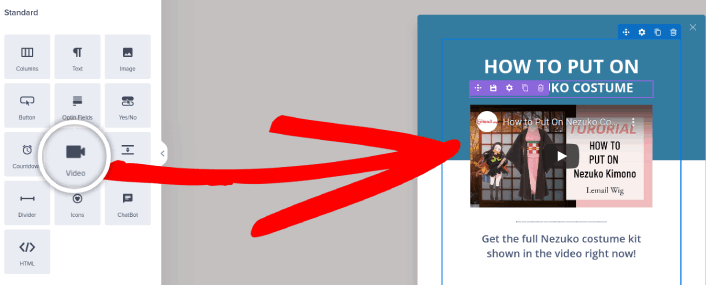
Haz clic directamente en el vídeo en la vista previa en vivo para que aparezcan las herramientas de edición. Introduce la URL de inserción del vídeo en el cuadro URL del vídeo alojado :
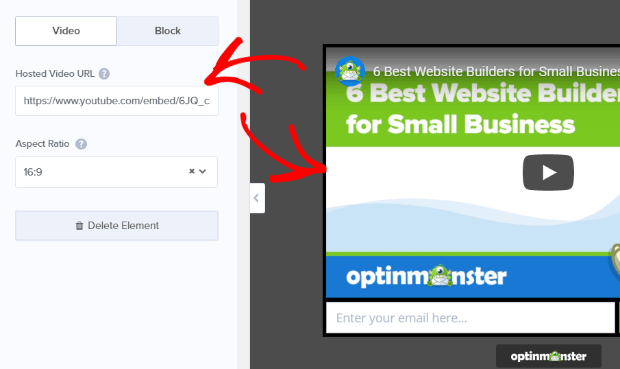
La vista previa de la campaña se actualizará para mostrar la campaña de ventana emergente de vídeo de YouTube actualizada. Asegúrate de guardar tu campaña haciendo clic en el botón Guardar en la esquina superior derecha de la pantalla.

Paso #4: Añadir un Botón de Clic para Suscribirse a tu Popup
Las notificaciones push te ayudan a aumentar el tráfico y la interacción de tu sitio web de forma automática. Y si tienes una tienda online, PushEngage también te ayuda a aumentar tus ventas al ayudarte a crear notificaciones push de comercio electrónico automatizadas.
Puedes empezar gratis, pero si te tomas en serio el crecimiento de tu negocio, deberías comprar un plan de pago. Además, antes de comprar cualquier servicio de notificaciones push, deberías consultar esta guía sobre costes de notificaciones push.
Aquí tienes un vistazo rápido de lo que obtienes con PushEngage:
- Campañas automatizadas de alta conversión
- Múltiples opciones de segmentación y programación de campañas
- Seguimiento de objetivos y análisis avanzados
- Pruebas A/B inteligentes
- Un gestor de eacute;xito dedicado
Verás que PushEngage es, sin duda, la mejor opción si quieres generar tráfico, interacción y ventas para tu negocio. Y si tienes un presupuesto limitado, siempre puedes ser un poco creativo con tus notificaciones push.
Primero, a ilde{n}ade un bloque de HTML a tu ventana emergente desde la barra lateral en OptinMonster.

Aquí es donde vamos a añadir el código para recopilar suscriptores de notificaciones push. Primero, pega el siguiente código para crear un botón clicable:
<button onclick="subscribeOnClickButton()" style="border: none; width: 100%; padding-left: 15%; padding-right:15%; text-align: center; display: inline-block; color: white;">Get Updates via Push Notifications</button>Pega el c ilde{o}digo donde dice que puedes a ilde{n}adir HTML:

Por supuesto, puedes jugar con los estilos para que tenga un aspecto m ilde{a}s atractivo. A continuaci ilde{o}n, haremos que el bot ilde{o}n recopile suscriptores de notificaciones push cuando se haga clic en ilde{e}l.
Diríjase a la página principal de PushEngage y haga clic en el botón Empezar:

Luego, querrás seleccionar el plan gratuito para probar PushEngage o elegir un plan de pago si te tomas en serio el crecimiento de tu negocio. Los planes de pago vienen con más opciones de campaña y la capacidad de crear listas de suscriptores aún más grandes.
En tu panel de control de PushEngage, ve a Configuración del sitio » Detalles del sitio y haz clic en el botón Haz clic aquí para obtener instrucciones de configuración. En Cualquier sitio, obtendrás tu código de instalación:

ADVERTENCIA: Necesitas copiar el código que obtienes de tu panel de control. El código es único para cada usuario de PushEngage. No podrás copiar el código de la imagen y recopilar suscriptores de notificaciones push.
Una vez que tengas el código en tu panel de PushEngage, toma el segundo script y añádele código adicional. Tu código final debería parecerse a esto:
<script src="https://clientcdn.pushengage.com/core/02a6e92667ae2279fcba8932356c1d93.js" async></script>
<script> window._peq = window._peq || [];
function subscribeOnClickButton(){
window._peq.push(['subscribe',{}.pe,function(res){
console.log(res);
}]);
}
</script>
A ilde{n}ade este c ilde{o}digo al bloque de HTML en OptinMonster justo despu ilde{e}s del c ilde{o}digo de tu bot ilde{o}n y entre el bloque de c ilde{o}digo de <div></div> ¡y listo!
Paso n.º 5. Establecer reglas de visualización para tu ventana emergente de vídeo
A continuación, querrás especificar cuándo deben ver los visitantes tu campaña de ventana emergente de vídeo.
Para ello, ve a la pestaña Reglas de visualización .
Consulta la Regla de visualización predeterminada para cualquier campaña:
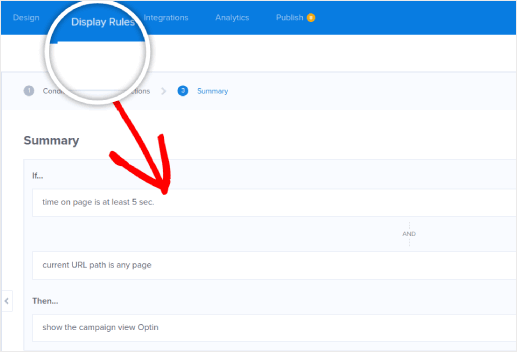
Esto significa que incluso si olvidas establecer una regla de visualización personalizada, los visitantes verán tu ventana emergente de vídeo después de pasar al menos 5 segundos en tu sitio.
Paso n.º 6. Añadir tu integración de servicio de correo electrónico
Haz clic en Añadir nueva integración desde la pestaña Integraciones y añade tu Proveedor de servicios de correo electrónico. Simplemente elige tu proveedor de servicios de correo electrónico en el menú desplegable Proveedor de correo electrónico .

Recomendamos usar ConstantContact para tus campañas de correo electrónico. ConstantContact ofrece múltiples campañas de automatización de correo electrónico que pueden ayudarte a interactuar y vender a tu lista de correo de forma automática.
Paso n.º 7. Publicar tu campaña
Todas las campañas de OptinMonster están en Pausa por defecto. Por lo tanto, vamos a publicar tu campaña para que los visitantes de tu sitio puedan ver la ventana emergente cuando aterricen en tu sitio.
Vuelve al panel de control de OptinMonster. Ve a la pestaña Publicar en el menú superior para ver las Opciones de publicación. Luego, establece el estado en Publicar y selecciona la plataforma del sitio web:

Si tienes un sitio web de WordPress, el plugin de OptinMonster se encarga del resto de la configuración automáticamente. Solo recuerda hacer clic en Guardar cuando hayas terminado. Cuando vuelvas a tu sitio, verás la ventana emergente de vídeo que acabas de crear.
Qué hacer después de crear una ventana emergente de vídeo en WordPress
¡Eso es todo por ahora, amigos!
Crear ventanas emergentes de vídeo para tu sitio de WordPress es una forma muy eficaz de convertir tu tráfico en suscriptores de correo electrónico y clientes potenciales reales. El único desafío que tienes después de configurar una ventana emergente de vídeo es aumentar el tráfico de tu sitio.
Y si buscas una forma asequible de aumentar tu tráfico, te recomendamos usar notificaciones push. Las notificaciones push pueden ayudarte a atraer más tráfico recurrente y a aumentar la interacción en el sitio. También puedes crear campañas automatizadas de notificaciones push que generen ventas.
¿No estás convencido? Consulta estos recursos:
- 7 estrategias inteligentes para aumentar la participación del cliente
- ¿Son efectivas las notificaciones push? 7 estadísticas + 3 consejos de expertos
- Cómo configurar notificaciones push de carritos abandonados (tutorial fácil)
- Cómo añadir un plugin de WordPress de notificaciones web a tu sitio
Te recomendamos usar PushEngage para crear tus campañas de notificaciones push. PushEngage es el software de notificaciones push número 1 del mundo. Por lo tanto, si aún no lo has hecho, ¡empieza con PushEngage hoy mismo!


