
¿Está buscando una forma fácil de agregar un feed de Twitter a su sitio de WordPress?
Si tiene un buen feed de Twitter, tiene mucho sentido incrustarlo en su sitio web de WordPress y tomar prestado parte de esa interacción. Pero, ¿cómo lo hace? ¿Necesita un plugin? Si es así, ¿qué plugin debería usar? Y si no, ¿tiene que ensuciarse las manos con código?
En este artículo, vamos a responder a todas estas preguntas y más.
Veamos cómo incrustar un feed de Twitter en WordPress de la manera fácil.
¿Debería agregar un feed de Twitter en WordPress usando un plugin?
Debería usar un plugin para agregar un feed de Twitter en WordPress. El truco está en encontrar el plugin adecuado para el trabajo. No querrá un plugin mal codificado que ralentice su sitio. Por lo tanto, es mejor usar un plugin hecho profesionalmente para agregar un feed de Twitter a su sitio de WordPress.
Los mejores plugins de WordPress se prueban y optimizan para la velocidad. Y es importante usar un buen plugin porque puede incrustar un feed de Twitter en una página de destino para actuar como prueba social y obtener más conversiones.
Por supuesto, esto no significa que no pueda incrustar un feed de Twitter en WordPress sin un plugin. Pero es difícil personalizar la apariencia de su feed sin saber HTML y CSS. También podría perder su código de incrustación si cambia su tema de WordPress. El mismo problema ocurre si no está usando un tema hijo y su tema recibe una actualización importante.
También es realmente molesto incrustar múltiples feeds de Twitter en diferentes publicaciones y páginas a través de código.
Recomendamos usar Smash Balloon’s Twitter Feed Pro para incrustar sus feeds de Twitter en WordPress.

Smash Balloon es un plugin de WordPress sencillo que te permite mostrar tus feeds de redes sociales en tu sitio sin usar ningún código.
Puedes usar Smash Balloon para crear feeds de redes sociales personalizados para tu sitio de WordPress en unos pocos clics. No implica codificación ni necesidad de contratar a un desarrollador. Y puedes integrar feeds de Instagram, Facebook, Twitter y YouTube juntos o por separado como desees.
Una forma realmente interesante de usar un plugin como Smash Balloon es utilizar los feeds de redes sociales para crear un muro de testimonios.

¿La mejor parte? Es increíblemente fácil de usar.
Smash Balloon tarda apenas 5 minutos en configurarse. Y no tiene ninguna curva de aprendizaje.
Más de 2 millones de usuarios confían en Smash Balloon para mostrar sus feeds sociales en sus sitios web. Para colmo, Smash Balloon tiene una calificación promedio de 4.8 sobre 5 estrellas en WordPress.
Veamos cómo crear un embed de feed de Twitter para su sitio usando Smash Balloon.
Cómo agregar un feed de Twitter en WordPress
Instale y active el plugin Twitter Feed Pro. Si no está seguro de cómo hacerlo, consulte este artículo sobre cómo instalar un plugin de WordPress. Luego, siga los pasos de esta guía para configurar e incrustar un feed de Twitter en WordPress.
Paso n.º 1: Crear un feed de Twitter
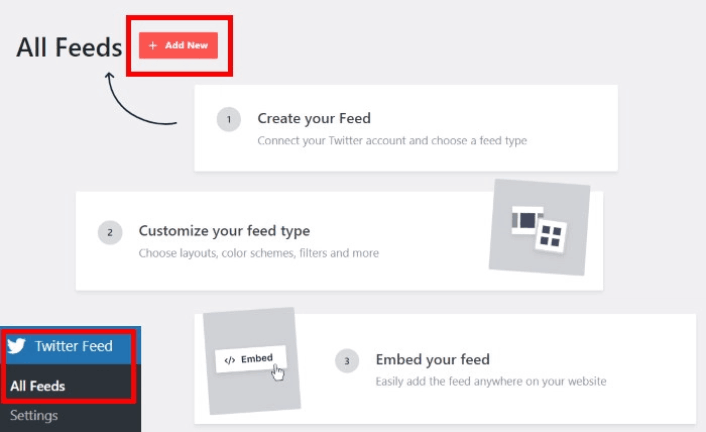
Para empezar, vaya al menú Twitter Feed » All Feeds desde su panel de WordPress y haga clic en el botón Add New :
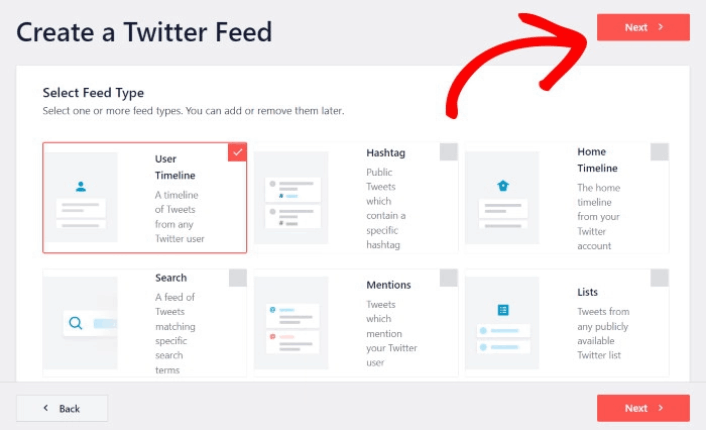
A continuación, elija el tipo de feed de Twitter que desea mostrar en su sitio web. Hay 7 tipos de feeds de Twitter que puede crear:
- User Timeline: Todos los tuits de su cuenta de Twitter
- Hashtag: Un feed de hashtags públicos de Twitter
- Home Timeline: Tuits de su línea de tiempo de Twitter y de las personas que sigue
- Search: Un feed para mostrar los resultados de una búsqueda avanzada de Twitter
- Mentions: Todos los tuits en los que otros usuarios de Twitter lo han etiquetado
- Lists: Un feed con tuits de usuarios en listas específicas de Twitter
Haga clic en el tipo de feed que le gustaría crear y luego haga clic en el botón Next.
Para este tutorial, usaremos un feed de User Timeline:
Pero también recomendamos crear un feed de Menciones para crear un muro de testimonios en tu sitio.
Paso n.º 2: Vincula tu cuenta de Twitter
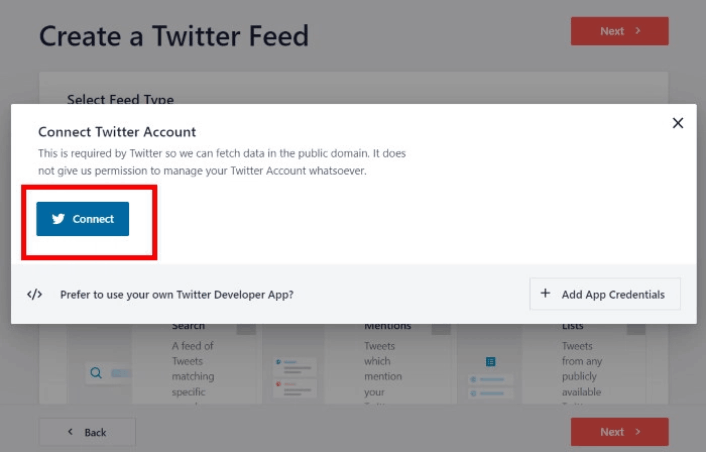
Para que tu feed de Twitter se muestre dinámicamente en tu sitio, debes verificarlo. De esta manera, el feed de tu sitio se actualizará automáticamente cada vez que tuitees algo nuevo.
Para empezar, haz clic en el botón Conectar :
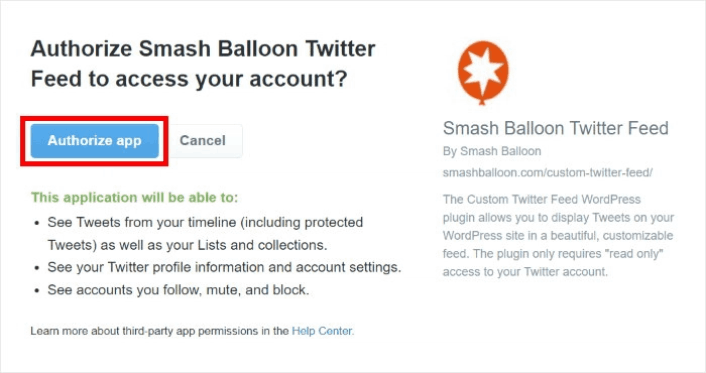
Ahora, el plugin abrirá Twitter y te pedirá acceso de solo lectura a tu cuenta de Twitter. Acceso de solo lectura significa que Twitter Feed Pro solo podrá ver información en Twitter y no podrá realizar ningún cambio en tu cuenta.
Haz clic en el botón Autorizar aplicación :
Introduce el nombre de usuario de Twitter, hashtag, término de búsqueda, lista de Twitter y más que quieras incrustar y haz clic en el botón Siguiente:
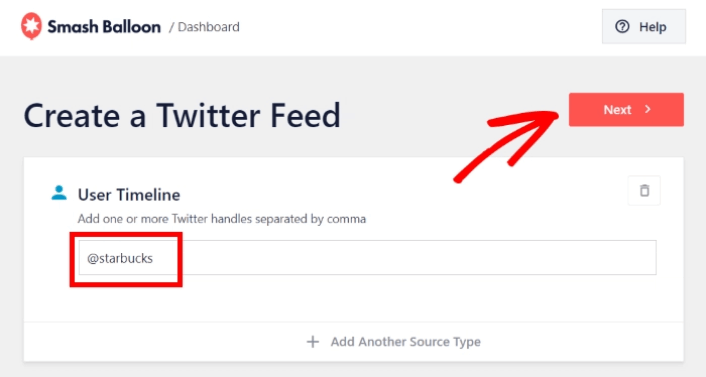
A continuación, puedes personalizar el aspecto de tu feed de Twitter.
Paso n.º 3: Personaliza tu feed de Twitter en WordPress
Twitter Feeds Pro viene con diseños responsivos para tus feeds de Twitter. Por lo tanto, sin importar qué tema de WordPress estés usando, se verá increíble. Selecciona una plantilla de feed que prefieras y haz clic en el botón Siguiente :
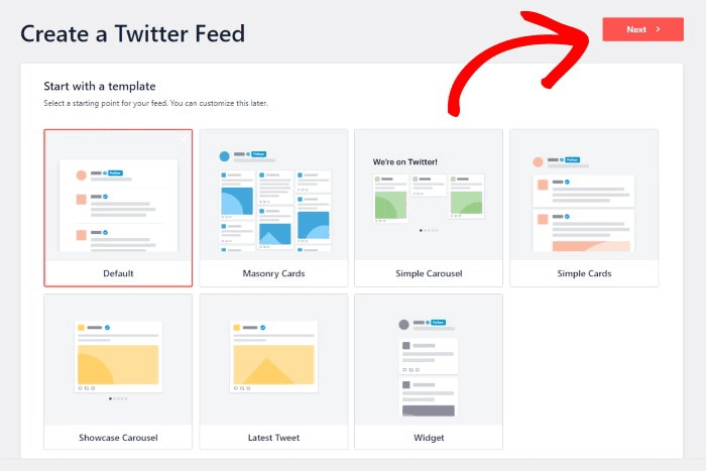
Puedes cambiar la combinación de colores, el diseño, el estilo del encabezado, el botón de cargar más y más de tu feed en la izquierda.

Haz clic en la opci ilde{o}n Dise ilde{no} del feed en el panel izquierdo:

Con Twitter Feed Pro, puedes elegir entre 3 opciones: Lista, Mampostería y Carrusel.

Juega con los diferentes diseños hasta que encuentres el adecuado para tu sitio. Simplemente haz clic en la opción Combinación de colores a la izquierda para empezar:

Tienes 4 combinaciones de colores que puedes usar para cambiar rápidamente los colores de tu feed de Twitter:

Y como antes, haz clic en el botón Guardar para confirmar tus cambios.
Paso n.º 4: Publica tu feed de Twitter en WordPress
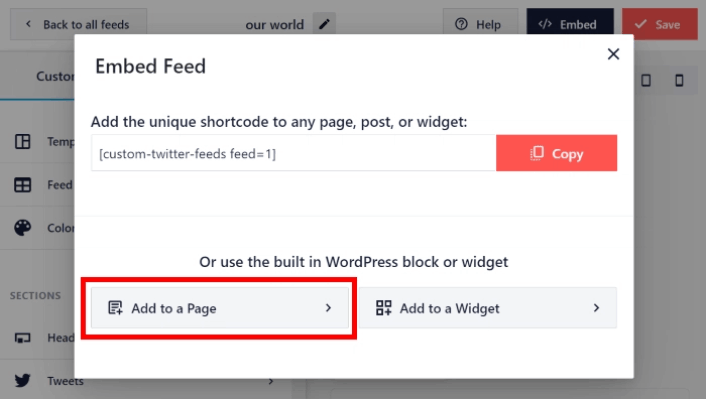
Haz clic en el bot ilde{on} Incrustar en la parte superior para empezar.

Para incrustarlo en una p ilde{a}gina de WordPress, haz clic en el bot ilde{on} A ilde{n}adir a una p ilde{a}gina:
Simplemente selecciona la p ilde{a}gina donde quieres incrustar el feed y haz clic en el bot ilde{on} A ilde{n}adir:
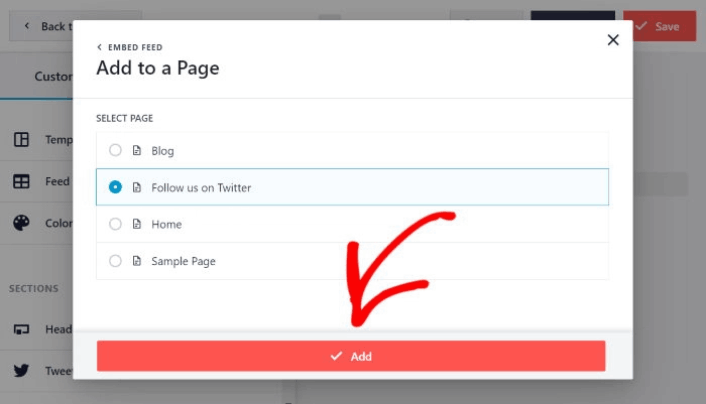
Esto abrir ilde{a} la p ilde{a}gina de WordPress en el editor de bloques. Haz clic en el icono m ilde{a}s (+) para a ilde{n}adir un nuevo bloque de WordPress.

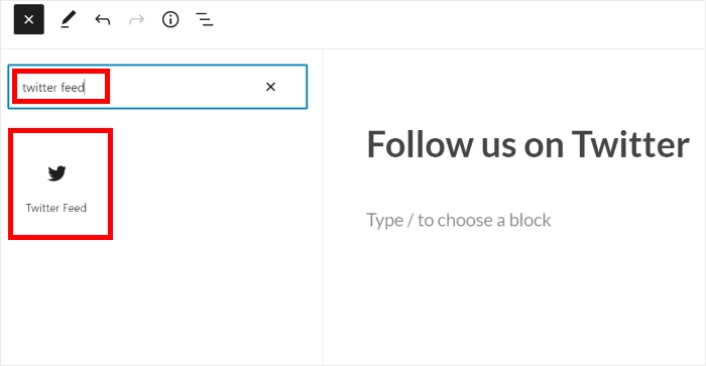
Haz clic en el bloque de WordPress Feed de Twitter para añadirlo a tu página:
Finalmente, haz clic en el bot ilde{on} Publicar o Actualizar, y tu feed de Twitter se publicar ilde{a} en tu sitio de WordPress de esta manera:

¡Y eso es todo! Has terminado.
Qué hacer después de añadir un feed de Twitter en WordPress
¡Eso es todo por ahora, amigos! A estas alturas, ya has conseguido incrustar un feed de Twitter en WordPress. También deberías consultar cómo incrustar fotos de Instagram en WordPress. Y cómo configurar un sorteo viral para potenciar tus seguidores en redes sociales.
Después de eso, solo queda generar tráfico a tu sitio para que tus formularios de contacto puedan ponerse a trabajar. Una forma sencilla de hacerlo es empezar a usar notificaciones push. Enviar notificaciones push es una excelente manera de generar tráfico recurrente a tu sitio. Si eso es algo que te interesa, también deberías consultar estos artículos:
- Costo de las notificaciones push: ¿Es realmente gratis? (Análisis de precios)
- Cómo añadir un plugin de WordPress de notificaciones web a tu sitio
- Cómo conseguir más tráfico para tu blog de WordPress (9 maneras fáciles)
- Cómo aumentar su tasa de opt-in de notificaciones push web (7 maneras)
Recomendamos usar PushEngage para enviar tus notificaciones push. PushEngage es el software de notificaciones push número 1 del mundo. Por lo tanto, si aún no lo has hecho, empieza hoy mismo con PushEngage.


