
¿Buscas un tutorial rápido y fácil sobre cómo añadir un botón de tweet a WordPress?
Los botones de "click para tuitear" facilitan que los visitantes del sitio web compartan tu contenido en Twitter. De esta manera, puedes llegar a tu público objetivo con contenido diseñado para generar interés, clientes potenciales y posibles compradores.
En este artículo, te mostraremos cómo añadir un botón de tweet a WordPress paso a paso de 2 maneras diferentes.
Vamos a ello.
¿Por qué añadir un botón de tweet a WordPress?
El marketing en Twitter es una de las formas más efectivas de atraer a tu público objetivo a tu sitio web. Twitter alberga a más de 217 millones de usuarios activos. Por lo tanto, al añadir un botón de tweet a tu sitio de WordPress, puedes conseguir que los lectores de tu blog compartan tu contenido en Twitter. Esto, a su vez, genera más tráfico web a tu contenido.
Una forma eficaz de llegar a personas que no te siguen en Twitter es añadir un botón de Tweet a tu sitio web.
Cuando los usuarios visitan tu sitio web, un botón de tweet les animará a compartir tu contenido en sus líneas de tiempo personales de Twitter. Como resultado, sus seguidores verán tu contenido y podrán darle "me gusta", comentarlo y retuitearlo a sus seguidores.
Cómo añadir un botón de tweet en WordPress
Ahora que sabes por qué los botones de Twitter pueden beneficiar a tu negocio, veamos cómo añadir uno a tu sitio de WordPress. Hay varias formas de añadir un cuadro o botón de "click para tuitear" a tu sitio web; sin embargo, algunas son mucho más fáciles que otras.
Añadir un botón de tweet a WordPress usando un creador de páginas de destino de WordPress
Puedes usar un creador de páginas de destino de WordPress para añadir directamente un botón de tweet de WordPress. Recomendamos usar SeedProd para crear tus páginas de destino en WordPress.

SeedProd es un creador de páginas de destino visual que te ayuda a crear páginas de destino que convierten muy bien. Es un creador de páginas con funciones súper potentes que funciona con cualquier tema de WordPress.
Además, no es como un tema hijo que solo amplía los valores predeterminados del tema con algunos estilos adicionales. SeedProd te proporciona un creador de páginas completo de arrastrar y soltar donde puedes crear páginas personalizadas sin importar los estilos de tu tema.
Las características populares incluyen:
- Plantillas de páginas de destino preconstruidas enfocadas en la conversión
- Opciones de personalización de diseño sencillas
- Configuración de diseño global, como paleta de marca y fuentes de marca
- Bloques de página avanzados para integrar software de marketing potente directamente en su página de destino
- Bloques de WooCommerce para personalizar todas las páginas de comercio electrónico en su embudo de conversión
- Despliegue con un clic para páginas "próximamente", modo de mantenimiento, página de inicio de sesión y página 404
- Reglas de página personalizadas para limitar el acceso a sus páginas de destino
- Integraciones de marketing por correo electrónico
- Mapeo de dominio instantáneo para lanzar páginas de destino en cualquier dominio que desee
¡Y más! SeedProd es el creador de páginas de destino de WordPress #1 del mercado.
Si buscas formas de hacer crecer o escalar tu negocio, definitivamente deberías invertir en uno de los planes premium de SeedProd. Por el dinero, obtienes muchas funciones que pueden ayudarte a lanzar un sitio profesional y optimizado para la conversión muy rápidamente.
Instala y activa el plugin de WordPress SeedProd.

Luego, edita cualquier página o publicación usando el editor de SeedProd:
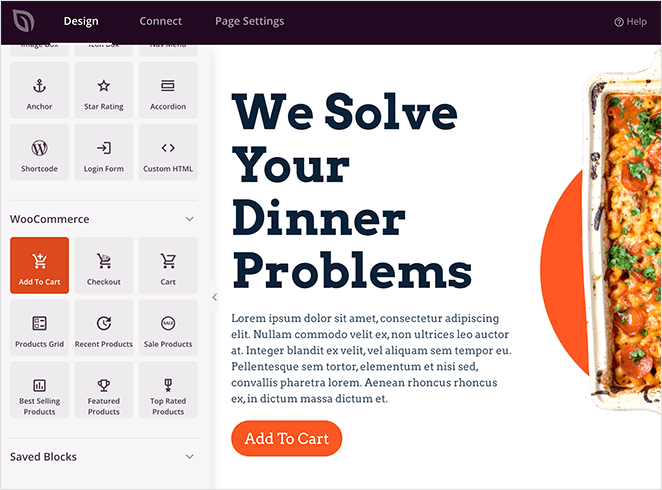
Desde los bloques de la izquierda, puedes arrastrar y soltar un bloque de botón de Tweet para WordPress en cualquier lugar de tu contenido:
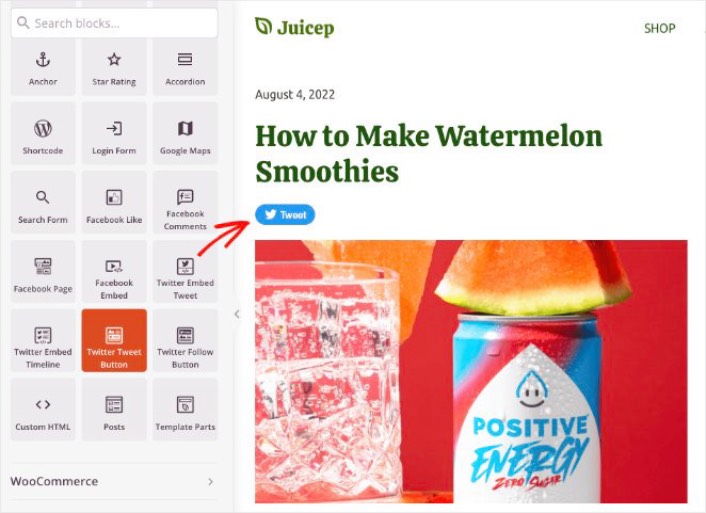
¡Y listo! Es así de simple. Si has seguido los pasos, puedes ver un botón de tweet en tu sitio de WordPress como este:

Añadir un botón de tweet a WordPress manualmente
Puedes añadir un botón de tweet a WordPress manualmente. Para empezar, ve al sitio web de la herramienta de publicación de Twitter y elige el tipo de incrustación Botones de Twitter.
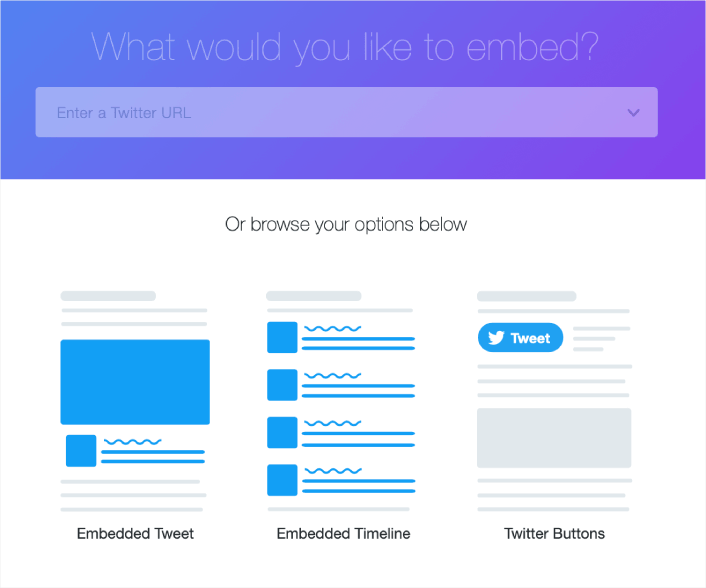
A continuación, aparecerá una ventana pidiéndote que elijas un tipo de botón:
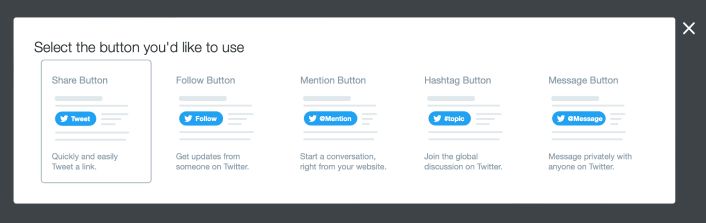
Después de hacer clic en tu tipo de botón, obtienes un código de incrustación para crear un botón de Tweet en WordPress:
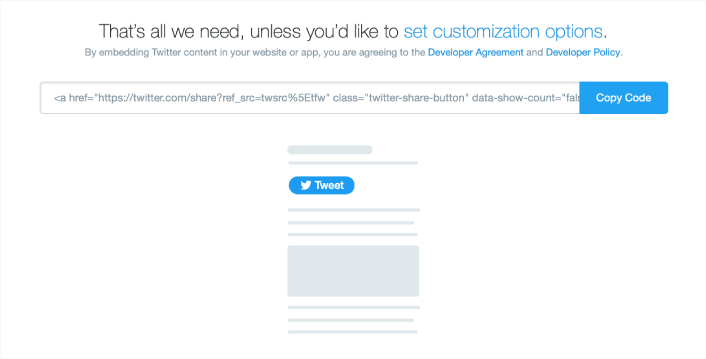
Haz clic en el botón para copiar el código de inserción, luego regresa a tu sitio de WordPress. Puedes agregar un bloque de HTML personalizado en tu sitio de WordPress y simplemente pegar el código del botón de tweet.
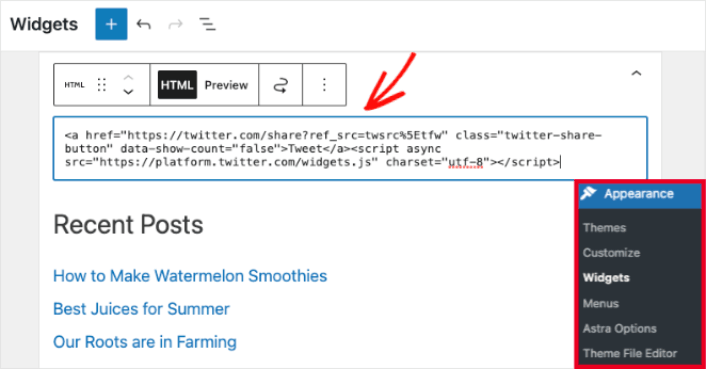
Si agregas el código en los widgets de tu barra lateral, debería verse algo así:

Y de nuevo, es así de simple.
Qué hacer después de agregar un botón de tweet en WordPress
¡Eso es todo por ahora, amigos!
También deberías echar un vistazo a cómo incrustar fotos de Instagram en WordPress. Y si estás intentando aumentar tus seguidores en redes sociales, deberías configurar un sorteo viral.
Después de eso, todo lo que queda es generar tráfico a tu sitio para que puedas obtener más clientes potenciales y ventas. Una forma sencilla de hacerlo es empezar a usar notificaciones push. Enviar notificaciones push es una excelente manera de generar tráfico recurrente a tu sitio. Si eso es algo que te interesa, también deberías consultar estos artículos:
- Costo de las notificaciones push: ¿Es realmente gratis? (Análisis de precios)
- Cómo conseguir más tráfico para tu blog de WordPress (9 maneras fáciles)
- Cómo aumentar su tasa de opt-in de notificaciones push web (7 maneras)
- Cómo añadir un plugin de WordPress de notificaciones web a tu sitio
Recomendamos usar PushEngage para enviar tus notificaciones push. PushEngage es el software de notificaciones push número 1 del mundo. Por lo tanto, si aún no lo has hecho, empieza hoy mismo con PushEngage.


