
¿Está buscando una forma fácil de añadir un widget de Tripadvisor a su sitio de WordPress?
Si dirige un negocio en la industria hotelera, sus reseñas de Tripadvisor son súper importantes. Tripadvisor no solo le genera nuevas reservas, sino que la calificación de Tripadvisor también puede ayudarle a conseguir clientes desde su sitio web.
Aquí está la parte interesante: Puede añadir mucho más que sus calificaciones de Tripadvisor a su sitio de WordPress.
¿Pero cómo añade un widget de Tripadvisor a su sitio de WordPress? ¿Necesita escribir código personalizado? ¿Son fáciles de usar los plugins? ¿Qué tipo de características obtiene con su widget?
Si desea crear un widget de Tripadvisor manualmente, tendrá que comprar acceso a la API de Tripadvisor. Como resultado, mostrar reseñas en su sitio web podría resultar caro. Pero hay una solución.
En este artículo, vamos a responder a todas estas preguntas y más. Veamos cómo añadir un widget de Tripadvisor en WordPress de la manera fácil.
¿Debería añadir un widget de Tripadvisor en WordPress?
Debería usar un plugin para añadir un widget de Tripadvisor en WordPress. El truco está en encontrar el plugin adecuado para el trabajo. No querrá un plugin mal codificado que ralentice su sitio. Por lo tanto, es mejor usar un plugin hecho profesionalmente para añadir un widget de Tripadvisor a su sitio de WordPress.
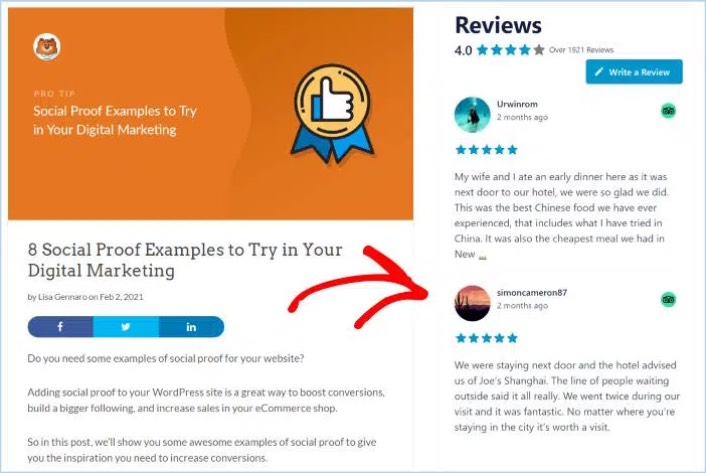
Los mejores plugins de WordPress se prueban y optimizan para la velocidad. Y es importante usar un buen plugin porque puedes incrustar un widget de Tripadvisor en una página de destino para actuar como prueba social y conseguir más conversiones.
Por supuesto, esto no significa que no pueda incrustar un widget de Tripadvisor en WordPress sin un plugin. Pero es difícil personalizar la apariencia de su feed sin saber HTML y CSS. También podría perder su código de incrustación si cambia su tema de WordPress. El mismo problema ocurre si no está usando un tema hijo y su tema recibe una actualización importante.
También es realmente molesto incrustar múltiples feeds en diferentes publicaciones y páginas a través de código.
Recomendamos usar Smash Balloon para insertar un widget de Tripadvisor de WordPress en su sitio.

Smash Balloon es un plugin sencillo de WordPress que te permite mostrar tus feeds de redes sociales y reseñas en tu sitio sin necesidad de usar ningún código.
Puede usar Smash Balloon para crear feeds personalizados de redes sociales para su sitio de WordPress en unos pocos clics. No se requiere codificación ni la contratación de un desarrollador. Y puede integrar feeds de Tripadvisor, Instagram, Facebook, Twitter y YouTube juntos o por separado como desee.
Regístrese en Smash Balloon para usar su Reviews Feed Pro para crear un widget de Tripadvisor para su sitio.
¿La mejor parte? Es increíblemente fácil de usar.
Smash Balloon tarda apenas 5 minutos en configurarse. Y no tiene ninguna curva de aprendizaje.
Más de 2 millones de usuarios confían en Smash Balloon para mostrar sus feeds sociales en sus sitios web. Para colmo, Smash Balloon tiene una calificación promedio de 4.8 sobre 5 estrellas en WordPress.
Veamos cómo crear un widget de Tripadvisor para su sitio de WordPress usando Smash Balloon.
Cómo añadir un widget de Tripadvisor en WordPress
Instala y activa el plugin Reviews Pro. Si no estás seguro de cómo hacerlo, consulta este artículo sobre cómo instalar un plugin de WordPress. Luego, sigue los pasos de esta guía para configurar e incrustar un feed de Tripadvisor en WordPress.
Paso #1: Crear un widget de Tripadvisor en WordPress
Para empezar, ve al menú Reviews Feed desde tu panel de WordPress y haz clic en el botón Add New :
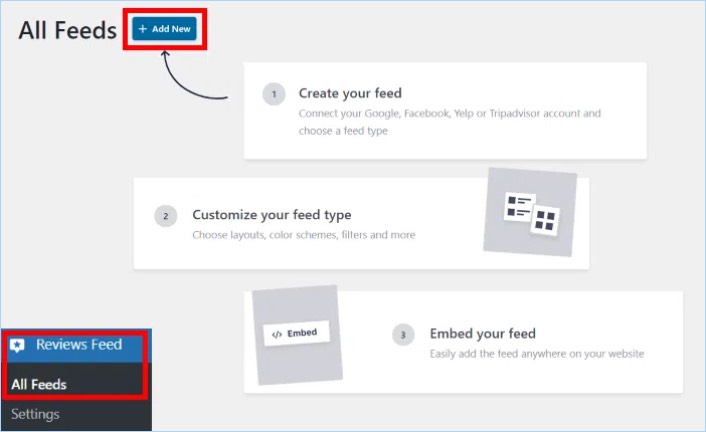
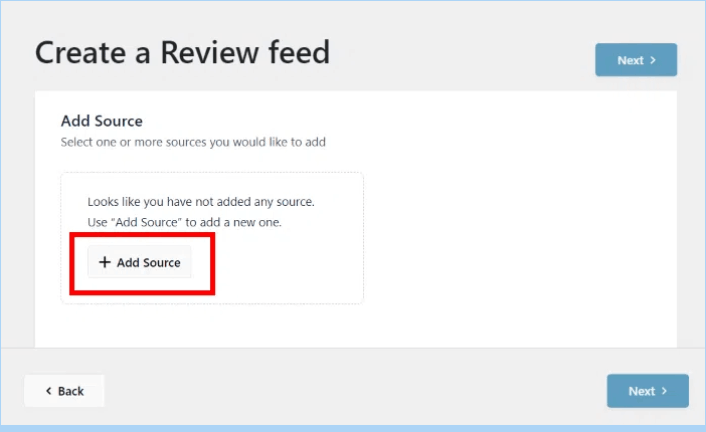
El siguiente paso es añadir fuentes para su nuevo widget de reseñas. Simplemente puede conectar este widget a sus páginas de Tripadvisor. Haga clic en el botón Añadir fuente aquí para empezar.
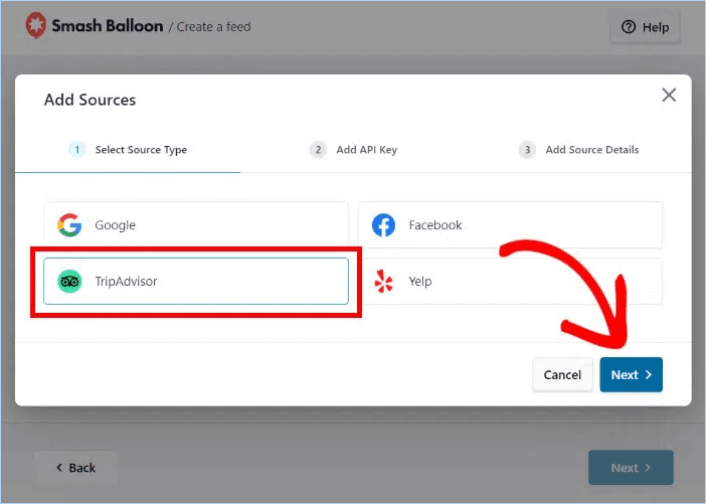
Para continuar, seleccione la opción Tripadvisor en la ventana emergente y haga clic en Siguiente.
Paso #2: Conectar su widget a Tripadvisor
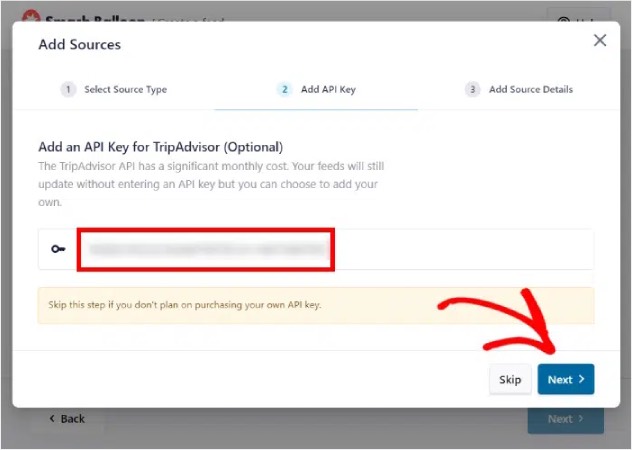
Con el plugin Reviews Pro, puede conectarse a Tripadvisor ¡incluso sin usar una clave de API! En caso de que ya tenga una clave de API de Tripadvisor, péguela en la ventana emergente y haga clic en el botón Siguiente.
O puedes hacer clic en el botón Skip para continuar.
Luego, todo lo que tienes que hacer es pegar el enlace a una página de Tripadvisor aquí y luego hacer clic en el botón Finalizar.
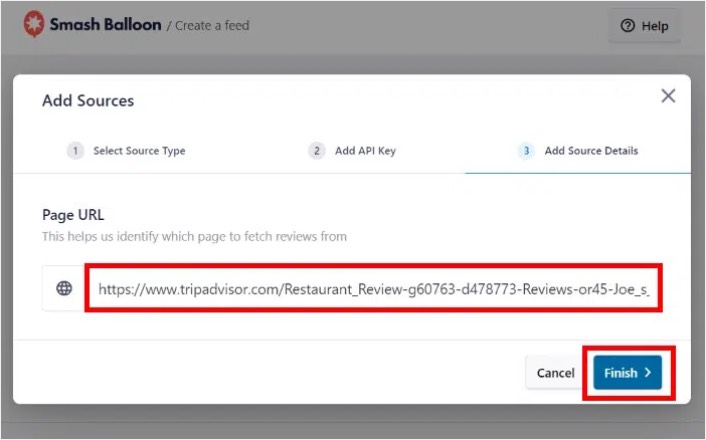
NOTA: Puedes añadir tu página de Tripadvisor a tu widget incluso sin la Clave API.
Finalmente, haz clic en el botón Siguiente para confirmar esta fuente para tu widget de Tripadvisor.
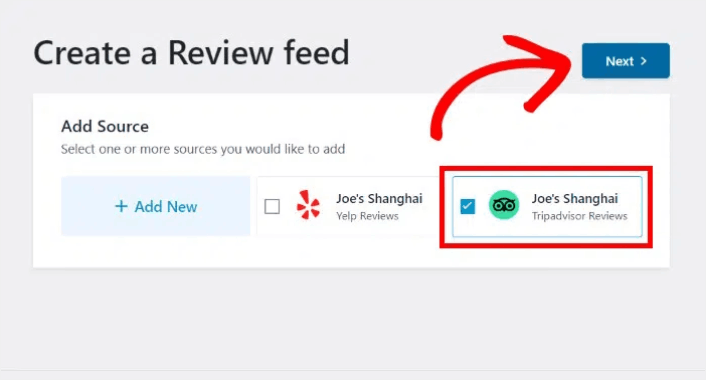
Tu widget de Tripadvisor copiará automáticamente el diseño de tu sitio web y se verá hermoso incluso sin ninguna personalización.
Paso n.º 3: Personaliza tus Reseñas de Tripadvisor
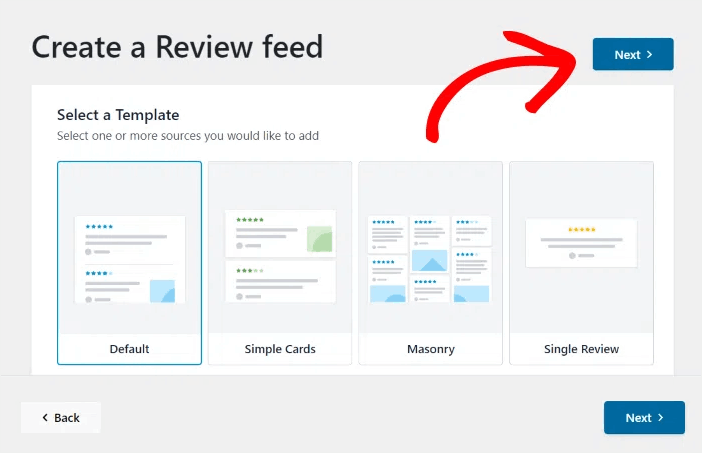
Para personalizar tus widgets de Tripadvisor, todo lo que tienes que hacer es seleccionar una plantilla prediseñada que viene con el plugin.
Tienes 7 plantillas con diferentes dise ilde{os} entre las que puedes elegir:
- Predeterminado
- Tarjetas sencillas
- Mamposter ilde{a}
- Rese ilde{na} ilde{unica}
- Carrusel destacado
- Carrusel
- Carrusel de cuadr ilde{i}cula
Despu ilde{es} de seleccionar la plantilla de tu widget, haz clic en el bot ilde{on} Siguiente.
Cada vez que realices algún cambio, la vista previa en vivo de la derecha te mostrará cómo se ve tu widget de Tripadvisor en tiempo real.

Haz clic en la opci ilde{o}n Dise ilde{no} del feed en el panel izquierdo:
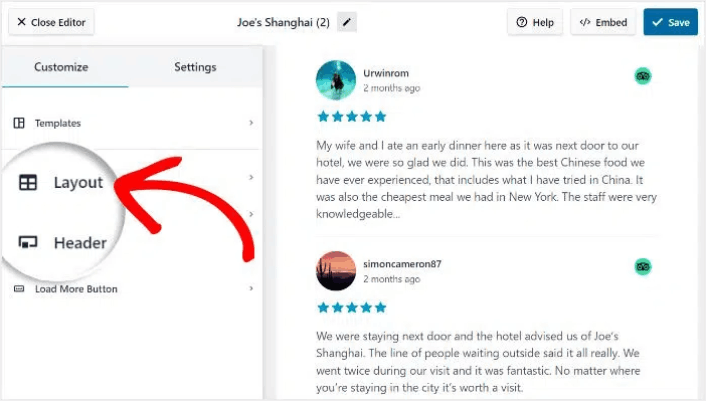
Con Reviews Feed Pro, puedes elegir entre 3 opciones: Lista, Mamposter ilde{a} y Carrusel.
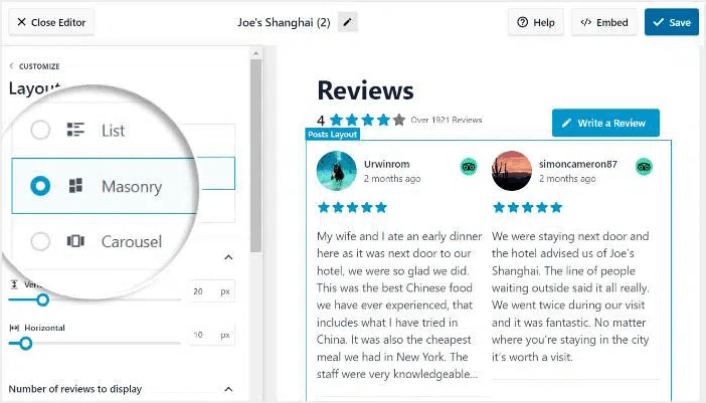
Juega con los diferentes dise ilde{nos} hasta que encuentres el adecuado para tu sitio. Haz clic en el bot ilde{on} Guardar para confirmar tus cambios.
Paso n.º 4: Publica tu Widget de Tripadvisor en WordPress
Haz clic en el bot ilde{on} Incrustar en la parte superior para empezar.
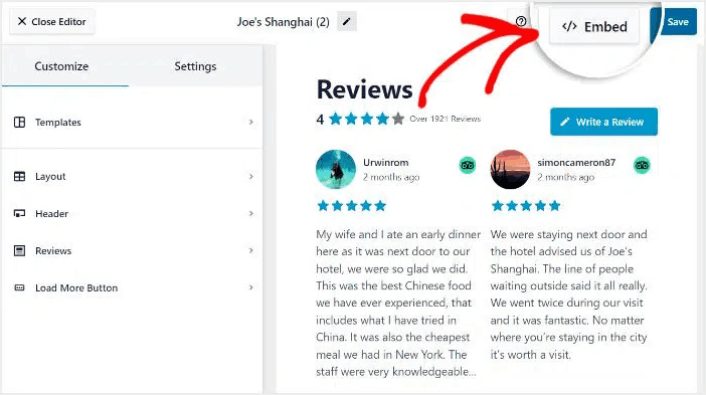
Para incrustarlo en una p ilde{a}gina de WordPress, haz clic en el bot ilde{on} A ilde{n}adir a una p ilde{a}gina:
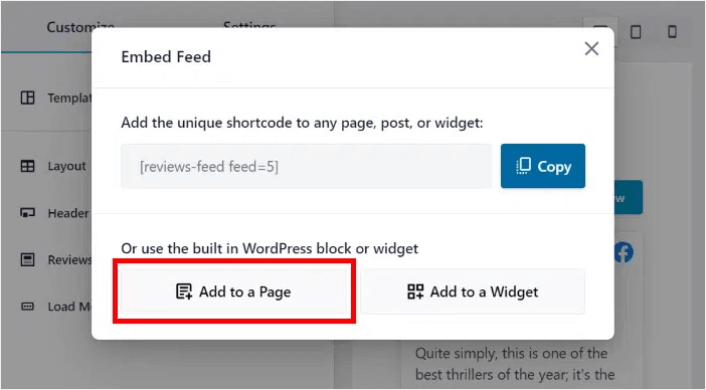
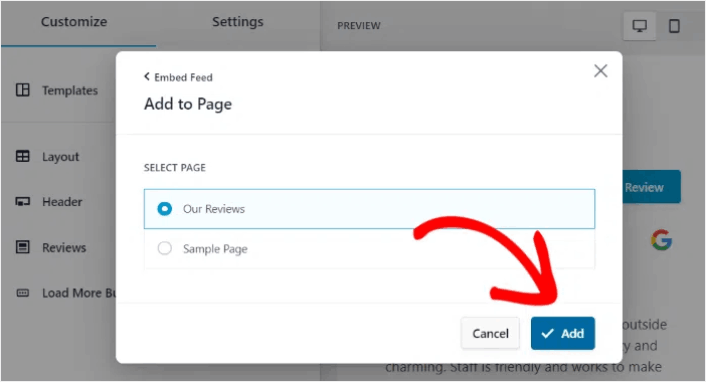
Simplemente selecciona la p ilde{a}gina donde quieres incrustar el feed y haz clic en el bot ilde{on} A ilde{n}adir:
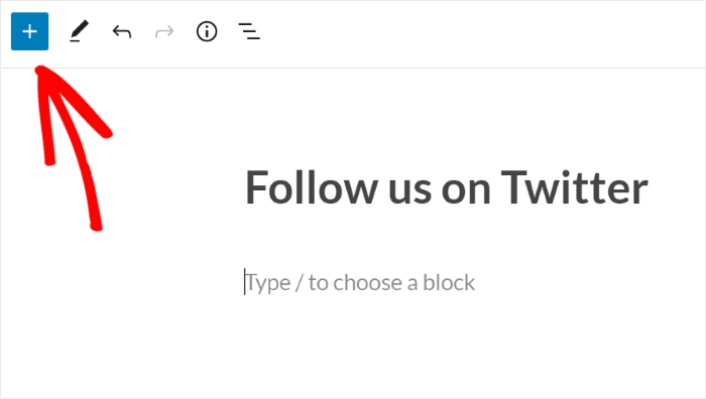
Esto abrir ilde{a} la p ilde{a}gina de WordPress en el editor de bloques. Haz clic en el icono m ilde{a}s (+) para a ilde{n}adir un nuevo bloque de WordPress.
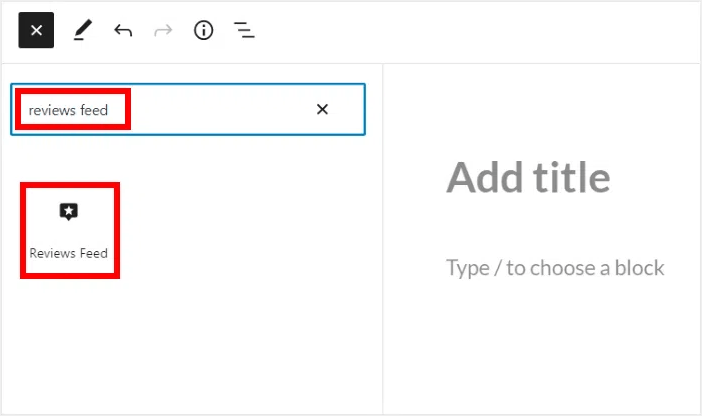
Haz clic en el bloque de WordPress Reviews Feed para a ilde{n}adirlo a tu p ilde{a}gina:
Finalmente, haz clic en el bot ilde{on} Publicar o Actualizar, y tu feed de Twitter se publicar ilde{a} en tu sitio de WordPress de esta manera:
¡Y eso es todo! Has terminado.
Qué hacer después de añadir un widget de Tripadvisor en WordPress
¡Eso es todo por ahora, amigos! Ahora ya has conseguido incrustar un widget de Tripadvisor en WordPress. También deberías ver cómo incrustar fotos de Instagram en WordPress. Y cómo configurar un sorteo viral para potenciar tus seguidores en redes sociales.
Después de eso, solo queda generar tráfico a tu sitio para que tus formularios de contacto puedan ponerse a trabajar. Una forma sencilla de hacerlo es empezar a usar notificaciones push. Enviar notificaciones push es una excelente manera de generar tráfico recurrente a tu sitio. Si eso es algo que te interesa, también deberías consultar estos artículos:
- Costo de las notificaciones push: ¿Es realmente gratis? (Análisis de precios)
- Cómo añadir un plugin de WordPress de notificaciones web a tu sitio
- Cómo conseguir más tráfico para tu blog de WordPress (9 maneras fáciles)
- Cómo aumentar su tasa de opt-in de notificaciones push web (7 maneras)
Recomendamos usar PushEngage para enviar tus notificaciones push. PushEngage es el software de notificaciones push número 1 del mundo. Por lo tanto, si aún no lo has hecho, empieza hoy mismo con PushEngage.


