
¿Buscas una forma de empezar a trasladar las comisiones de las tarjetas de crédito a los clientes en WordPress?
Si utilizas Stripe para procesar pagos en tu sitio, ya sabes que Stripe cobra un 2,8 % + 0,30 $ por transacción.
Y no es solo cosa de Stripe. Cada pasarela de pago cobra un porcentaje en comisiones de transacción. Esto significa que cuanto mayor sea tu transacción, más comisiones acabarás pagando.
En este artículo, vamos a explicar cómo trasladar las comisiones de las tarjetas de crédito a los clientes en WordPress. Y lo haremos sin necesidad de código, utilizando un plugin sencillo y fácil de usar.
¿Suena bien? Vamos a empezar.
Trasladar las comisiones de las tarjetas de crédito a los clientes
Antes de empezar a trasladar las comisiones de las tarjetas de crédito a los clientes, hay algo que debes saber. Trasladar las comisiones de las tarjetas de crédito es legal según la Ley Federal en los Estados Unidos. Sin embargo, diferentes estados tienen diferentes legislaciones y no todos permiten trasladar las comisiones de las tarjetas de crédito a los clientes. Por lo tanto, asegúrate de hablar con un buen abogado antes de empezar a ahorrar en comisiones de tarjetas de crédito.
PushEngage es el plugin de notificaciones push número 1 del mundo. ¡Consíguelo gratis!
Además, para este tutorial, vamos a usar uno de los mejores plugins de Stripe del mundo. Si estás usando una solución diferente, comprueba si permiten la recuperación de comisiones. Si no es así, necesitarás cambiar a WP Simple Pay.
Paso n.º 1: Instalar WP Simple Pay Pro
WP Simple Pay es exactamente lo que suena. Hace que los pagos en línea sean sencillos en tu sitio de WordPress. Es fácil de usar, muy fiable y no requiere codificación para su configuración.
¿La mejor parte? WP Simple Pay te ayuda a centrarte en crear productos y venderlos sin tener que preocuparte por aceptar pagos de todo el mundo.
Toda la información del cliente y de los pagos se almacena en tu cuenta de Stripe, no en tu sitio web de WordPress. Como resultado, el plugin no sobrecargará tu sitio como otras alternativas. WP Simple Pay ofrece la forma más sencilla de añadir pagos con Stripe a tu sitio de WordPress.
Y configurar WP Simple Pay es súper sencillo.
Aquí tienes un vistazo rápido a las principales características de WP Simple Pay Pro:
- Constructor de formularios de pago
- Constructor de páginas de pago de Stripe Checkout
- Pagos de importe personalizado
- Opciones de suscripción personalizadas
- Descuentos con códigos de cupón
- Métodos de pago alternativos
- Flujo de confirmación de pago personalizado
¡Y mucho más! Puedes echar un vistazo más de cerca a las funciones en nuestra reseña de WP Simple Pay Pro. O puedes instalar WP Simple Pay Pro. Si no estás seguro de cómo instalar el plugin, consulta esta guía sobre cómo instalar plugins de WordPress.
Paso n.º 2: Conectar Stripe a WordPress
Después de haber instalado y activado WP Simple Pay, necesitarás conectar tu cuenta de Stripe a WordPress para empezar a aceptar pagos y configurar las opciones de recuperación de comisiones.
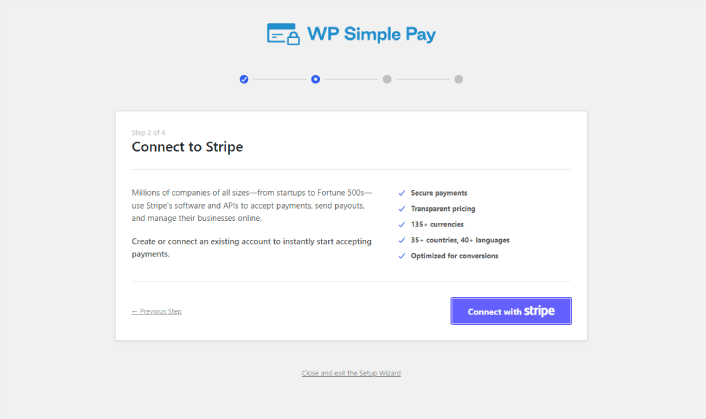
Simplemente haz clic en el botón Conectar con Stripe en el asistente de configuración:
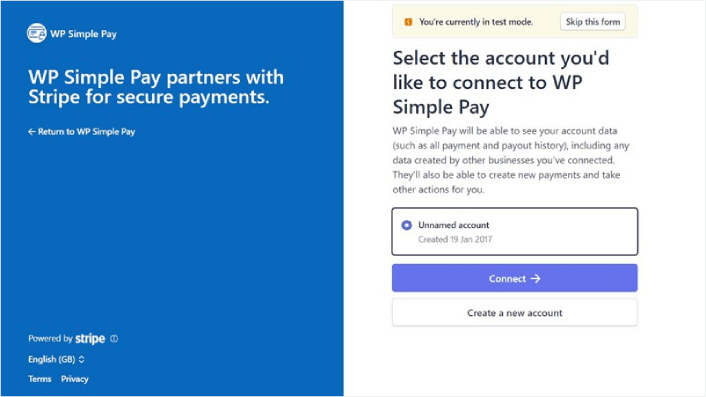
Si ya tienes una cuenta de Stripe, todo lo que necesitas hacer es continuar y conectarla a tu sitio. Y si eres nuevo en Stripe, puedes hacer clic en el botón Crear una cuenta nueva para obtener tu cuenta de Stripe gratis:
Una vez hecho esto, puedes configurar tu primer formulario de pago utilizando WP Simple Pay.
Paso n.º 3: Crear un formulario de pago
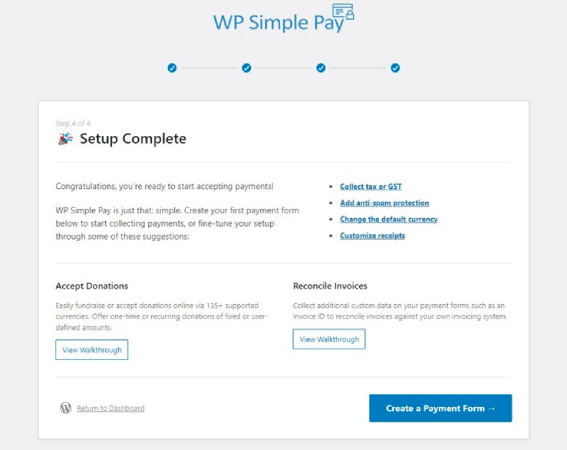
Para empezar a aceptar pagos en tu sitio y trasladar las comisiones de las tarjetas de crédito a tus clientes, necesitarás crear un formulario de pago. Haz clic en el botón Crear un formulario de pago en la página de éxito.
Puedes seleccionar entre una biblioteca completa de plantillas para tu formulario de pago.
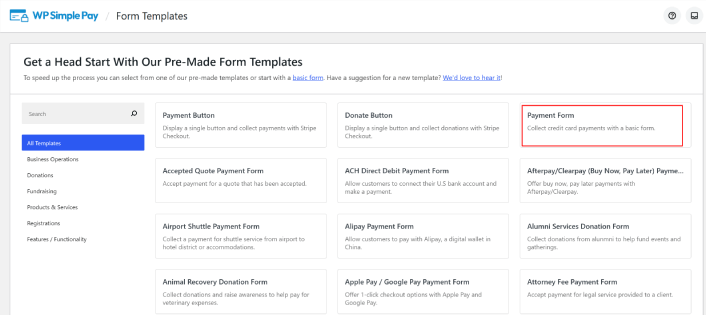
Simplemente configura el formulario de pago y estarás listo para aceptar pagos.
Paso n.º 4: Configurar el formulario para trasladar las comisiones de las tarjetas de crédito a los clientes
Dirígete a la opción de Pago de la izquierda para personalizar la divisa, el importe y también para seleccionar entre un pago único o una suscripción. Una vez hecho esto, desplázate hacia abajo hasta Métodos de pago. Aquí, puedes ver todos los métodos de pago diferentes que están disponibles en tu país y elegir los que quieres que tus usuarios puedan utilizar.
Para añadir una comisión de recuperación para tarjetas de crédito, simplemente haz clic en Configurar.
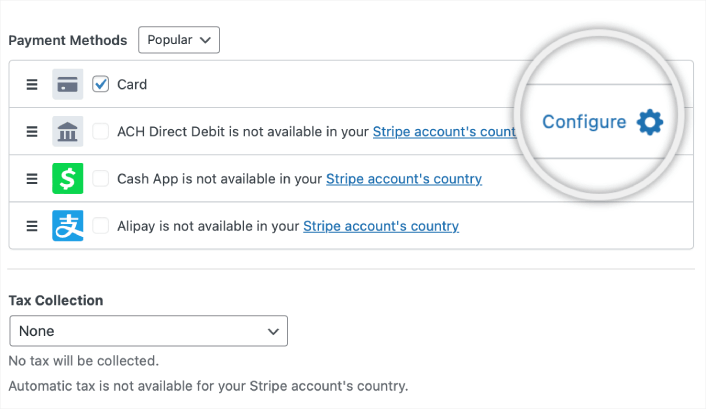
Aparece una ventana emergente que te permite personalizar los valores de Recuperación de comisiones.
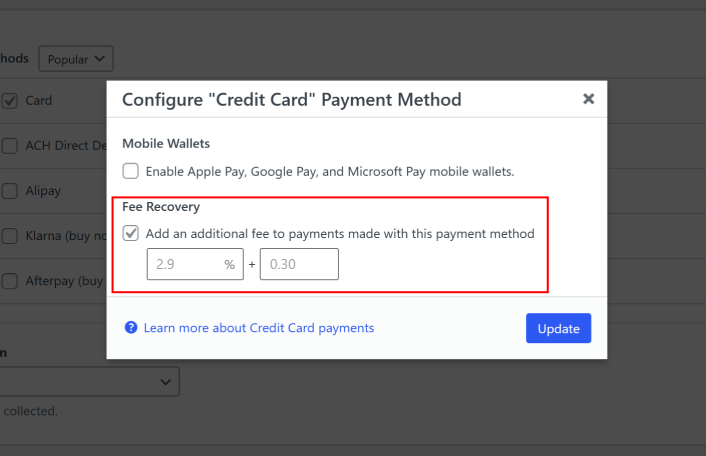
Y eso es todo.
Paso n.º 5: Añade tu formulario de pago a una página
El último paso para empezar a aceptar pagos con la comisión de procesamiento de Stripe cubierta por tus clientes es incrustar el formulario en tu sitio. Simplemente ve a la página o publicación donde quieras tu formulario de pago y haz clic en el icono + para añadir el bloque WP Simple Pay.
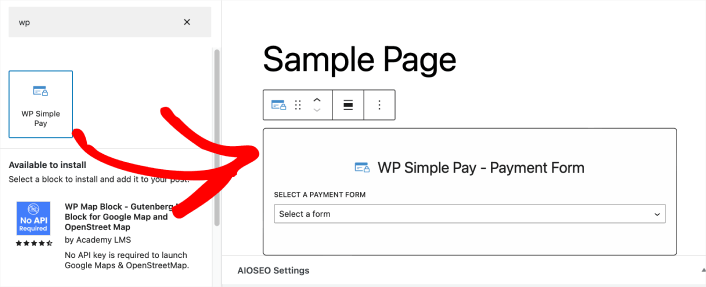
Puedes seleccionar tu formulario de pago en la lista desplegable. ¡Y ya está!
Qué hacer después de repercutir las comisiones de las tarjetas de crédito a los clientes
Ahora que puedes empezar a repercutir las comisiones de las tarjetas de crédito a los clientes, deberías ver un aumento en los ingresos. Debes asegurarte de que este aumento no te resulte confuso al hacer el seguimiento de los ingresos de tu sitio.
Si estás listo para aceptar pagos en tu sitio, lo siguiente en lo que debes centrarte es en atraer tráfico, interacción y ventas a tu sitio. Las notificaciones push son una excelente manera de hacerlo.
Aquí, consulta estos recursos épicos para empezar de inmediato con las notificaciones push:
- Cómo configurar notificaciones push de carritos abandonados (tutorial fácil)
- Cómo programar notificaciones push de forma sencilla [Guía de 5 min.]
- Cómo crear campañas de notificación de bajada de precios en menos de 10 minutos.
- Cómo añadir un plugin de WordPress de notificaciones web a tu sitio
PushEngage es el software de notificaciones push número 1 del mundo. Por lo tanto, recomendamos usar PushEngage para crear tus notificaciones push y hacer crecer tu negocio de comercio electrónico.


