
¿Buscas una guía rápida para agregar Schema de negocio local en WordPress?
Si tienes un negocio físico y haces marketing en motores de búsqueda para atraer más clientes a tu tienda, entonces el Schema de negocio local te será de gran ayuda. Pero, ¿cómo hacerlo?
¿No es el Schema un montón de fragmentos de código? ¿Necesitas escribir código para agregar Schema a tu sitio? ¿Deberías contratar a un desarrollador?
La respuesta corta es: ¡No!
Simplemente puedes instalar un plugin de WordPress para agregar Schema de negocio local. Y en este artículo, te mostraremos cómo.
Empecemos.
Paso n.º 1: Seleccionar un plugin de WordPress para Schema de negocio local
Antes de poder agregar Schema de negocio local a tu sitio de WordPress, necesitas elegir un plugin de WordPress. Recomendamos usar All In One SEO.

All in One SEO (AIOSEO) es uno de los plugins de SEO más aclamados en la comunidad de WordPress. La versión original fue completamente renovada para añadir un montón de nuevas funciones y complementos. Por lo tanto, si usaste AIOSEO en el pasado, necesitas revisar el plugin una vez más.
AIOSEO no solo tiene funciones de SEO lo suficientemente potentes como para implementar las últimas mejores prácticas de SEO, sino que también obtienes configuraciones de SEO avanzadas para resolver problemas específicos de SEO directamente. Esto incluye:
- Módulos de SEO local para pequeñas empresas con una audiencia local
- SEO para WooCommerce para tiendas en línea
- Un optimizador de SEO dentro de tu editor de WordPress
- Mapas del sitio inteligentes para indexación instantánea en motores de búsqueda
- Un plugin de Schema para que tu contenido se clasifique en los Snippets Destacados
¡Y mucho más!
En resumen: All in One SEO te permite configurar correctamente el SEO de WordPress sin tener que contratar a un experto. Y si los más de 3 millones de clientes de All in One SEO son creíbles (nosotros incluidos), AIOSEO es un fantástico software de optimización de motores de búsqueda para cada requisito de SEO.
Es perfecto para blogueros y propietarios de pequeñas empresas porque te ayuda a encargarte del SEO sin tener que contratar a un profesional.
Recuerda: Solo puedes integrar Google Search Console con All in One SEO. Si necesitas analíticas web más detalladas, deberías considerar instalar el plugin MonsterInsights para instalar Google Analytics en tu sitio de WordPress.
Paso n.º 2: Agregar Schema de ubicación (negocio de ubicación única)
Una vez que hayas instalado AIOSEO, ve al menú AIOSEO » SEO Local. Esto abrirá una página donde puedes introducir la información de tu ubicación y negocio.
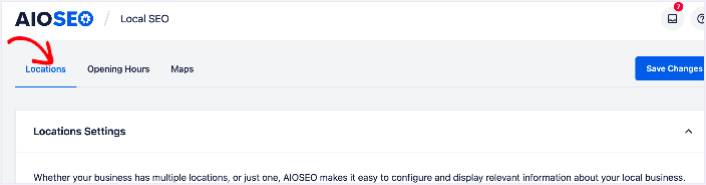
A continuación, necesitas seleccionar si tu negocio tiene una o varias ubicaciones.
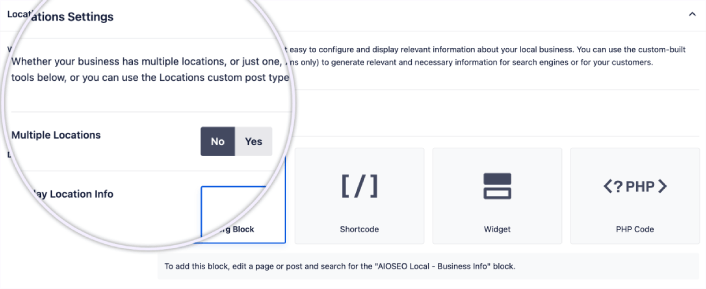
Si tu negocio es de una sola ubicación, deja el interruptor Múltiples ubicaciones configurado en No.
También puedes elegir si quieres que la información de tu ubicación se muestre como:
- Bloque de Gutenberg
- Shortcode
- Widget
- Código PHP
Luego, agrega otra información del negocio como el nombre, logotipo (imagen), tipo de negocio y dirección.
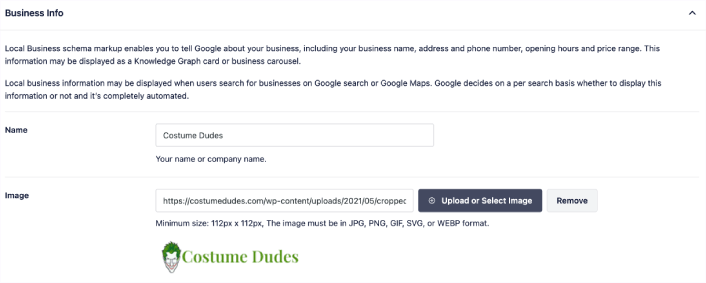
También puedes agregar otra información como un mapa de tu ubicación (más sobre esto en un momento), información de contacto, números de IVA e impuestos, información de pago y las áreas a las que sirves.
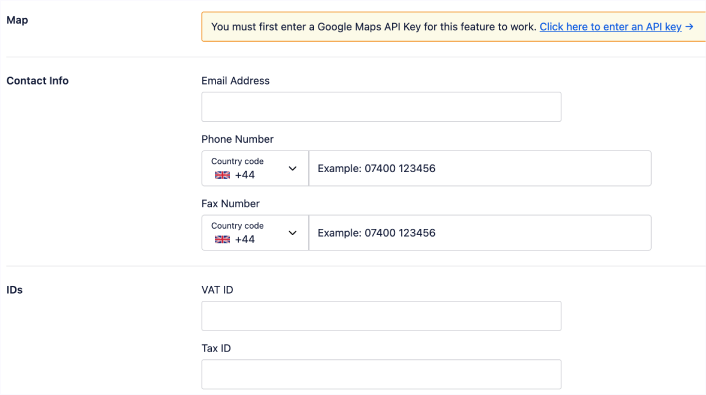
También puedes agregar tu información de pago en Información de pago y mostrar las ubicaciones de tu tienda en Áreas de servicio.
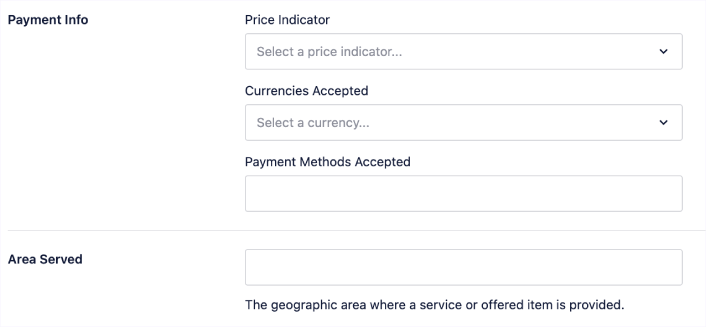
Cuando hayas terminado, haz clic en el botón Guardar cambios.
Paso n.º 3: Agregar horario de apertura
El siguiente paso para agregar el Schema de negocio local es agregar tu horario comercial. Ve al menú AIOSEO » SEO Local » Horario de apertura. Esto abrirá una ventana donde puedes agregar tu horario comercial.
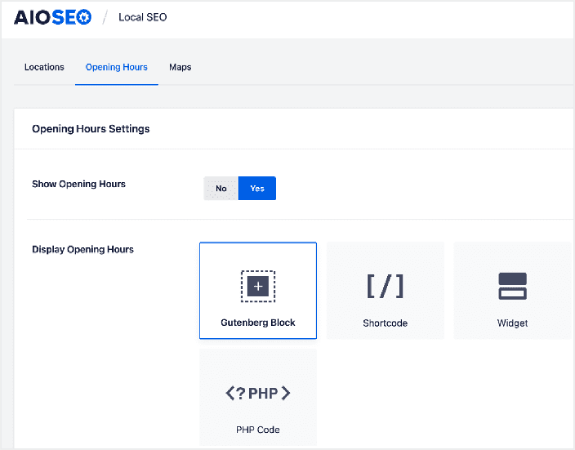
Configura el interruptor Mostrar horario de apertura en Sí, y obtendrás opciones para mostrar tu horario comercial.
Si tu negocio está abierto las 24 horas, puedes configurar el interruptor en Abierto 24/7, y eso es todo. Has agregado el horario comercial a tu Schema de negocio local.
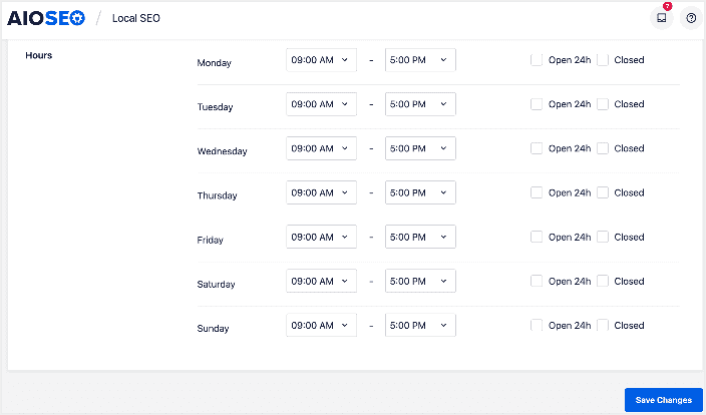
Una vez que hayas terminado, haz clic en Guardar cambios, y se establecerá tu horario de funcionamiento.
Paso n.º 4: Agregar Google Maps
El último paso para configurar tu Schema de negocio local es agregar Google Maps, para que puedas mostrar visualmente tu ubicación. Para hacerlo, ve al menú AIOSEO » SEO Local » Mapas.
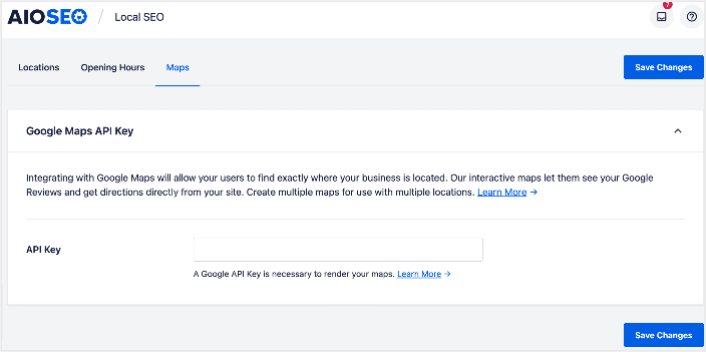
Deberás añadir una clave API de Google Maps en el campo Clave API para que los motores de búsqueda puedan mostrar tu mapa.
Una vez hecho, haz clic en Guardar Cambios.
¡Y eso es todo!
Qué hacer después de añadir el esquema de negocio local en WordPress
Añadir el esquema de negocio local es solo una parte del rompecabezas. Nuestra principal recomendación es usar All in One SEO para optimizar el contenido de tu sitio web. Las herramientas adecuadas pueden ayudarte a conseguir tráfico recurrente, interacción y ventas. Para ello, recomendamos usar campañas push.
Las notificaciones push pueden ser una poderosa herramienta de marketing para empresas en crecimiento. ¿No estás convencido? Echa un vistazo a estos recursos épicos:
- 7 estrategias inteligentes para aumentar la participación del cliente
- ¿Son efectivas las notificaciones push? 7 estadísticas + 3 consejos de expertos
- Cómo configurar notificaciones push de carritos abandonados (tutorial fácil)
Te recomendamos usar PushEngage para crear tus campañas de notificaciones push. PushEngage es el software de notificaciones push número 1 del mundo. Por lo tanto, si aún no lo has hecho, ¡empieza con PushEngage hoy mismo!


