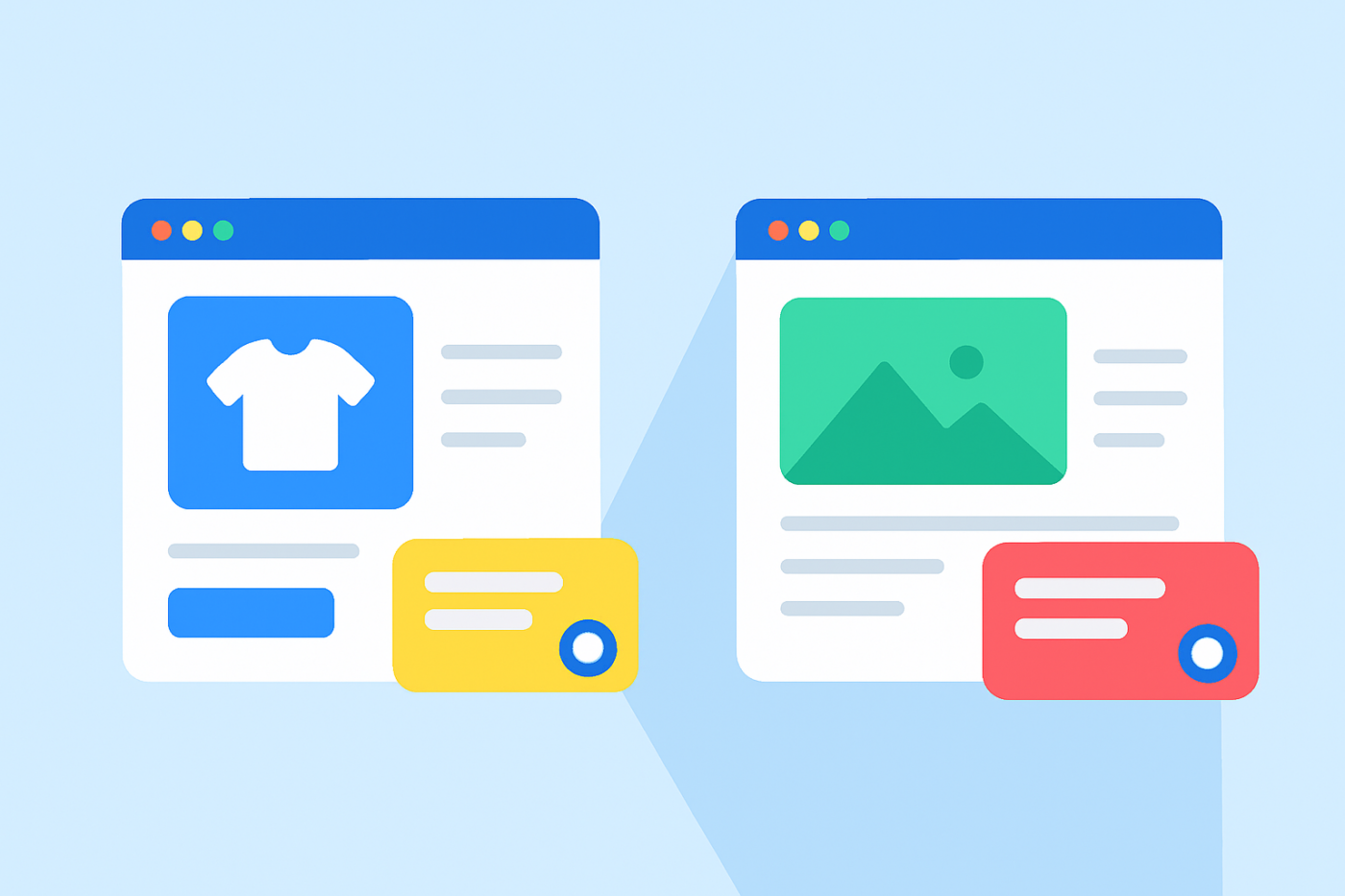
Cuando los visitantes llegan a tu sitio web, no todos tienen la misma mentalidad. Alguien que navega por una página de producto está evaluando una compra. Alguien que lee una entrada de blog está aprendiendo, investigando o simplemente explorando.
Mostrar a ambos visitantes el mismo widget de chat es una de las formas más rápidas de perder conversiones, abrumar a tus agentes y confundir la intención del usuario.
Con los nuevos widgets de chat de PushEngage para WordPress y WooCommerce, puedes crear diferentes widgets para diferentes tipos de página, cada uno con su propio diseño, mensaje, canales, agentes y reglas.
Esta guía te mostrará exactamente cómo configurar un widget de chat para páginas de producto y otro para entradas de blog.
¡Envía mensajes multicanal hoy mismo!
Los mensajes de Push y WhatsApp son herramientas de marketing muy efectivas y de bajo costo que te ayudarán a aumentar tu tráfico recurrente, la interacción y las ventas de forma automática.
- Por qué las páginas de producto y las páginas de blog necesitan experiencias de chat diferentes
- Qué te permiten hacer los widgets de chat personalizados
- Ejemplos: Estrategias de chat para páginas de producto vs. páginas de blog
- Cómo configurar diferentes widgets de chat usando PushEngage
- Mejores prácticas para ejecutar varios widgets de chat
- Qué hacer después de configurar los widgets de chat
Not every live chat widget for WordPress supports per-page widgets, so check for this capability before you commit to a tool.
Por qué las páginas de producto y las páginas de blog necesitan experiencias de chat diferentes
Páginas de producto = Alta intención, Poca paciencia
Cuando alguien está en una página de producto, está considerando comprar, o abandonar. Está comparando precios, comprobando disponibilidad, preguntándose por el envío y dudando sobre la calidad.
Tu widget de chat en esta página necesita:
- Ser instantáneo o de alta visibilidad
- Conectar con expertos en ventas
- Proporcionar tranquilidad
- Eliminar fricciones
- Cerrar la venta
Si retrasas el chat o usas un mensaje suave, pierdes el momento.
Páginas de blog = Baja intención, Alta curiosidad
Los visitantes en una entrada de blog aún no están listos para comprar. Están aprendiendo, investigando o formulando una declaración de problema.
Tu widget de chat aquí debería:
- Ser útil, no insistente
- Activarse después de un retraso
- Guiarlos hacia recursos
- Capturar correos electrónicos o la intención de generar leads
- Calentarlos suavemente hacia los productos
Intentar vender agresivamente aquí alejará a los lectores.
Alinear el chat con la intención = Más conversiones
Alinear tu estrategia de chat con la mentalidad del visitante es una de las formas más sencillas de mejorar la interacción, reducir la carga de soporte y aumentar las ventas.
Qué te permiten hacer los widgets de chat personalizados
PushEngage te permite crear múltiples widgets, cada uno con su propio:
- Diseño
- Canales (WhatsApp, Live Chat, Email)
- Asignaciones de agentes
- Mensajes proactivos
- Reglas de segmentación
- Desencadenantes de comportamiento

Esta flexibilidad es exactamente lo que hace posible la "personalización basada en el tipo de página".
Ejemplos: Estrategias de chat para páginas de producto vs. páginas de blog
Ideas de widgets para páginas de producto
Estos mensajes convierten navegadores en compradores:
- “¿Tienes preguntas antes de hacer un pedido? Habla con un experto en productos.”
- “Pregunta sobre los tiempos de entrega o las especificaciones del producto.”
- ¿Necesitas ayuda para elegir la variante correcta?
Usar:
- Agentes de ventas
- WhatsApp + chat en vivo
- Comportamiento de activación rápida (0-5 segundos o desplazamiento del 20-30%)
Ideas de widgets para páginas de blog
Estos mensajes se sienten naturales en un entorno de aprendizaje:
- ¿Necesitas ayuda para entender este tema?
- ¿Buscas recomendaciones de productos? Puedo ayudarte.
- ¿Quieres un resumen o una guía? ¡Solo pregunta!
Usar:
- Agentes de soporte
- Captura opcional de correo electrónico
- Desencadenantes retardados (40-60 segundos o desplazamiento del 60-70%)
Cómo configurar diferentes widgets de chat usando PushEngage
Esta es la configuración exacta que usarás en WordPress/WooCommerce con PushEngage.
Paso 1: Cree su primer widget de chat
- En WordPress, ve a: PushEngage → Chat Widgets → Crear Nuevo Widget
- Nómbralo: Chat de página de producto
- Elige un color y estilo prominentes
- Añade canales como WhatsApp + Chat en vivo
- Asigna tus agentes de ventas o de producto

Paso 2: Agregue un mensaje centrado en las ventas
En Contenido » Apariencia » Vista avanzada, desplázate hacia abajo hasta el campo Texto de CTA y añade un mensaje de ventas.
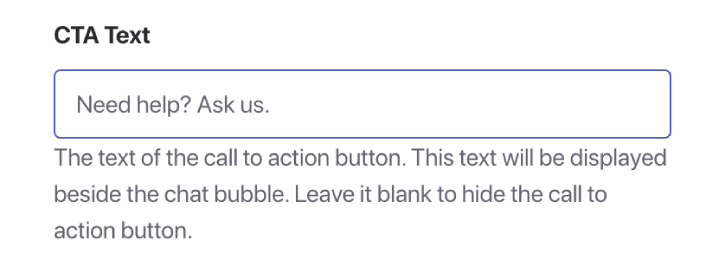
Ejemplos:
- ¿Necesitas ayuda antes de comprar? Pregúntanos lo que sea.
- ¿Tienes dudas sobre la talla o el ajuste? Puedo ayudarte.
- Recibe tu producto más rápido: ¡pregunta cómo!
Este mensaje tiene como objetivo incitar a la acción.
Paso 3: Dirija el widget a las páginas de productos de WooCommerce
Ve a la pestaña Desencadenantes y desplázate hacia abajo hasta Reglas de visualización.
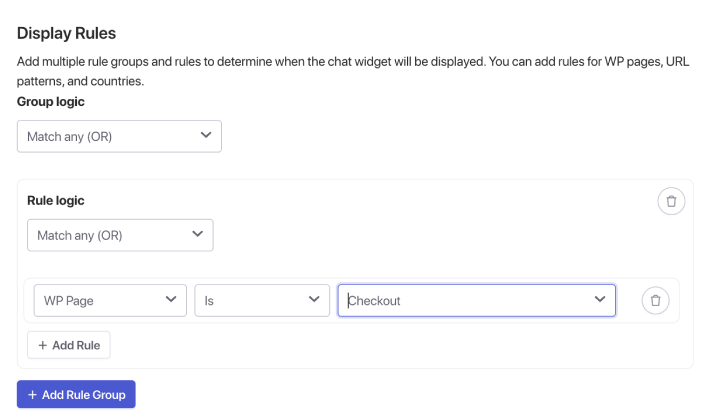
Aquí, puedes usar la opción Página WP para encontrar páginas de WooCommerce como producto, pago, etc. Pero si prefieres usar URL específicas, simplemente haz clic en ese menú desplegable y selecciona URL en su lugar y modifica tu segmentación en consecuencia.
Cuando hayas terminado, simplemente guarda tu widget de chat y actívalo.
Lo mismo ocurre al configurar un widget de chat para la página del blog. Crea un widget separado que se dirija exclusivamente a las páginas del blog.
Reglas de comportamiento recomendadas
- Mostrar después de 45–60 segundos
- O después de un desplazamiento del 60–70 %
- Solo para escritorio (opcional)
Esto hace que el widget se sienta de apoyo, no intrusivo.
Mejores prácticas para ejecutar varios widgets de chat
1. Mantenga la coherencia de su diseño
Incluso si los widgets difieren según el contexto, aún deben sentirse como la misma marca.
2. No satures a los visitantes
Evita demasiadas ventanas emergentes proactivas. Deja que el contexto haga el trabajo pesado.
3. Asigna a los agentes adecuados
Páginas de productos → Ventas
Páginas de blog → Personal de soporte o educativo
4. Revisa las analíticas mensualmente
Observa:
- Sesiones activadas
- Tiempo medio de respuesta
- Flujo de conversión
- Páginas donde los usuarios abandonan
Ajusta según datos reales.
5. Recuerda las diferencias entre móvil y escritorio
Las previsualizaciones móviles son esenciales. Ajusta la longitud del mensaje y el momento del desencadenante en consecuencia.
Qué hacer después de configurar los widgets de chat
Crear diferentes widgets de chat para páginas de productos y publicaciones de blog es una de las mejoras más sencillas y de mayor impacto que puedes hacer en tu experiencia de WordPress o WooCommerce.
Las páginas de productos necesitan soporte rápido y orientado a las ventas.
Las páginas de blog necesitan una guía lenta y de apoyo.
Con PushEngage, puedes configurar esto en minutos y comenzar inmediatamente a ver una mejor participación, mayores conversiones y cargas de trabajo de agentes más eficientes.
- Los clientes siempre ven a alguien en línea
- Los tiempos de respuesta disminuyen
- Las conversiones previas a la compra aumentan
- El soporte se siente más rápido y fiable
- Tu tienda se siente preparada para el mercado global
Una vez que se establecen los horarios, tu equipo puede operar de manera más eficiente y tus clientes obtienen la experiencia que esperan.
Si aún no has configurado perfiles y horarios de agentes en PushEngage, ahora es el momento.
¿No estás convencido? Echa un vistazo a estos increíbles recursos sobre campañas de marketing multicanal:
- Cómo aumentar las ventas de hoteles en temporada baja
- Cómo hacer marketing multicanal para hoteles en 2026
- Cómo Convertir Suscriptores en Compradores Usando Notificaciones Push Web
- Cómo notificar a los suscriptores de nuevas publicaciones de WordPress
- Cómo enviar notificaciones de reposición de stock para conseguir más ventas
- Cómo depurar listas de suscriptores de notificaciones push (fácil)
- Cómo enviar automáticamente notificaciones push RSS
- Cómo usar notificaciones push para promocionar un sitio de noticias
- Cómo usar notificaciones push de venta cruzada para duplicar tus ventas
- Cómo usar las notificaciones push de abandono de navegación (4 pasos)


